Замена клавиатуры HP EliteBook x360 1030 G3
В этом руководстве показано, как заменить клавиатуру ноутбука HP EliteBook x360 1030 G3. Неисправная клавиатура делает компьютер практически непригодным для работы, и её замена позволит продлить срок службы устройства.
Шаг 1
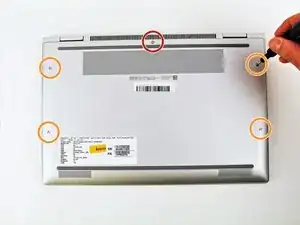
Перед началом ремонта убедитесь, что устройство выключено и отсоединено от питания.
Закройте ноутбук и переверните его так, чтобы экран был на поверхности стола, а задняя крышка — обращена к вам.
Снимите винт длиной 3,3 мм возле верхней части петли, используя отвертку Torx T5.
Снимите оставшиеся четыре винта длиной 7,3 мм той же отверткой.
Шаг 2
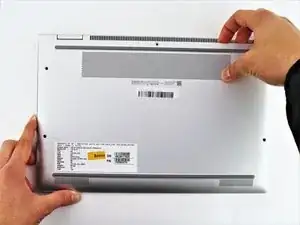
Отделите нижнюю крышку от ноутбука, начиная с верхнего угла и продвигаясь по периметру.
Пластиковые крепления могут издавать треск при разъединении — это нормально.
Шаг 3
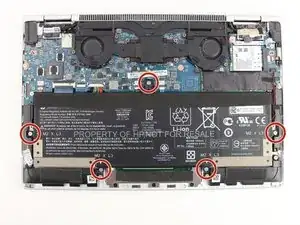
Снимите пять винтов длиной 3,7 мм, удерживающих аккумулятор, используя крестовую отвертку Phillips #00.
Храните винты отдельно, они будут повторно использованы при установке аккумулятора.
Шаг 4
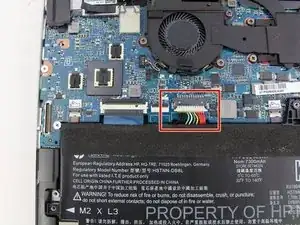
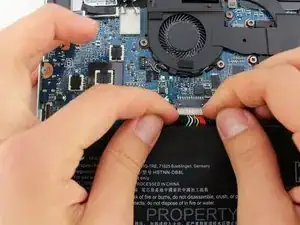
Осторожно потяните белый пластиковый разъём аккумулятора на себя, пока он не выйдет из порта.
Не тяните за провода; это может повредить их.
Шаг 5
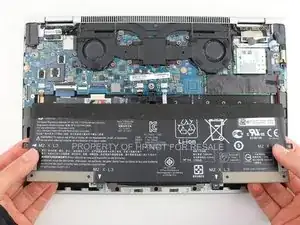
Осторожно поднимите аккумулятор и извлеките его из посадочного места.
Шаг 6
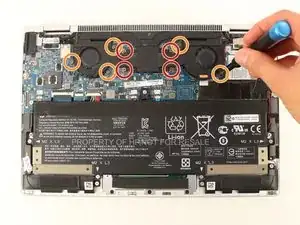
Используя крестовую отвертку Phillips #1, снимите четыре винта длиной 3,5 мм возле середины узла вентилятора.
Той же отверткой снимите оставшиеся пять винтов длиной 3,9 мм.
Шаг 7
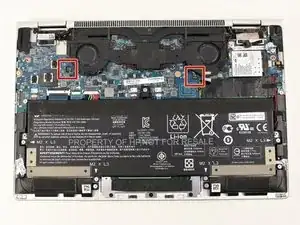
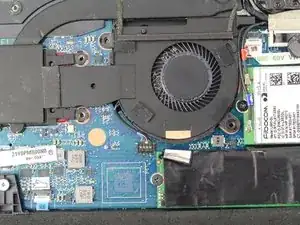
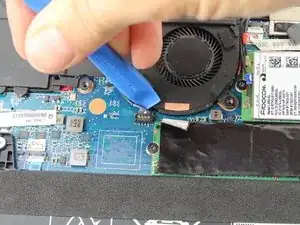
Перед извлечением вентилятора определите два провода, соединяющие вентилятор с материнской платой.
Для каждого провода используйте пластиковый инструмент для вскрытия, чтобы приподнять чёрный кожух разъёма вверх и вынуть его из порта.
Не тяните за провода; это может вызвать повреждение.
Шаг 8
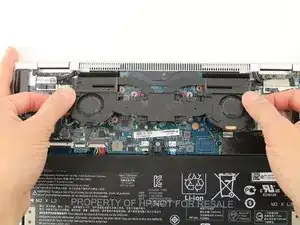
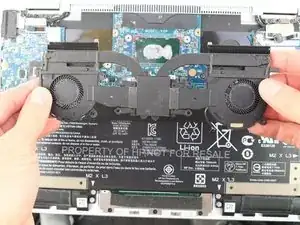
Сдвиньте узел вентилятора в вашу сторону; когда верхний край вентилятора выйдет из вентиляционной решётки, вентилятор полностью извлечён.
Шаг 9
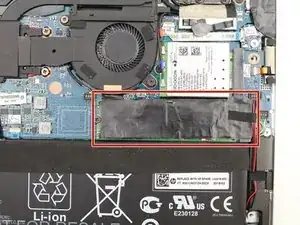
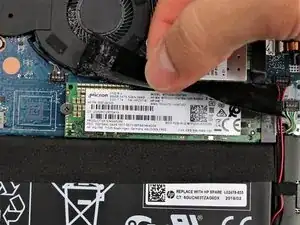
Поднимите чёрную ленту, закрывающую твердотельный накопитель.
Шаг 10
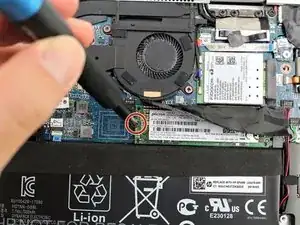
Снимите винт длиной 2,4 мм, используя крестовую отвертку Phillips #00.
Шаг 11
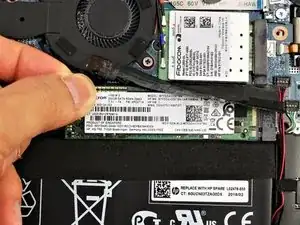
Сдвиньте твердотельный накопитель влево и извлеките его из порта.
Будьте осторожны при извлечении накопителя: изгиб контактов может вывести его из строя.
Шаг 12
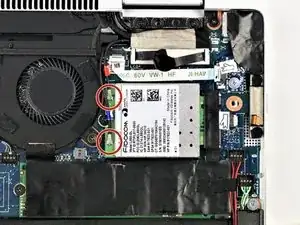
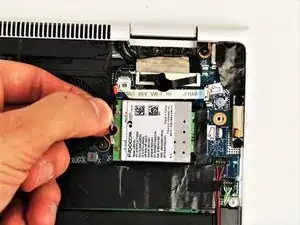
Отсоедините тонкие провода, соединённые с картой, поднимая концы прямо вверх. Провода удерживаются трением и легко отщёлкиваются.
Эти провода следует обрабатывать осторожно, так как они являются антеннами мобильной связи/WWAN.
Запомните расположение проводов, так как их перепутывание приведёт к прекращению работы мобильной связи/WWAN.
Шаг 13
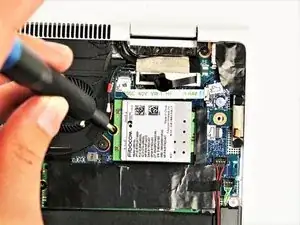
Снимите винт длиной 2,4 мм, удерживающий карту, используя крестовую отвертку Phillips #00.
Шаг 14
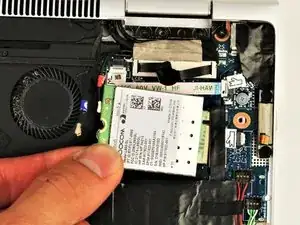
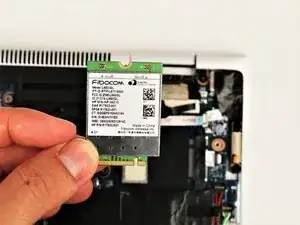
Осторожно извлеките карту, сдвинув её влево.
Шаг 15
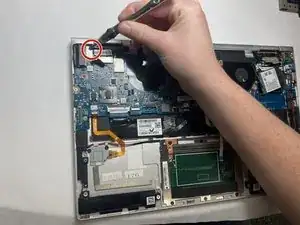
Снимите один винт длиной 5 мм, удерживающий крышку порта HDMI, используя крестовую отвертку Phillips #0.
Шаг 16
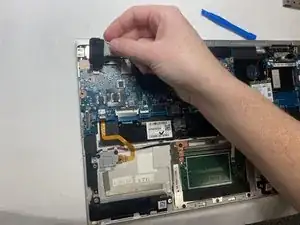
Поднимите и снимите крышку порта HDMI.
Шаг 17
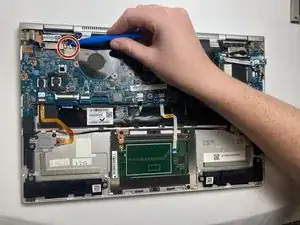
Отсоедините красный и синий дисплейные провода, используя инструмент для вскрытия iFixit.
Шаг 18
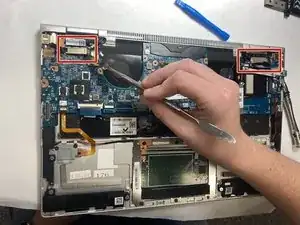
Отсоедините разъём дисплейного кабеля с помощью нейлоновой лопатки. Повторите с другой стороны.
Шаг 19

Поднимите вверх пять белых зажимов проводов и один чёрный зажим с помощью инструмента для вскрытия iFixit.
Отсоедините провода, подключённые к материнской плате.
Снимите два винта длиной 5 мм, удерживающие материнскую плату, используя крестовую отвертку Phillips #1.
Шаг 20
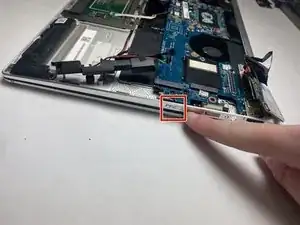
Вдавите слот для SD-карты.
Шаг 21
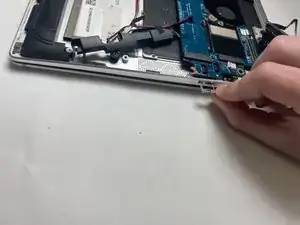
Извлеките слот для SD-карты.
Шаг 22
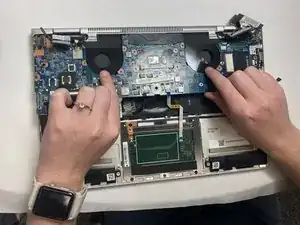
Аккуратно выньте материнскую плату из устройства, сдвинув её от петли ноутбука и поднимая вверх. Снимите с задней стороны материнской платы синий клеящийся поролон.
Шаг 23
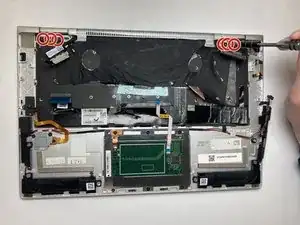
Снимите шесть винтов длиной 5,7 мм, удерживающих петлю, используя крестовую отвертку Phillips #0.
Шаг 24
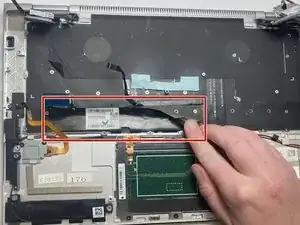
Поднимите чёрный гибкий шлейф, прикреплённый к задней стороне клавиатуры, чтобы открыть скрытые винты.
Шаг 25
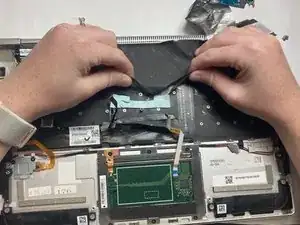
Снимите чёрный защитный слой с задней стороны клавиатуры, чтобы получить доступ к дополнительным скрытым винтам.
Шаг 26
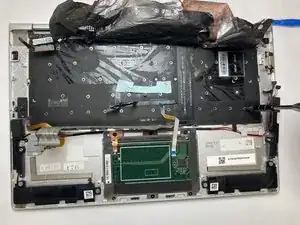
Удалите пятьдесят семь винтов 1.5 мм, фиксирующих узел клавиатуры, с помощью крестовой отвёртки Phillips #0.
Шаг 27
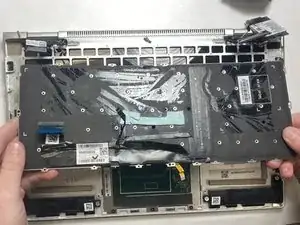
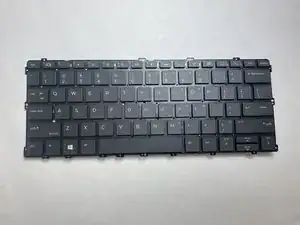
Поднимите клавиатуру и извлеките её из устройства.
Заключение
Для сборки устройства выполните эти действия в обратном порядке.
Перевод руководства с ifixit.com