Замена клавиатуры / подставки для рук Toshiba Satellite L50-B
В этом руководстве показано, как разобрать Toshiba Satellite L50-B-2E2 для замены клавиатуры и прикреплённой к ней подставки для рук (см. фото)
Шаг 1
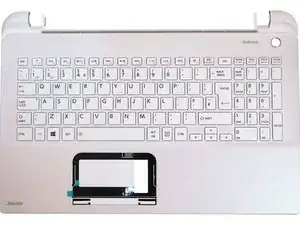
Визуально проверьте, что заменяемая клавиатура схожа с установленной.
Шаг 2
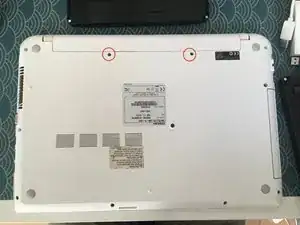
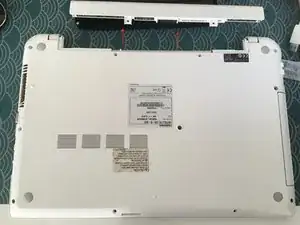
Открутите 2 верхних винта крестовой отвёрткой PH1.
Снимите аккумулятор, потянув его вдоль корпуса.
Шаг 3
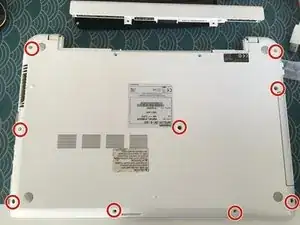
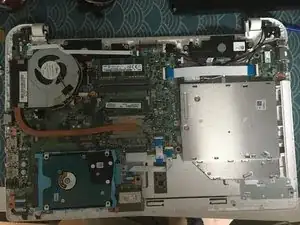
Выньте 9 винтов крестовой отвёрткой PH1.
С помощью лопатки или инструмента для вскрытия, доступного в магазине iFixit, снимите крышку, аккуратно освобождая точки крепления.
Шаг 4
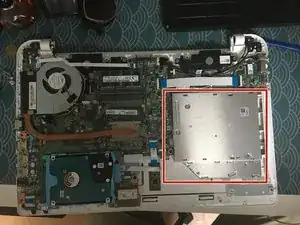
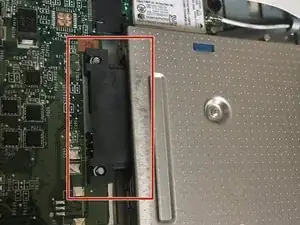
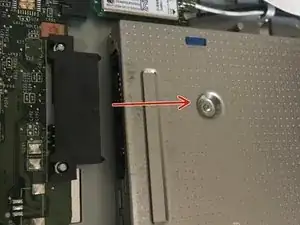
Осмотрите разъём на материнской плате, затем вытяните дисковод прямо из корпуса, чтобы снять его.
Извлеките оптический привод.
Шаг 5
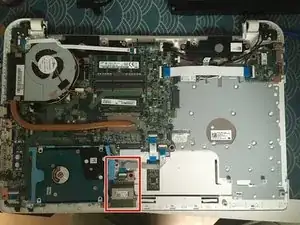
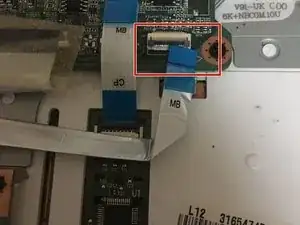
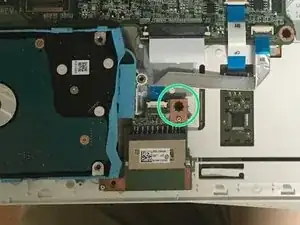
Отключите ленточный кабель, соединяющий картридер SD с материнской платой.
См. раздел о ZIF-разъёмах в руководстве по разъёмам кабелей: Распознавание и отключение кабельных разъёмов - iFixit Repair Guide
Открутите винт крестовой отвёрткой PH1.
Снимите картридер SD.
Шаг 6
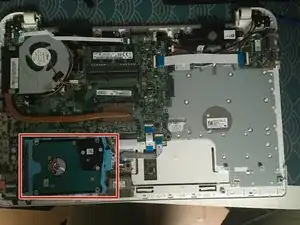
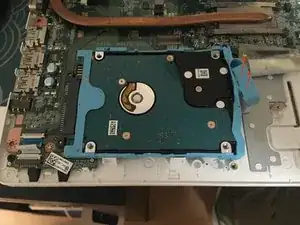
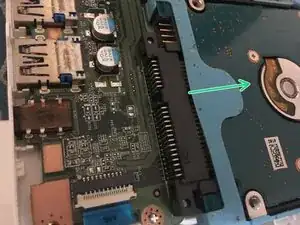
Снимите пластиковый фиксатор, удерживающий жёсткий диск.
Оттяните жёсткий диск от чёрного разъёма, чтобы отключить его от материнской платы.
Удалите жёсткий диск.
Шаг 7
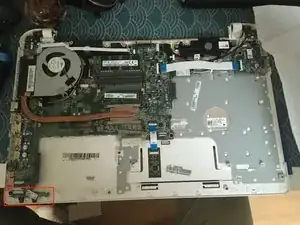
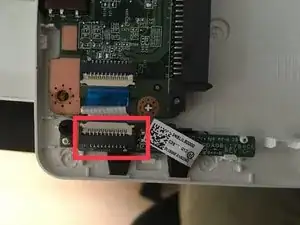
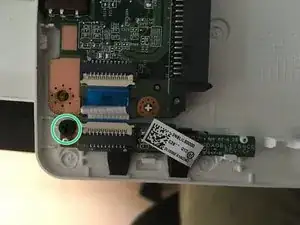
Отключите кабель, соединяющий плату индикаторов со светодиодами с материнской платой. Это ZIF-разъём.
Открутите винт крестовой отвёрткой PH1.
Снимите плату индикаторов со светодиодами.
Шаг 8
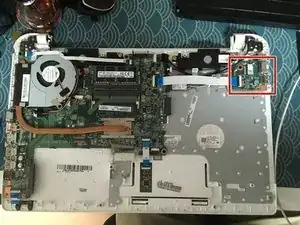
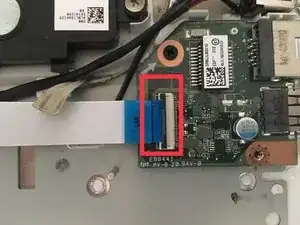
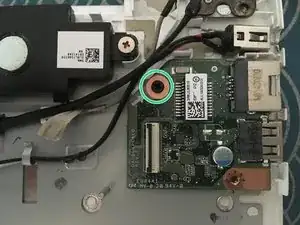
Отключите кабель, соединяющий плату Ethernet / USB с материнской платой. Это ZIF-разъём.
Открутите винт крестовой отвёрткой PH1.
Снимите плату Ethernet / USB.
Шаг 9
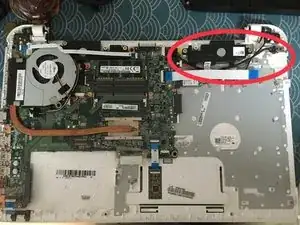
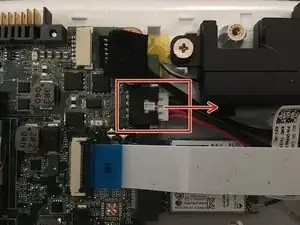
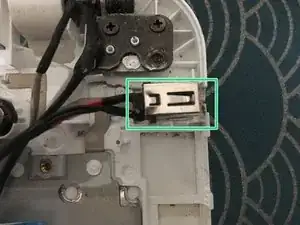
Отключите кабель питания постоянного тока от материнской платы. Разъём — типа комплектных кабельных разъёмов.
Подробности по удалению: Распознавание и отключение кабельных разъёмов - iFixit Repair Guide
Снимите штекер DC In с его посадочного места.
Запомните прокладку кабеля для последующей сборки.
Шаг 10
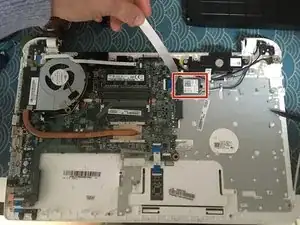
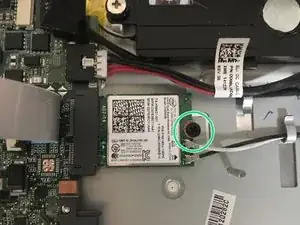
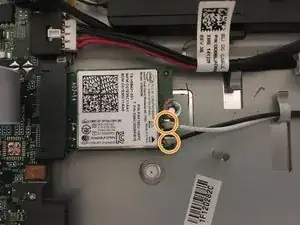
Открутите винт крестовой отвёрткой PH1.
Отсоедините 2 антенных кабеля.
При подключении двух кабелей при сборке обратите внимание на цвета.
Шаг 11
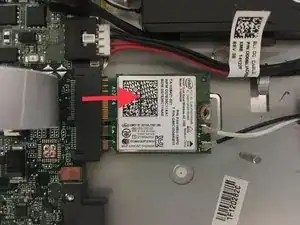
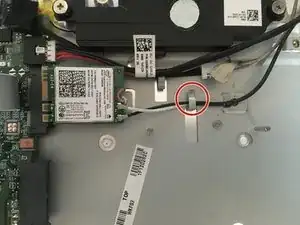
Вытяните карту прямо из разъёма на материнской плате, чтобы снять её.
Запомните прокладку кабеля для последующей сборки.
Шаг 12
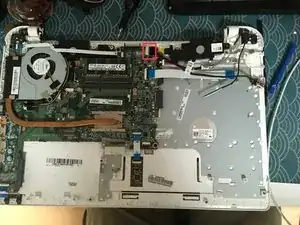
Отключите разъём веб-камеры.
Шаг 13
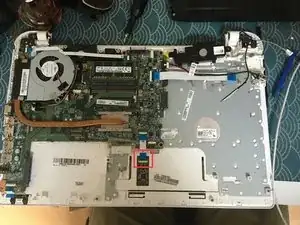
Отключите ZIF-разъём тачпада, фиксирующий ленточный кабель к материнской плате.
Шаг 14
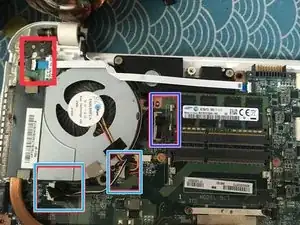
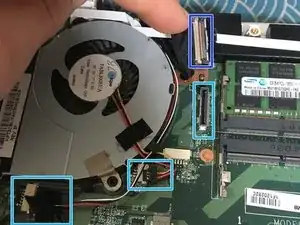
Отключите ZIF-разъём на плате кнопки питания.
Отключите видеокабель экрана LCD.
Отключите два указанных разъёма:
Кабель динамика (слева)
Кабель вентилятора (справа)
Шаг 15
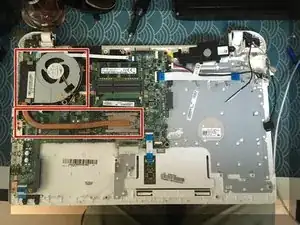
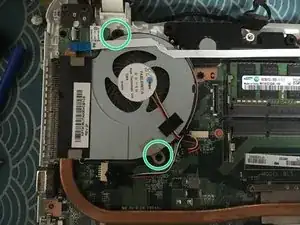
Отвёрткой PH1 открутите два винта, удерживающие вентилятор ЦП.
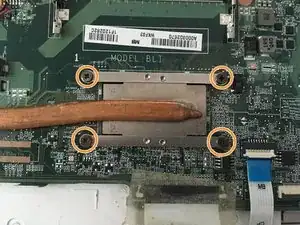
Отвёрткой PH1 открутите четыре винта, крепящие радиатор к процессору.
Снимите вентилятор и радиатор.
Будьте осторожны при отделении радиатора от ЦП; термопаста может сработать как клей, если она старая.
Всегда заменяйте термопасту при повторной установке радиатора, чтобы обеспечить хорошее тепловое соединение между ЦП и радиатором.
Шаг 16
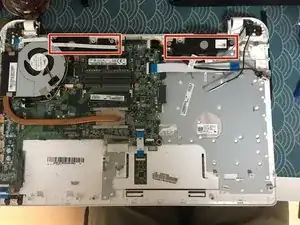
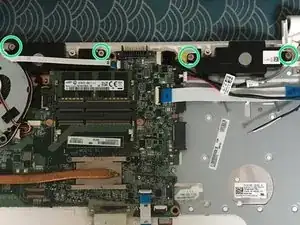
Отвёрткой PH1 выньте 4 винта, крепящие динамики.
Шаг 17
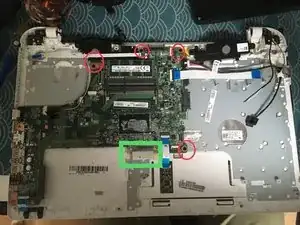
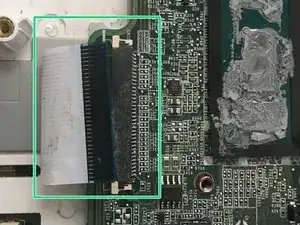
Отвёрткой PH1 открутите четыре винта, крепящие материнскую плату к шасси.
Отключите кабель, соединяющий клавиатуру с материнской платой. Поднимите ленту, фиксирующую кабель к разъёму, затем с помощью лопатки нажимайте на две маленькие защёлки по обеим сторонам разъёма поочерёдно в ходильном движении, то на одну сторону, то на другую.
Шаг 18
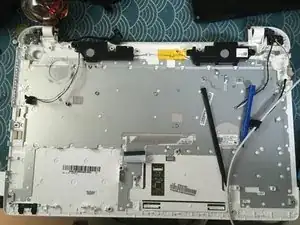
Снимите материнскую плату, внимательно обращаясь с кабелями динамиков, различными шлейфами и любыми креплениями вдоль краёв платы.
Шаг 19
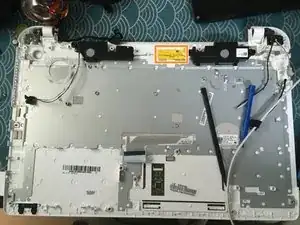
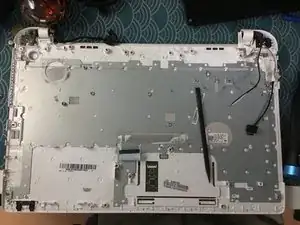
Снимите динамики, аккуратно обращаясь с фиксаторами кабелей и любой лентой, прикрепляющей кабели к шасси.
Шаг 20
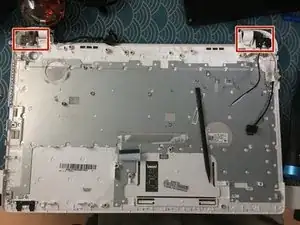
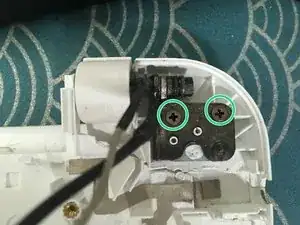
Открутите по два винта на каждом шарнире крестовой отверткой PH1.
Чтобы легче снять шарниры, приподнимите их вручную, как будто открываете экран, чтобы вынуть их из верхней крышки.
Шаг 21
Используйте фен, тепловой пистолет или iOpener, чтобы размягчить клей, которым трекпад приклеен к верхней крышке.
Нажмите на трекпад, чтобы отлипить его и отделить от корпуса.
Слишком сильный нагрев может расплавить микросварные соединения на трекпаде — будьте осторожны при использовании теплового пистолета.
Будьте осторожны, чтобы не повредить трекпад при снятии. Несмотря на то что это относительно прочная деталь, клей покрывает большую часть её поверхности и прочно приклеен. На новой детали видна клеевая полоса.
Заключение
Поздравляем! Вы завершили разборку!
Для сборки устройства следуйте инструкциям в обратном порядке, используя новую клавиатурную сборку вместо старой.
Перевод руководства с ifixit.com