Замена жёсткого диска HP Pavilion 15-cc123cl
Используйте это руководство, чтобы заменить жёсткий диск на ноутбуке HP Pavilion 15.
Жёсткий диск является частью аппаратного обеспечения компьютера, в котором хранятся и собираются данные. Если жёсткий диск выходит из строя или работает некорректно, это может вызвать серьёзные проблемы с компьютером и привести к разочарованию. Некоторые ошибки, которые могут появляться на экране при выполнении определённых задач: «Файл не найден», «Ошибка: жёсткий диск не найден», «Произошла ошибка чтения жёсткого диска» или «Диск заполнен». В других случаях, если жёсткий диск полностью выходит из строя, компьютер, скорее всего, вообще не запустится.
Если вы сталкиваетесь с одной из этих проблем или с другими неисправностями, которые могут быть связаны с жёстким диском, пожалуйста, ознакомьтесь со страницей устранения неполадок, прежде чем предпринимать какие-либо действия или разбирать компьютер.
Другие распространённые причины, по которым может потребоваться замена жёсткого диска: нехватка места для хранения данных или желание обновить диск на более производительный, быстрый и ёмкий. Если вы хотите узнать, как проверить, сколько свободного места на текущем жёстком диске, следуйте этим инструкциям.
Одна из важнейших ошибок, которую может допустить новичок перед заменой жёсткого диска, — это отсутствие резервной копии данных. Очень важно создать резервную копию жёсткого диска, если на нём хранится важная информация. Если вы не знаете, как сделать резервную копию на внешнее устройство, эти инструкции помогут вам.
Убедитесь, что всё питание полностью отключено, прежде чем снимать заднюю крышку ноутбука.
Шаг 1
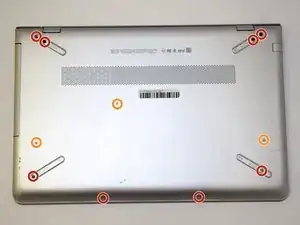
Перед началом работы обязательно выключите ноутбук.
Переверните ноутбук так, чтобы задняя часть была сверху. Используйте отвёртку Phillips #0, чтобы выкрутить 11 винтов с нижней крышки. Вращайте винты против часовой стрелки.
Восемь винтов длиной 5 мм.
Три винта длиной 10 мм.
Шаг 2
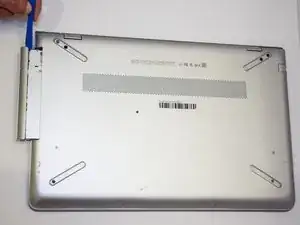
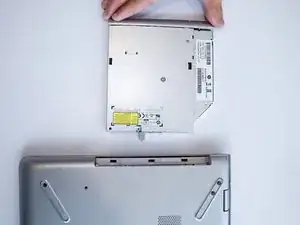
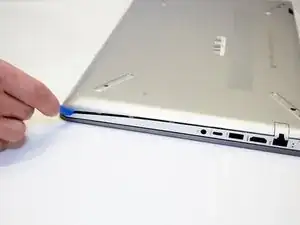
Аккуратно извлеките привод CD-ROM, используя пластиковую инструмент и выдвинув его из корпуса ноутбука.
С помощью инструмента для вскрытия аккуратно отогните заднюю панель ноутбука. Медленно двигайтесь по краю корпуса, прикладывая умеренное усилие.
Снимите заднюю крышку с ноутбука.
Шаг 3
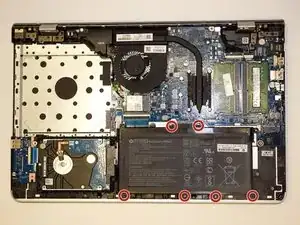
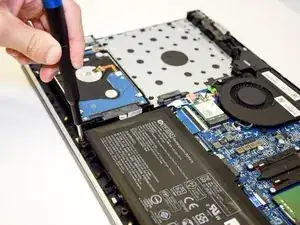
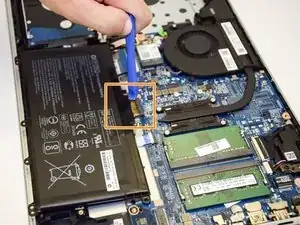
Открутите шесть винтов длиной 5 мм, крепящих батарею, с помощью отвёртки Phillips #0.
Аккуратно отсоедините батарею от материнской платы при помощи пластикового инструмента и извлеките её из устройства.
Если вы устанавливаете новую батарею, откалибруйте её после установки.
Зарядите её до 100 % и продолжайте зарядку ещё два часа. Затем отключите зарядное устройство и используйте ноутбук в обычном режиме, пока батарея полностью не разрядится. Подождите не менее пяти часов и снова зарядите батарею до 100 %.
Шаг 4
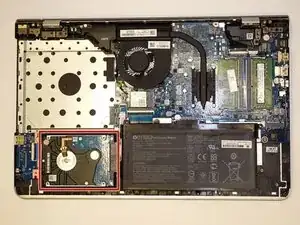
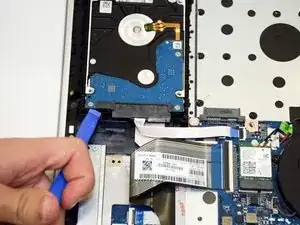
Используйте инструмент iFixit, чтобы аккуратно извлечь жёсткий диск.
Пока не извлекайте жёсткий диск полностью, так как он всё ещё подключён к шлейфу.
Шаг 5
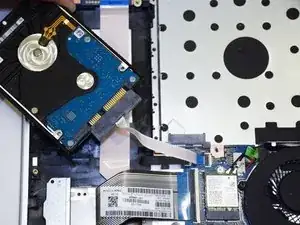
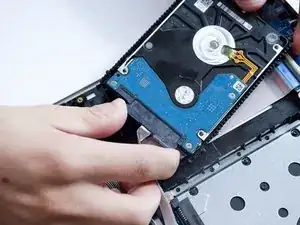
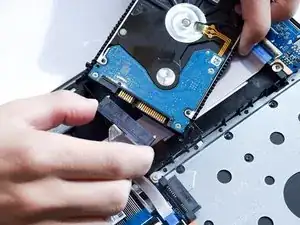
Отсоедините шлейф, соединяющий жёсткий диск с материнской платой.
Извлеките жёсткий диск из устройства.
Заключение
Чтобы собрать устройство, выполните эти инструкции в обратном порядке.
Перевод руководства с ifixit.com