Замена клавиатуры Dell Latitude 3510
Dell Latitude 3510 — довольно недорогой ноутбук серии Latitude, но в плане ремонтопригодности он достаточно прост. В этом руководстве показано, как заменить клавиатуру, для чего потребуется разобрать всё устройство.
Шаг 1
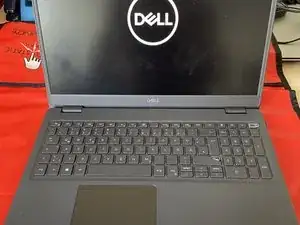
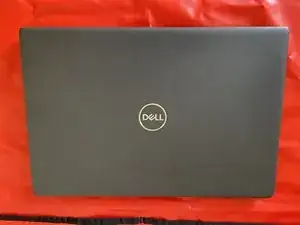
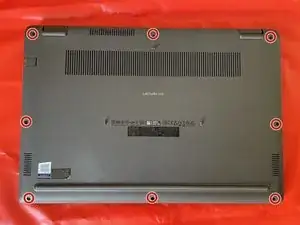
Сначала выключите систему и закройте экран.
Переверните ноутбук — на нижней крышке вы найдёте 8 винтов с крестообразной головкой, которые необходимо открутить.
Интересно, что винты не вынимаются полностью, а остаются в нижней крышке.
Шаг 2
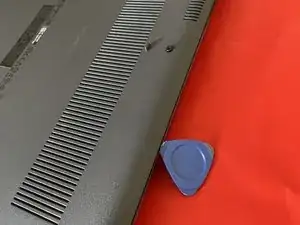
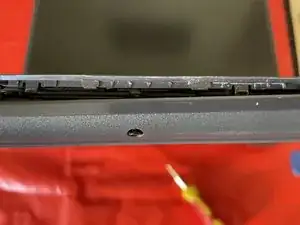
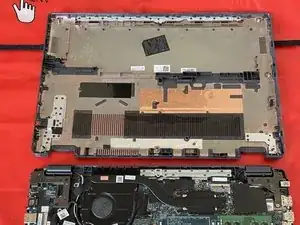
С помощью лопатки найдите зазор между крышками C и D и аккуратно пройдитесь по бокам.
Когда лопаткой пройдены все стороны, можно аккуратно снять корпус.
Шаг 3
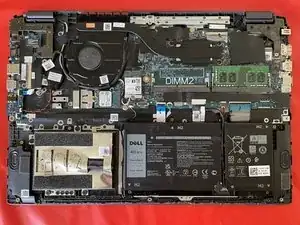
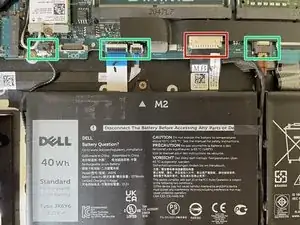
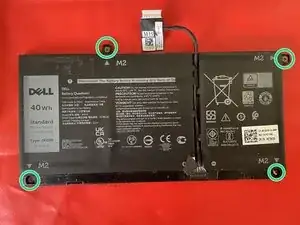
Корпус открыт, но прежде чем делать что-то неосторожное, сначала отключите аккумулятор.
Разъём аккумулятора (красная рамка) можно отсоединить ногтями или лопаткой.
Шлейфы (зелёная рамка) можно отсоединить сейчас. Поднимите фиксатор и аккуратно вытяните шлейф из гнезда.
Перед тем как извлечь аккумулятор из шасси, нужно выкрутить четыре винта.
Шаг 4
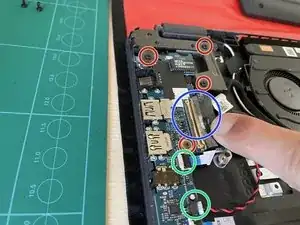
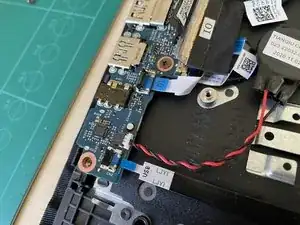
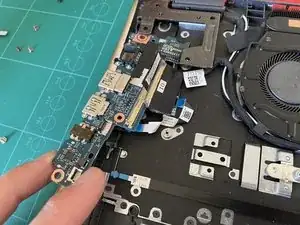
Плата расширения с USB-портами, разъёмом наушников, Ethernet и слотом для SD-карты подключена к материнской плате через шлейфы.
Открутите винты петли дисплея (красный круг), затем шлейфы (зелёный круг) можно отсоединить, подняв фиксатор.
Большой разъём (синий круг) подключается к основной плате и имеет металлическую защёлку, которую также нужно поднять для отсоединения.
Когда все винты и шлейфовые соединения сняты, маленькая плата может быть извлечена.
Шаг 5
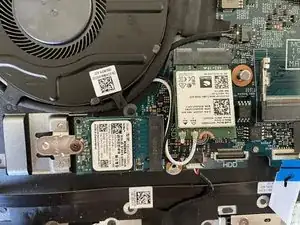
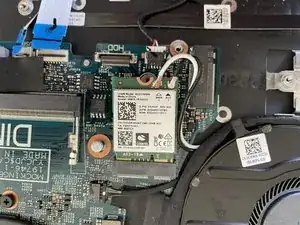
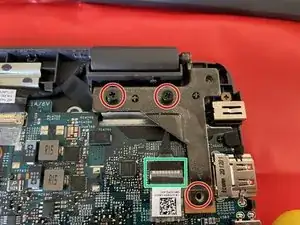
SSD и модуль Wi‑Fi выполнены в формате M.2 и просто выкручиваются.
Будьте осторожны при отсоединении антенных коннекторов от карты Wi‑Fi.
Пока вы здесь, можно открутить последние винты петли дисплея (красный круг) и отключить разъём питания.
Шаг 6
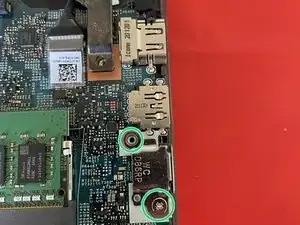
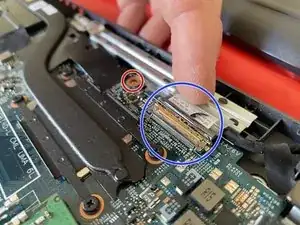
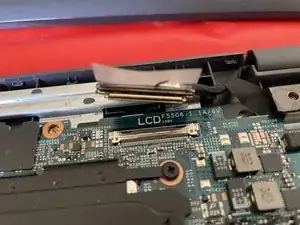
К этому моменту все видимые винты на материнской плате должны быть удалены (радиатор с трубками снимать не нужно).
Винты на правой стороне (зелёный круг) всё ещё удерживают плату на месте.
Чтобы отсоединить разъём дисплея, снова найдите металлическую защёлку (синий круг) и аккуратно оттяните разъём от неё.
Шаг 7
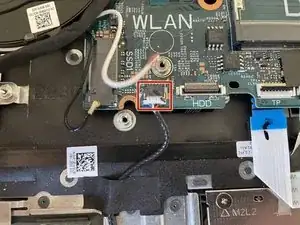
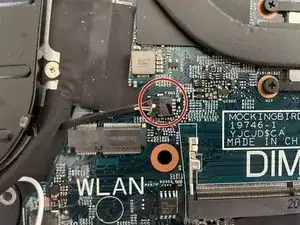
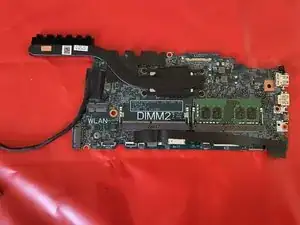
Если ещё не сделано, отсоедините последние разъёмы от материнской платы, чтобы можно было снять её с крышки C.
Внимание: это может быть проще с уже снятой сборкой дисплея. Чтобы снять её, аккуратно откройте экран, и она отойдёт.
Шаг 8
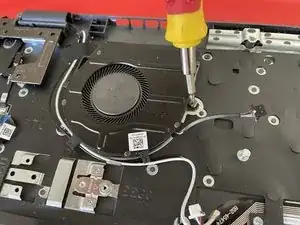
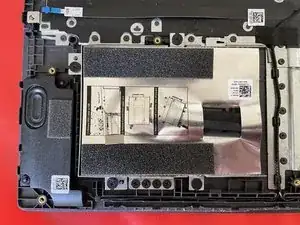
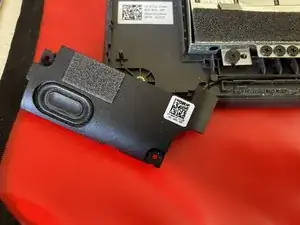
Вентилятор закреплён всего двумя винтами.
Корпус для жёсткого диска позволяет установить второй накопитель — извлеките его, выкрутив четыре винта.
Два динамика не закреплены винтами, а зажаты резиновыми кольцами.
Шаг 9
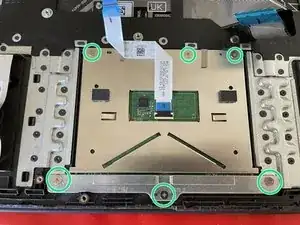
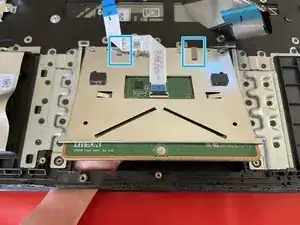
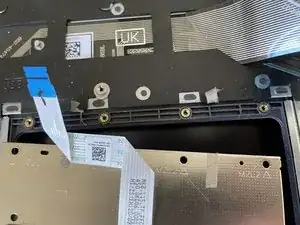
Тачпад крепится семью винтами. Начните со ослабления трёх передних и снимите скобу.
После выкручивания всех винтов тачпад всё ещё держится на двух полосках клея.
Шаг 10
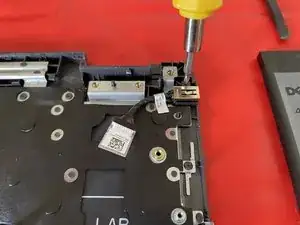
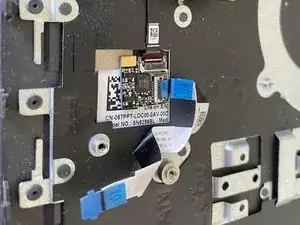
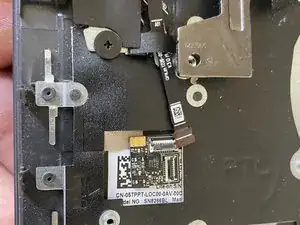
Дисплей к этому моменту должен быть снят. Это даёт удобный доступ к разъёму питания, который закреплён одним винтом.
На левой стороне корпуса можно найти дополнительные шлейфы.
Шаг 11
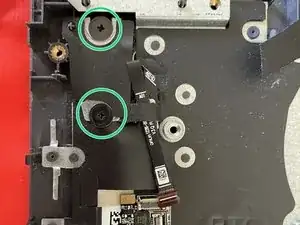
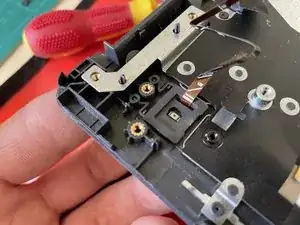
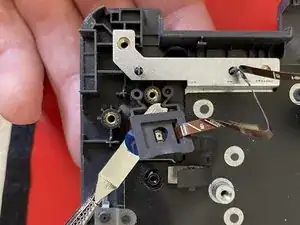
Шлейфы, которые мы только что отключили, подключены к кнопке питания. Чтобы снять её, нужно открутить два винта с плоской головкой (зелёный круг).
Небольшая металлическая скоба скрывает кнопку питания.
Чтобы вынуть кнопку из крышки C, аккуратно подденьте её лопаткой.
Шаг 12
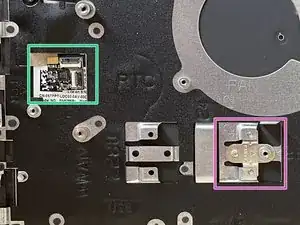
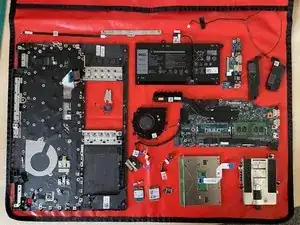
Последние детали, которые нужно снять — это маленькая переходная платка между кнопкой питания и платой расширения (зелёный прямоугольник) и скоба SSD (розовый прямоугольник). Переходную плату легко снять лопаткой, а скоба извлекается, если её нажать вниз.
Теперь все части с крышки C и, следовательно, клавиатура должны быть сняты и могут быть перенесены на новую клавиатуру.
К сожалению, клавиатуру нельзя отделить от крышки C. Для сборки выполните все шаги в обратном порядке. Удачного ремонта!
Заключение
Работайте шаги в обратном порядке, чтобы собрать устройство обратно.
Перевод руководства с ifixit.com