Замена динамиков Dell Latitude 3520
Вы можете пользоваться этим подробным руководством для пошаговой инструкции по установке новых динамиков в ноутбук. Однако, если динамики ноутбука воспроизводят искажённый или низкокачественный звук, и Вы не можете определить причину проблемы, это отличный повод рассмотреть возможность модернизации или замены динамиков на более качественные компоненты.
Улучшение динамиков ноутбука может значительно повысить качество звучания и вдохнуть новую жизнь в мультимедийные возможности устройства, обеспечивая более чистый и насыщенный звук при просмотре фильмов, прослушивании музыки и видеозвонках. Инвестируя в более совершенную акустику, Вы сможете раскрыть весь потенциал звуковых возможностей ноутбука и получить более богатое и приятное звучание в повседневном использовании.
Итак, независимо от того, приступаете ли Вы к установке динамиков или рассматриваете их модернизацию, это руководство послужит надёжным источником для достижения улучшенного звучания на Вашем ноутбуке.
Шаг 1
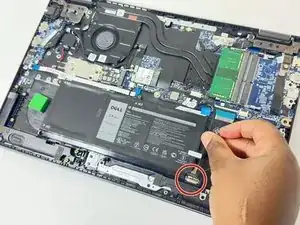
Сдвиньте металлическую пластину над разъёмом батареи, чтобы разблокировать её.
Шаг 2
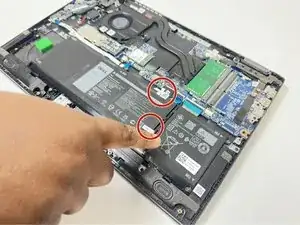
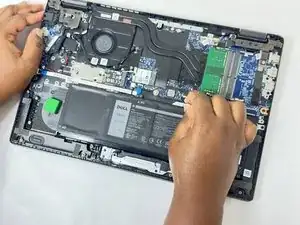
Отклейте клейкие ленты и снимите кабель батареи.
Шаг 3
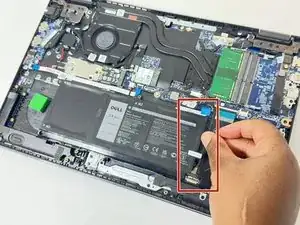
Отключите кабель батареи от разъёма на системной плате.
Шаг 4
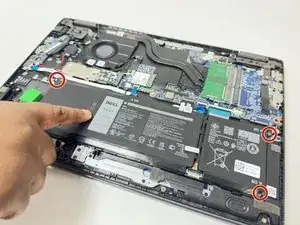
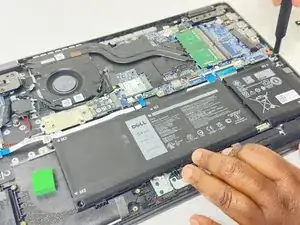
Удалите три винта Phillips #0 длиной 2 мм, которые фиксируют батарею.
Шаг 5
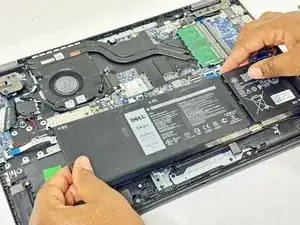
Поднимите и извлеките батарею.
Шаг 6
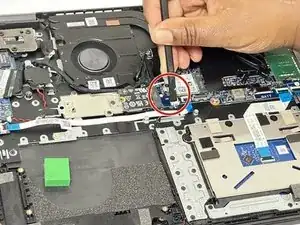
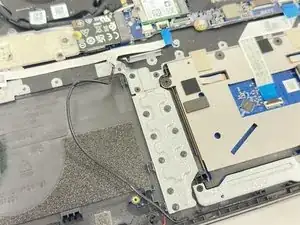
Отключите кабель динамиков от разъёма на системной плате.
Шаг 7
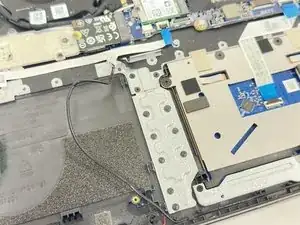
Выведите кабель динамиков из направляющих крепления кабеля.
Шаг 8
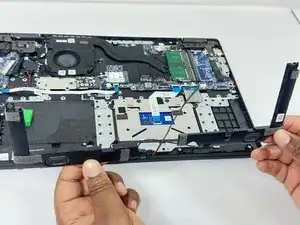
Отклейте клейкие ленты, приподнимите их и извлеките динамики.
Заключение
Для повторной сборки устройства выполните эти шаги в обратном порядке.
Перевод руководства с ifixit.com