Замена клавиатуры Asus Chromebook C523N
Если клавиши на клавиатуре залипают или не реагируют на нажатие на Asus Chromebook C523N, используйте это руководство для замены клавиатуры. Перед началом убедитесь, что Chromebook отключён от питания и полностью выключен.
Шаг 1
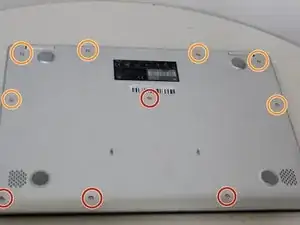
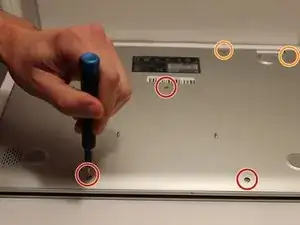
Удалите четыре винта JIS #00 длиной 0,5 мм с нижнего торца Chromebook и один винт в центре.
Удалите шесть винтов JIS #00 длиной 1,7 мм с боковых сторон и верхнего торца Chromebook.
Шаг 2
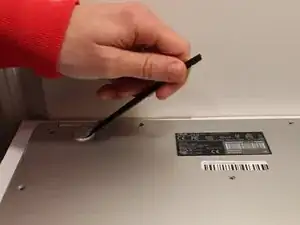
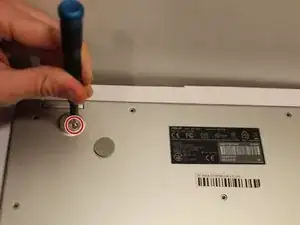
С помощью лопатки приподнимите верхнюю левую подкладку основания и снимите её, чтобы обнаружить последний винт под ней.
Удалите один винт JIS #00 длиной 0,5 мм, находящийся под подкладкой основания.
Шаг 3
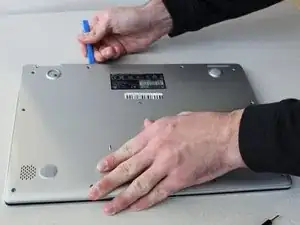
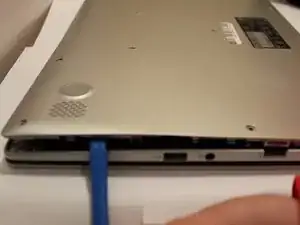
Используйте инструмент для вскрытия, чтобы аккуратно поддеть корпус основания и снять его с ноутбука.
Шаг 4
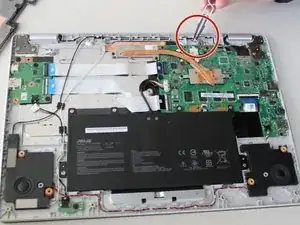
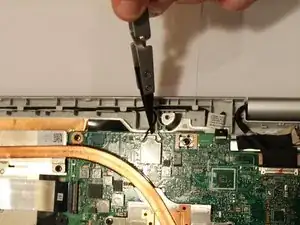
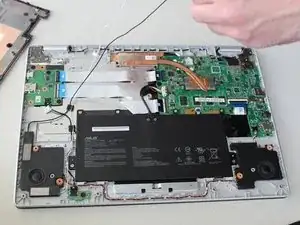
С помощью пинцета с нейлоновой насадкой аккуратно отожмите чёрный и белый провода от беспроводной карты и поднимите их.
Шаг 5
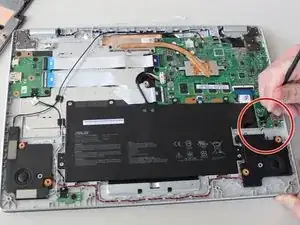

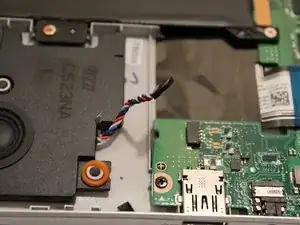
Используйте лопаточку, чтобы отожать небольшой пучок проводов чёрного, красного, белого и синего цвета от аудиоконнектора, отодвигая провода назад в сторону динамика.
Шаг 6
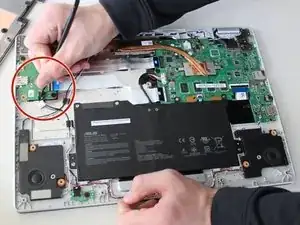
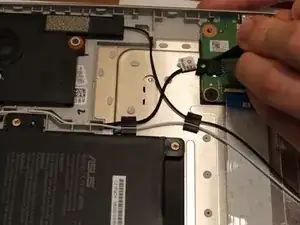
Используйте лопаточку, чтобы отжать чёрный провод от аудиоконнектора, отодвинув провода назад в сторону левого динамика.
Шаг 7
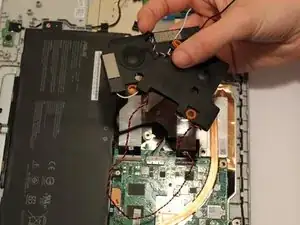
Аккуратно захватите оба динамика и поднимите их, чтобы извлечь из Chromebook.
Шаг 8
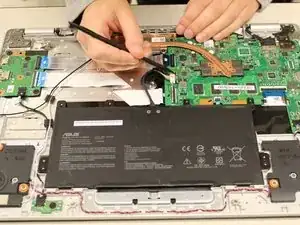
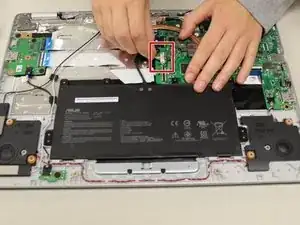
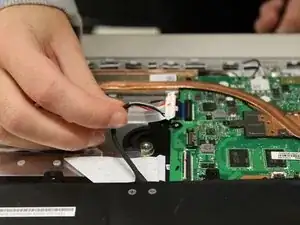
Чтобы отключить кабель, подденьте кончиком лопатки или ногтем небольшую фиксирующую защёлку и переведите её вверх.
Осторожно отключите кабель аккумулятора от материнской платы.
Шаг 9
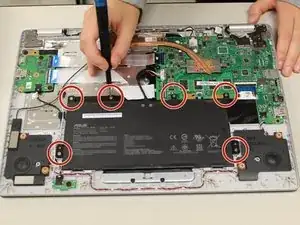
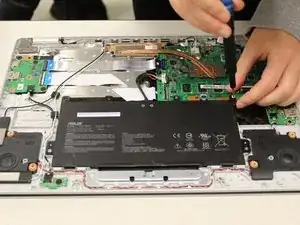
Удалите шесть винтов JIS #00 длиной 1,4 мм, крепящих аккумулятор.
Шаг 10
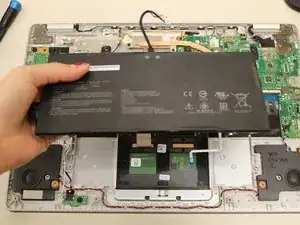
Снимите аккумулятор с ноутбука.
Шаг 11
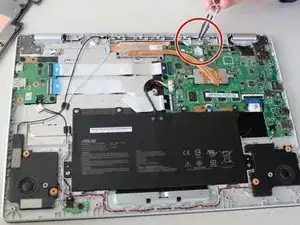
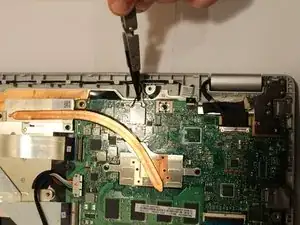
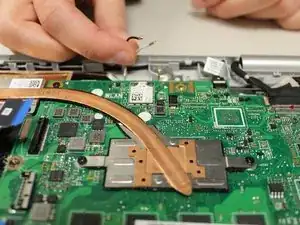
С помощью пинцета аккуратно отожмите чёрный и белый провода от беспроводной карты и поднимите их.
Шаг 12
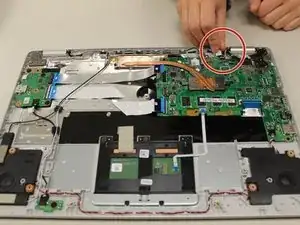
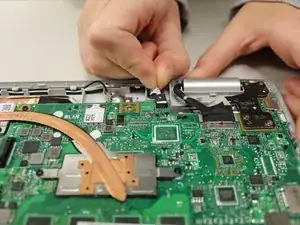
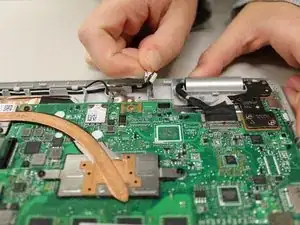
Аккуратно вытяните кабель трекпада из разъёма, расположенного рядом с беспроводной картой.
Шаг 13
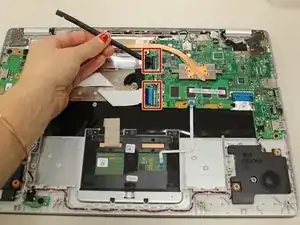
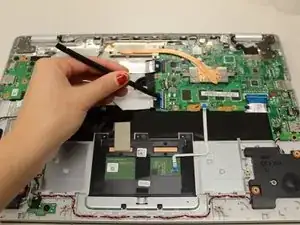
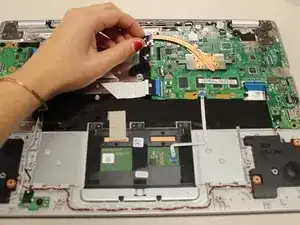
С помощью лопатки отсоедините два расположенных рядом ленточных кабеля от их разъёмов, подвигая в направлении лент (в сторону левой стороны Chromebook).
Шаг 14
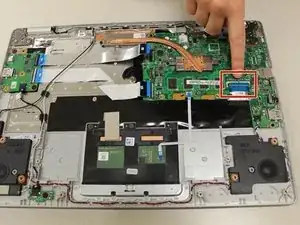
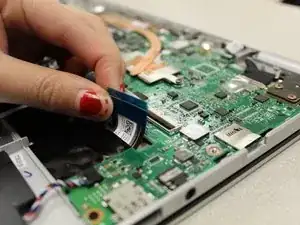
Отключите толстый синий ленточный кабель от разъёма, потянув его от материнской платы.
Шаг 15
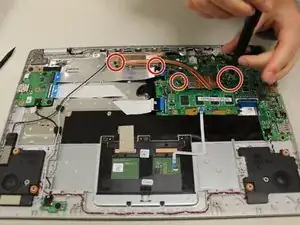
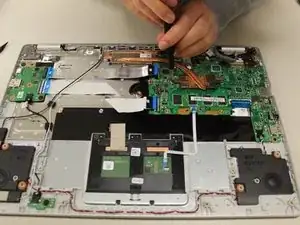
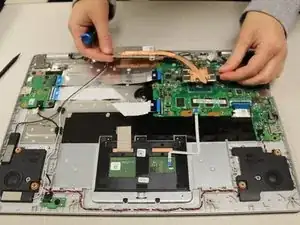
Удалите винты JIS #0 длиной 0,4 мм, крепящие радиатор в центре материнской платы.
Поднимите и удалите радиатор.
Шаг 16
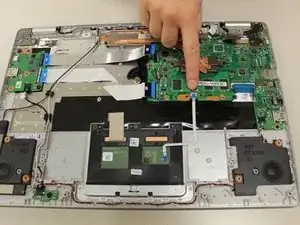
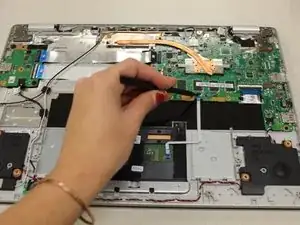
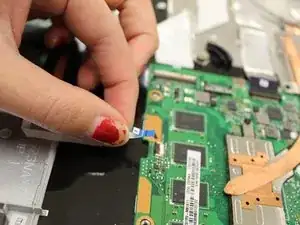
Ухватив тонкий белый ленточный кабель, аккуратно потяните его от материнской платы, чтобы отключить.
Шаг 17
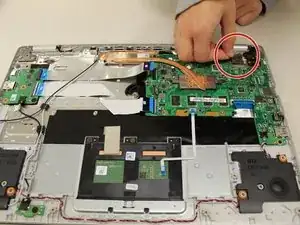
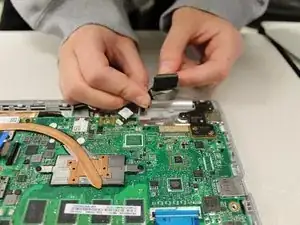
Отключите толстый чёрный разъём, аккуратно подтянув его вверх, от материнской платы.
Шаг 18
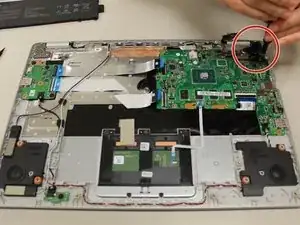
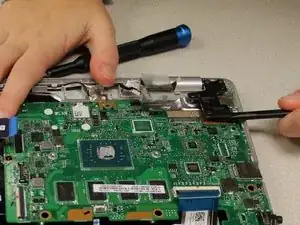
Удалите два винта JIS #00 длиной 0,4 мм в нижней части петли (ближе к материнской плате).
С помощью инструмента для вскрытия подденьте петлю вверх.
Шаг 19
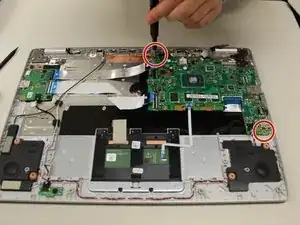
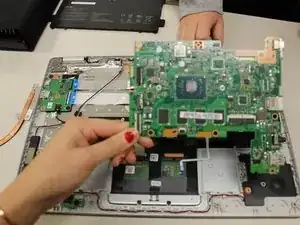
Удалите два винта JIS #00 длиной 0,4 мм с материнской платы.
Аккуратно поднимите и извлеките материнскую плату.
Шаг 20
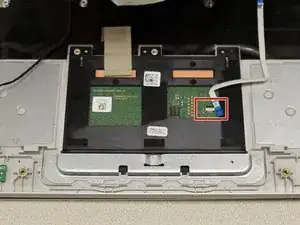
Аккуратно потяните за разъём кабеля тачпада, чтобы отключить его.
Шаг 21
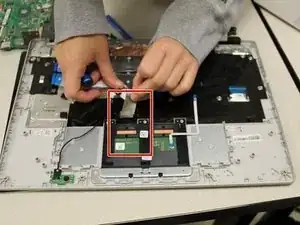
Осторожно снимите ленту только с тачпада.
Шаг 22
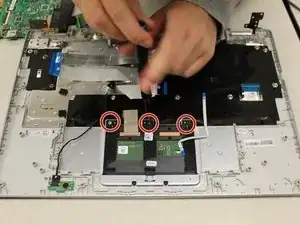
Удалите три винта JIS #00 длиной 1,4 мм.
Шаг 23
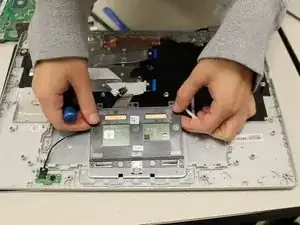
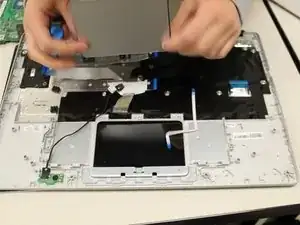
Поднимите за дальний край сенсорной панели, чтобы снять её.
Шаг 24
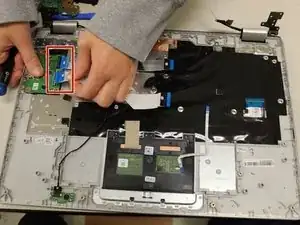
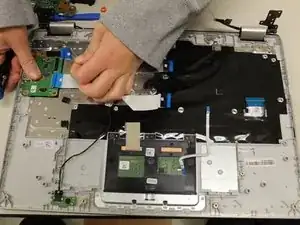
Отключите два ленточных кабеля от дочерней платы.
Шаг 25
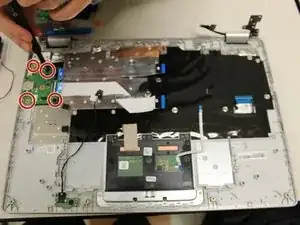
Удалите четыре винта JIS #00 0,4 мм из дочерней платы.
Снимите дочернюю плату.
Шаг 26
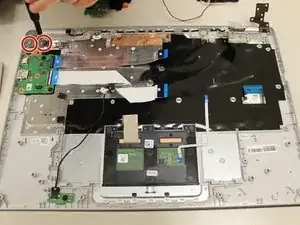
Удалите два винта JIS #00 0,4 мм на левом шарнире.
Шаг 27
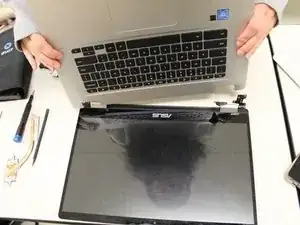
Отожмите клавиатуру Chromebook от экрана и снимите её.
Заключение
Для сборки устройства выполните эти инструкции в обратном порядке.
Перевод руководства с ifixit.com