Замена динамиков Asus Chromebook C523N
Если звук на Asus Chromebook C523N глухой или отсутствует, воспользуйтесь этой инструкцией для удаления и замены динамиков.
Перед использованием этой инструкции проверьте динамик на наличие препятствий, которые могут мешать звуку. Обычно пыль и мусор можно удалить с помощью небольшого воздуходувки. Убедитесь, что звук не отключен, чтобы подтвердить необходимость замены.
Чтобы начать эту инструкцию, убедитесь, что Chromebook выключен и отключен от источника питания.
Шаг 1
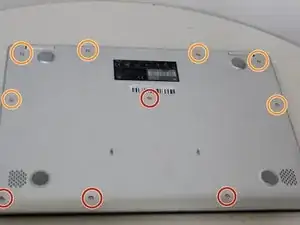
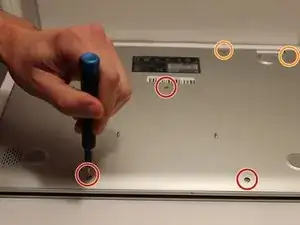
Удалите четыре винта JIS #00 размером 0,5 мм с нижнего края Chromebook и один в центре.
Удалите шесть винтов JIS #00 размером 1,7 мм с боковых и верхнего края Chromebook.
Шаг 2
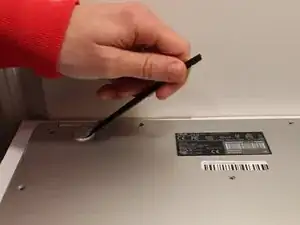
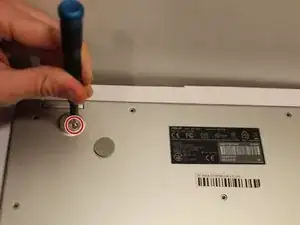
Используя лопатку, подденьте левую верхнюю подушечку и снимите её, чтобы обнаружить последний винт под ней.
Удалите один винт JIS #00 размером 0,5 мм под подушечкой.
Шаг 3
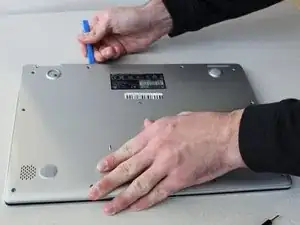
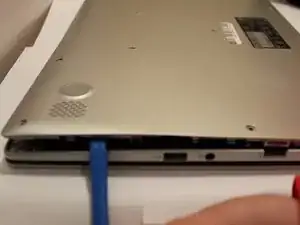
Используйте инструмент для открытия, чтобы аккуратно приподнять корпус базы и снять его с ноутбука.
Шаг 4
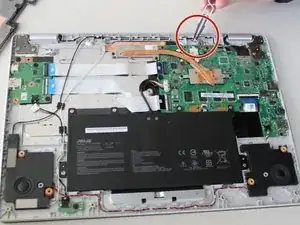
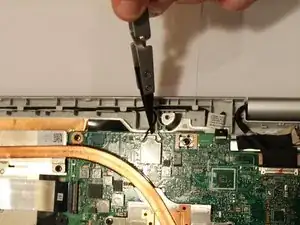
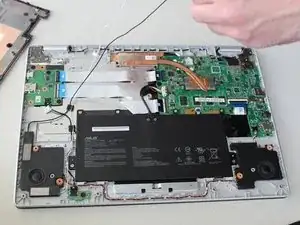
Используя пинцет с нейлоновыми наконечниками, аккуратно подденьте черные и белые провода от беспроводной карты и поднимите.
Шаг 5
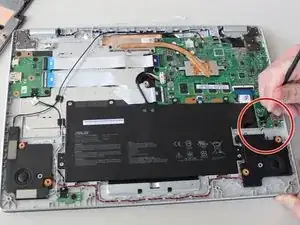

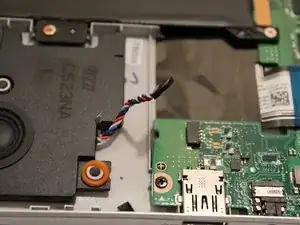
Используйте лопатку, чтобы поддеть небольшой клубок черных, красных, белых и синих проводов от аудиовыхода, отодвигая провода в сторону динамика.
Шаг 6
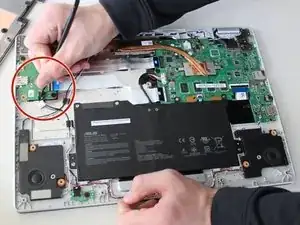
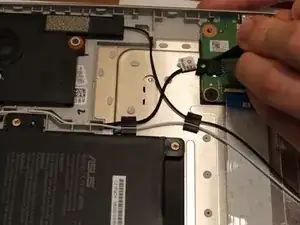
Используйте лопатку, чтобы поддеть черный провод от аудиовыхода, отодвигая провод в сторону левого динамика.
Шаг 7
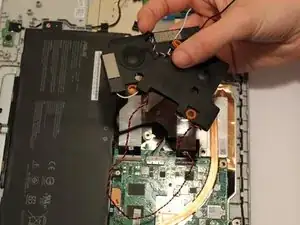
Аккуратно возьмите оба динамика и поднимите их из Chromebook для удаления.
Читайте также
- Замена материнской платы Asus Chromebook C523N
- Замена клавиатуры Asus Chromebook C523N
- Замена батареи Asus Chromebook C523N
- Замена задней крышки Asus Chromebook C523N
- Замена тачпада ASUS Chromebook C424MA-DH48F
- Замена динамиков ASUS Chromebook C424MA-DH48F
- Замена материнской платы ASUS Chromebook C424MA-DH48F
- Замена нижней крышки ASUS Chromebook C424MA-DH48F
- Замена дочерней платы ASUS Chromebook C424MA-DH48F
- Отключение аккумулятора ASUS Chromebook C424MA-DH48F
- Замена тачпада Asus Chromebook C523N
- Замена батареи Asus Chromebook CM1402CM2A-DS44
- Замена материнской платы Asus Chromebook CM1402CM2A-DS44
- Замена аккумулятора Asus Chromebook CX1500CKA-AS84F
- Замена задней крышки Asus Chromebook CX1500CKA-AS84F
- Замена клавиатуры Asus Chromebook CX1500CKA-AS84F
- Замена материнской платы Asus Chromebook CX1500CKA-AS84F
- Замена динамика Asus Chromebook CX1500CKA-AS84F
- Замена тачпада Asus Chromebook CX1500CKA-AS84F
- Отключение батареи Asus Chromebook CX1500CN