Замена экрана Lenovo ThinkPad P1 Gen 7
Используйте это руководство для замены разбитого или треснувшего экрана на ноутбуке Lenovo ThinkPad P1 Gen 7.
Для вашей безопасности разрядите батарею ниже 25% перед разборкой устройства. Это снижает риск опасного возгорания в случае случайного повреждения батареи во время ремонта. Если батарея вздутa, примите соответствующие меры предосторожности.
Шаг 1
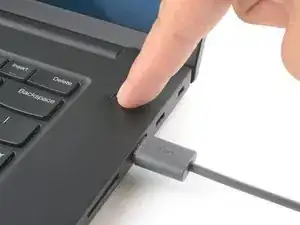
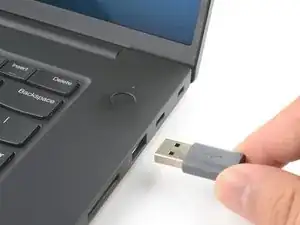
Выключите ноутбук (не переводите в спящий режим) и отключите все кабели.
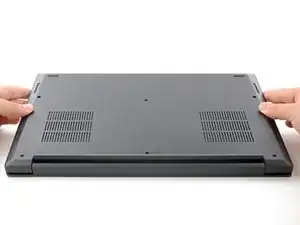
Переверните ноутбук крышкой вниз и поверните так, чтобы петля экрана была обращена к вам.
Шаг 2
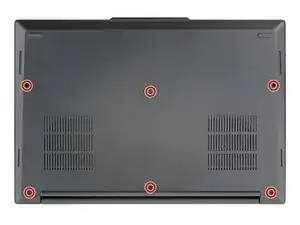
Используйте крестовую отвертку, чтобы ослабить шесть фиксированных винтов, удерживающих нижнюю крышку.
Шаг 3
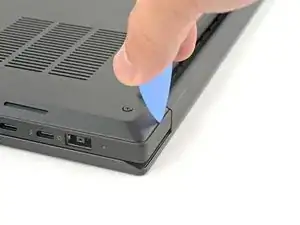
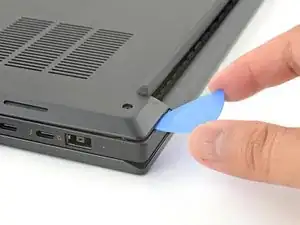
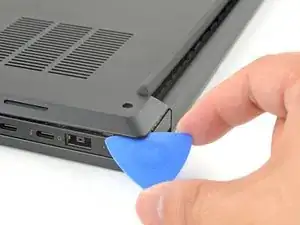
Вдавите кончик пластикового медиатора в зазор между нижней крышкой и левым нижним углом корпуса (рядом с петлей экрана).
Порой бывает трудно вставить медиатор в зазор с первого раза. Угол наклона медиатора должен быть вертикальным — надавите с усилием.
Поверните медиатор вниз и проведите им вокруг угла, чтобы освободить защёлки.
Шаг 4
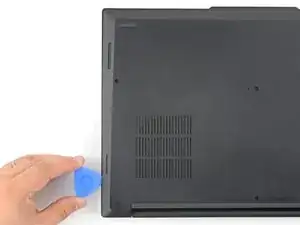
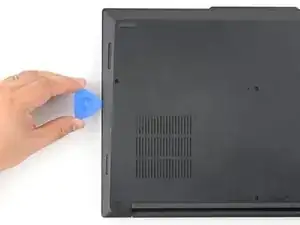
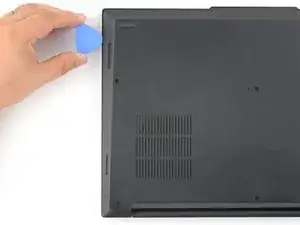
Проведите медиатор вдоль левого края, чтобы освободить защёлки, удерживающие крышку.
Шаг 5
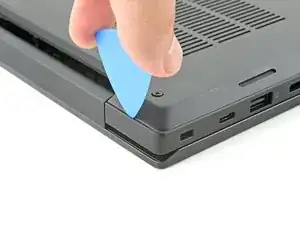
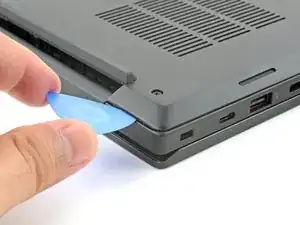
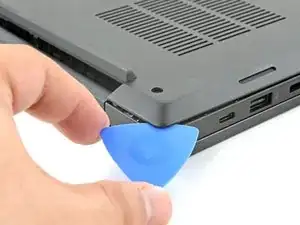
Вдавите кончик медиатора в зазор между нижней крышкой и правым нижним углом корпуса (рядом с петлей экрана).
Поверните медиатор вниз и проведите им вокруг угла, чтобы освободить защёлки.
Шаг 6
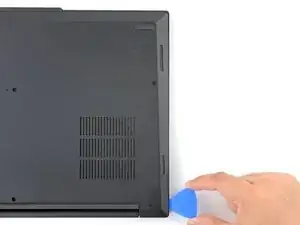
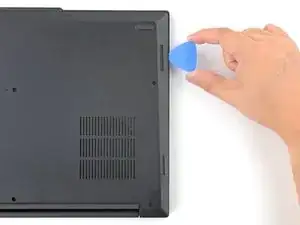
Проведите медиатор вдоль правого края, чтобы освободить защёлки, удерживающие крышку.
Шаг 7
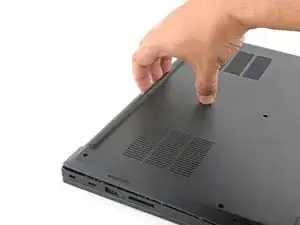
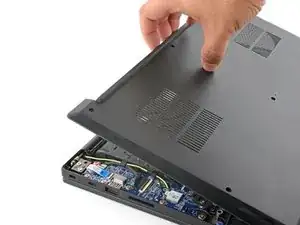
Схватите нижнюю крышку за край у петли экрана и потяните вверх, чтобы ослабить крышку.
Шаг 8
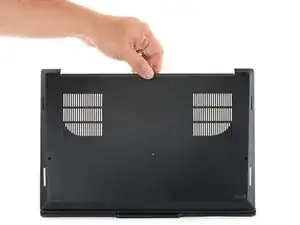
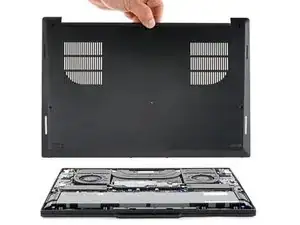
Поднимите и снимите нижнюю крышку.
Шаг 9
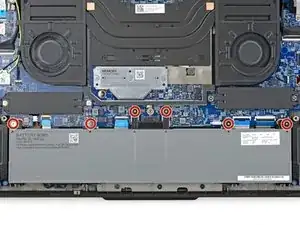
Из-за конструкции разъёма батареи единственный способ отключить батарею — физически её извлечь.
Используйте крестовую отвертку, чтобы ослабить шесть фиксированных винтов, удерживающих батарею.
Шаг 10
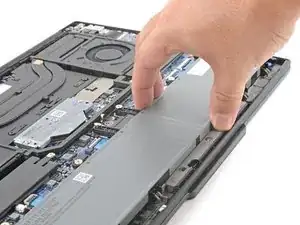
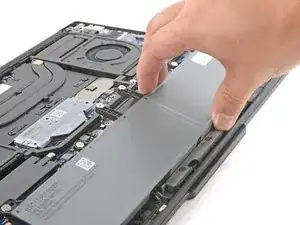
Схватите верхний край батареи и приподнимите её, чтобы отключить.
Вы можете почувствовать небольшое сопротивление при отсоединении разъёма батареи — это нормально.
Шаг 11
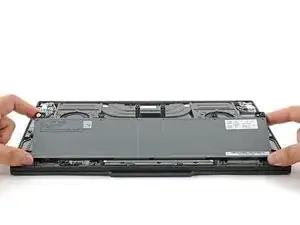
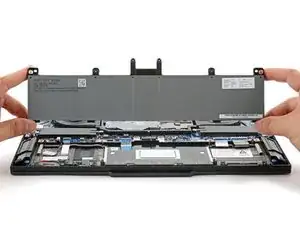
Поднимите и снимите батарею.
Шаг 12
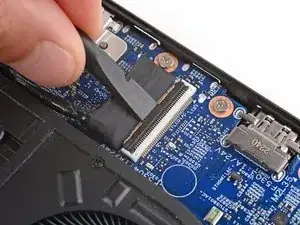
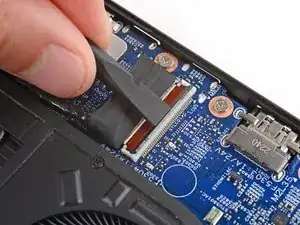
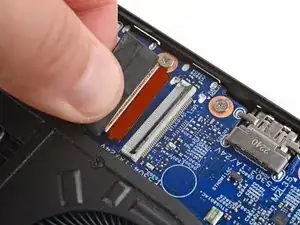
Используйте плоский конец лопатки, чтобы поднять фиксатора на ZIF‑разъёме кабеля экрана рядом с правым краем ноутбука.
Сожмите кабель экрана пальцами и аккуратно вытяните разъём из гнезда.
Шаг 13
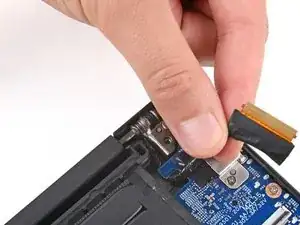
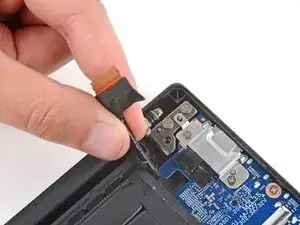
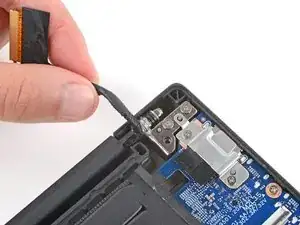
Осторожно выведите правый кабель экрана из выреза в материнской плате, рядом с правой петлёй.
Шаг 14
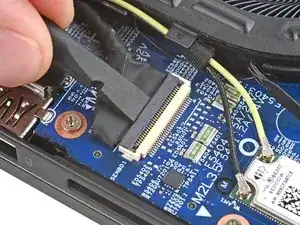
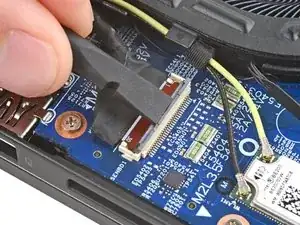
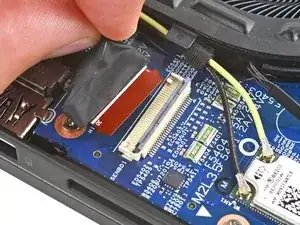
Используйте плоский конец лопатки, чтобы поднять фикcатор на ZIF‑разъёме кабеля экрана рядом с левым краем ноутбука.
Сожмите кабель экрана пальцами и аккуратно вытяните разъём из гнезда.
Шаг 15
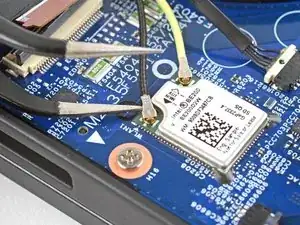
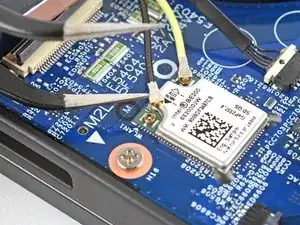
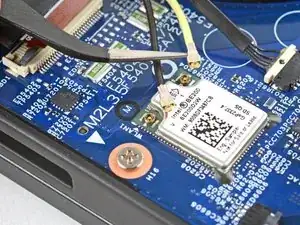
Подведите один из концов угловых пинцетов под металлическую основу одного из коаксиальных разъёмов карты Wi‑Fi, чуть ниже левого кабеля экрана.
Поднимите строго вверх, чтобы отсоединить кабель.
Повторите процедуру для отсоединения второго кабеля карты Wi‑Fi.
Шаг 16
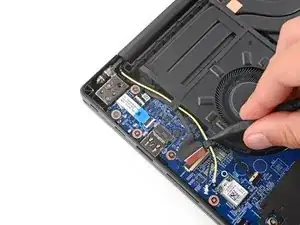
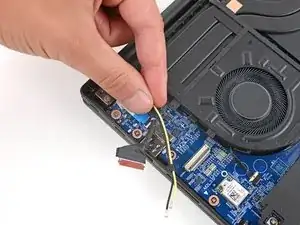
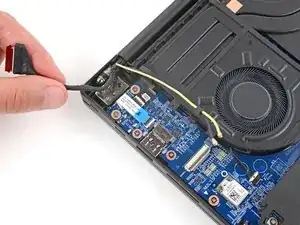
Используйте лопатку или пальцы, чтобы аккуратно вывести два тонких кабеля (чёрный и жёлтый) и кабель экрана из их держателей на краю левого вентилятора.
Шаг 17
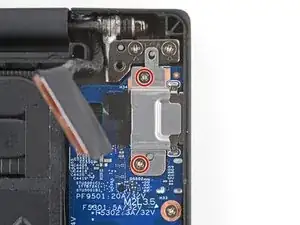
Используйте крестовую отвертку, чтобы снять два винта длиной 4.6 мм, удерживающих кронштейн порта питания.
Шаг 18
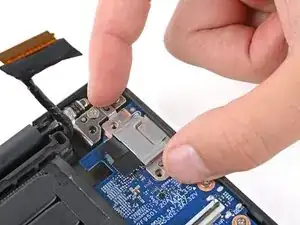
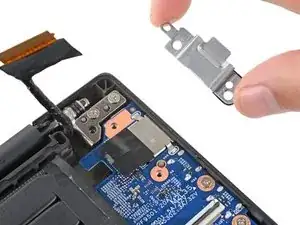
Снимите кронштейн порта питания.
Шаг 19
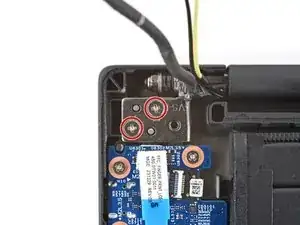
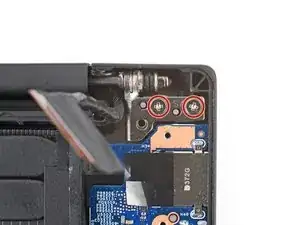
Используйте крестовую отвертку, чтобы ослабить (не вынимая) все четыре винта петли.
Шаг 20
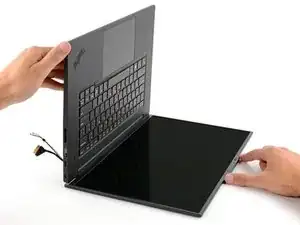
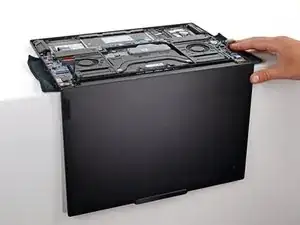
Откройте ноутбук на 90 градусов и аккуратно положите его клавиатурой вниз на стол так, чтобы экран свисал с края.
По желанию можно подложить под клавиатуру мягкую ткань для её защиты.
Шаг 21
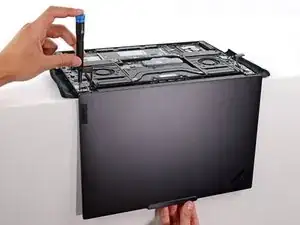
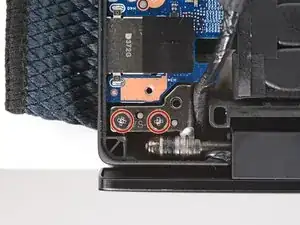
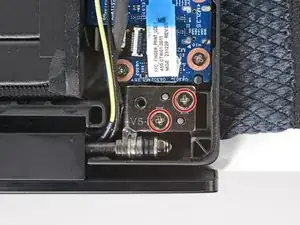
Крепко держите ноутбук, он может легко соскользнуть со стола.
Поддерживайте экран одной рукой, а свободной рукой отвинтите четыре флисовые винта Phillips длиной 4,4 мм, фиксирующие петли.
Шаг 22
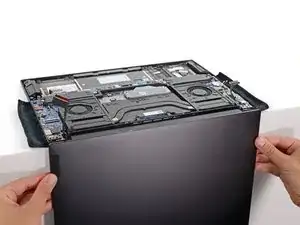
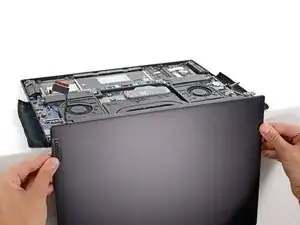
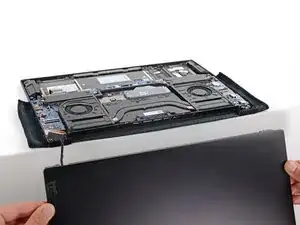
Держите экран обеими руками и выведите петли из гнёзд, чтобы снять экран.
При сборке:
Убедитесь, что петли экрана раскрыты на 90 градусов, и направьте их в гнёзда рамки.
Установите и частично затяните четыре винта петель.
Закройте ноутбук и убедитесь, что экран правильно выровнен. Если слышится щелчок или защёлкивание, скорректируйте выравнивание.
Полностью затяните винты петель.
Заключение
Для сборки устройства выполните указанные шаги в обратном порядке.
Утилизируйте электронные отходы в переработчик с сертификатом R2 или e-Stewards.
Ремонт прошёл неудачно? Попробуйте базовую диагностику или обратитесь за помощью в сообщество Ответов.
Перевод руководства с ifixit.com