Замена корпуса вентиляторов и радиатора Lenovo ThinkPad P1 Gen 7
Следуйте этому руководству, чтобы заменить вентиляторы и сборку радиатора в ноутбуке Lenovo ThinkPad P1 Gen 7. Это руководство также можно использовать для повторного нанесения термопасты.
Оба вентилятора ноутбука прикреплены к радиатору в одной сборке. Чтобы заменить любой из вентиляторов или радиатор, необходимо заменить всю сборку целиком.
Если вентиляторы ноутбука не вращаются или ноутбук перегревается, возможно, потребуется заменить сборку вентиляторов и радиатора.
Для выполнения ремонта вам понадобятся новая термопаста и термопаста-гель (или вязкая термопаста).
Для вашей безопасности разрядите аккумулятор до уровня ниже 25% перед разборкой устройства. Это снижает риск опасного возгорания, если аккумулятор случайно повредится во время ремонта. Если аккумулятор вздут, примите соответствующие меры предосторожности.
Шаг 1
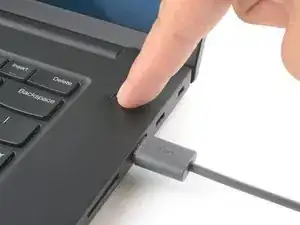
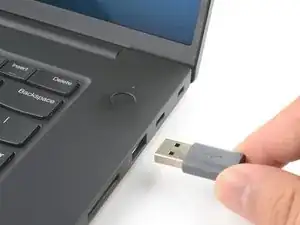
Выключите ноутбук (не переводите его в спящий режим) и отключите все кабели.
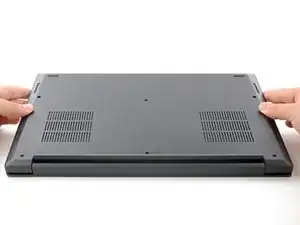
Переверните ноутбук дисплеем вниз и разверните его так, чтобы шарнир экрана был обращён к вам.
Шаг 2
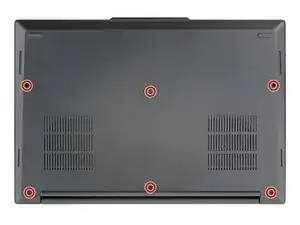
Отверткой Phillips ослабьте шесть захватываемых винтов, фиксирующих заднюю крышку.
Шаг 3
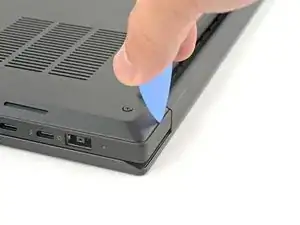
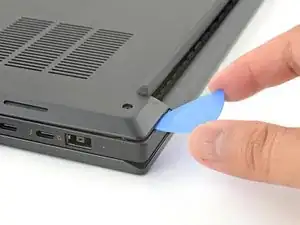
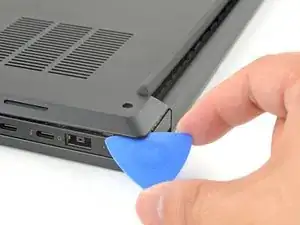
Вставьте кончик пластиковой лопатки в шов между задней крышкой и рамой в нижнем левом углу (рядом с шарниром экрана).
В первый раз бывает трудно попасть лопаткой в шов. Поверните лопатку вертикально и надавите с усилием.
Поверните лопатку вниз и сдвиньте её вокруг угла, чтобы освободить защёлки.
Шаг 4
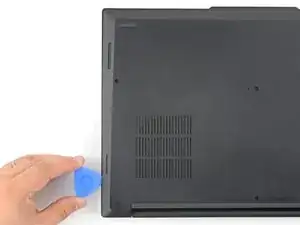
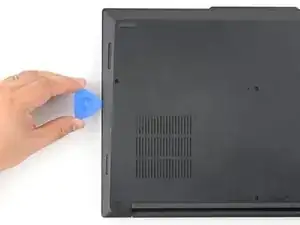
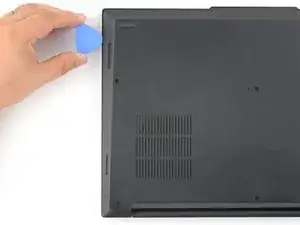
Сдвигайте пластиковую лопатку вдоль левого края, чтобы освободить защёлки, фиксирующие крышку.
Шаг 5
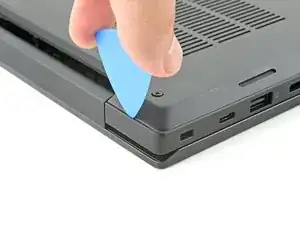
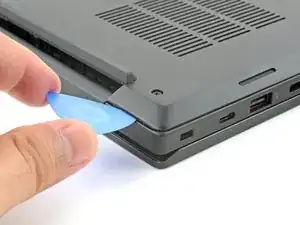
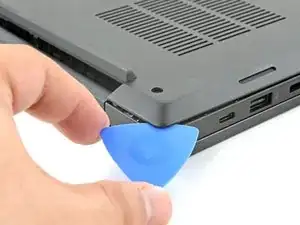
Вставьте кончик пластиковой лопатки в шов между задней крышкой и рамой в нижнем правом углу (рядом с шарниром экрана).
Поверните лопатку вниз и сдвиньте её вокруг угла, чтобы освободить защёлки.
Шаг 6
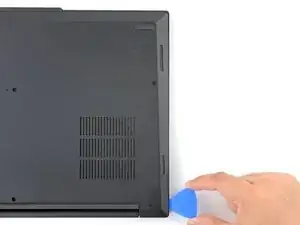
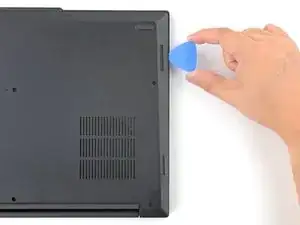
Сдвигайте пластиковую лопатку вдоль правого края, чтобы освободить защёлки, фиксирующие крышку.
Шаг 7
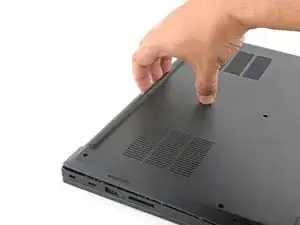
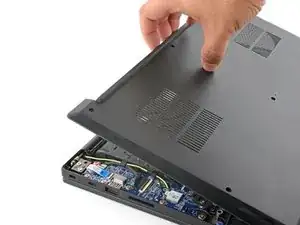
Возьмитесь за крышку со стороны шарнира экрана и потяните вверх, чтобы ослабить крышку.
Шаг 8
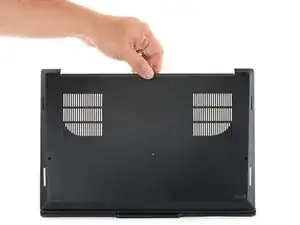
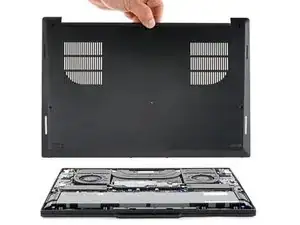
Поднимите и снимите заднюю крышку.
Шаг 9
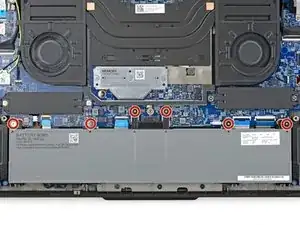
Из-за конструкции разъёма аккумулятора единственный способ отключить аккумулятор — физически его снять.
Отверткой Phillips ослабьте шесть захватываемых винтов, фиксирующих аккумулятор.
Шаг 10
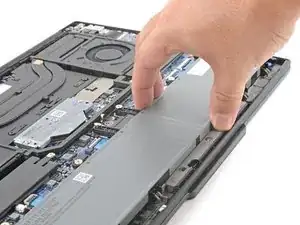
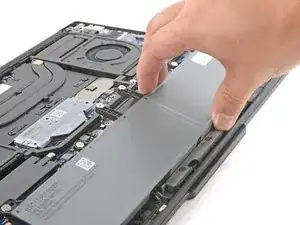
Возьмитесь за верхний край аккумулятора и поднимите, чтобы отключить его.
Вы можете почувствовать небольшое сопротивление разъёма аккумулятора при отключении — это нормально.
Шаг 11
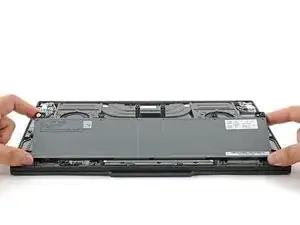
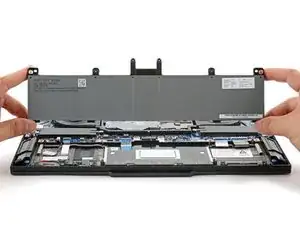
Поднимите и снимите аккумулятор.
Шаг 12
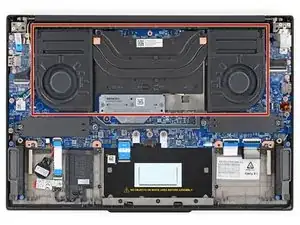
Сборка вентиляторов и радиатора может выглядеть немного иначе в зависимости от модели. Процедура практически одинаковая для обеих моделей — любые отличия будут отмечены в соответствующих шагах.
Шаг 13
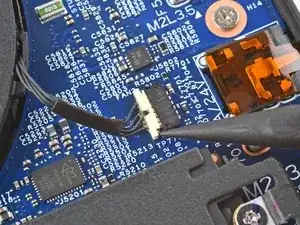
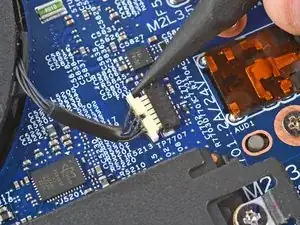
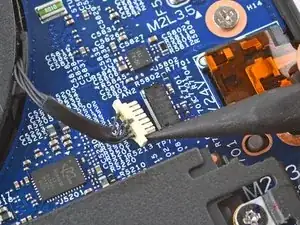
Используйте конец пробойника, чтобы нажимать поочередно с одной и другой стороны разъёма вентилятора у правого края и «выгулять» его из гнезда.
Шаг 14
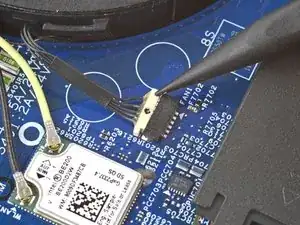
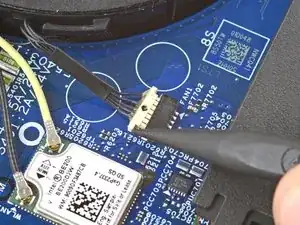
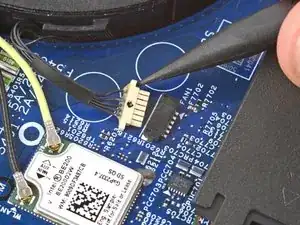
Используйте пластиковую лопатку, чтобы «выгулять» разъём вентилятора у левого края из его гнезда.
Шаг 15
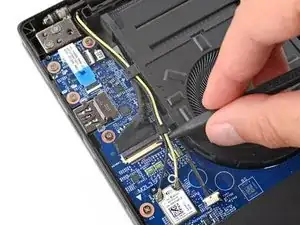
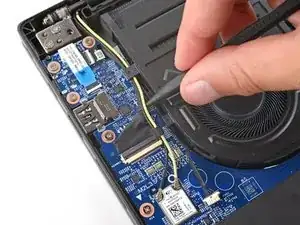
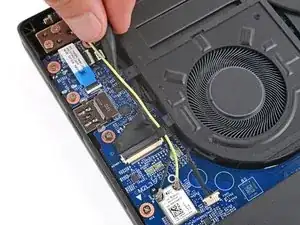
Используйте пластиковую лопатку или пальцы, чтобы аккуратно вывести две тонкие шины (чёрную и жёлтую) из их зажимов на краю левого вентилятора.
При сборке направьте две тонкие шины и более толстый кабель экрана в их зажимы.
Шаг 16
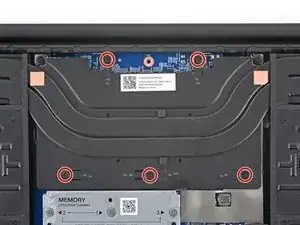
Отверткой Phillips ослабьте все захватываемые винты, фиксирующие радиатор.
В зависимости от модели у радиатора будет три или пять винтов.
При сборке затягивайте винты радиатора в порядке возрастания номеров, выбитых рядом с каждым винтом.
Шаг 17
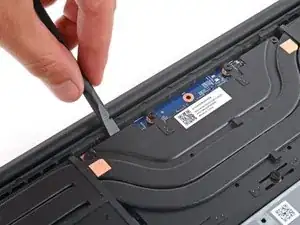
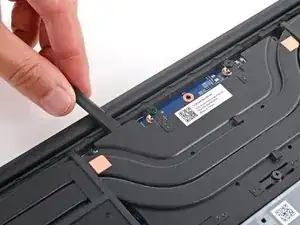
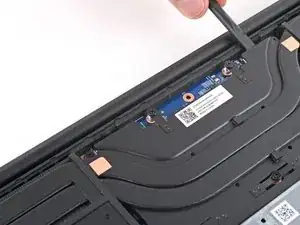
Вставьте плоский конец пластиковой лопатки под верхний край радиатора и подденьте, чтобы отделить его.
Будьте очень осторожны, чтобы не повредить поверхностно-монтируемые компоненты на материнской плате.
Продолжайте поддевать вдоль верхнего края, чтобы полностью отделить радиатор.
Шаг 18
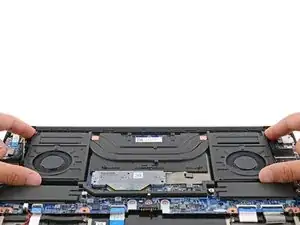
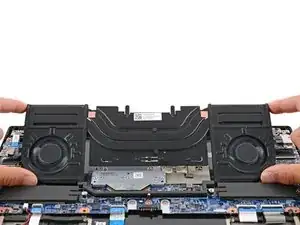
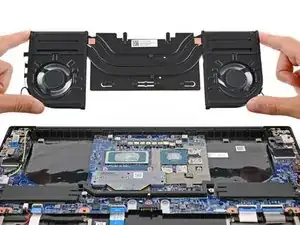
Возьмитесь за внешние края вентиляторов и снимите узел.
Шаг 19
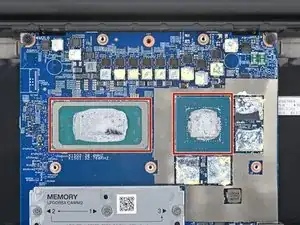
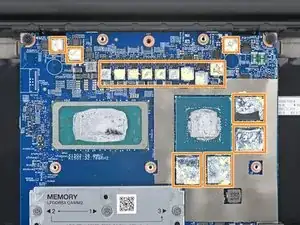
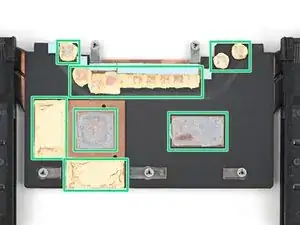
Обратитесь к нашему руководству по теплопроводящей пасте для очистки и нанесения на следующих двух шагах.
Удалите всю старую теплопроводящую пасту и её остатки с материнской платы:
На процессоре и графическом процессоре находится серая теплопроводящая паста.
В зависимости от модели в вашем ноутбуке может быть только процессор.
Компоненты вокруг процессора и графического процессора покрыты жёлтым вязким теплопроводящим составом.
Если вы планируете повторно использовать радиатор с вентилятором, удалите всю старую пасту и состав с соответствующих мест на его нижней стороне.
Не удаляйте маленькие синие прокладки с верхнего края.
Шаг 20
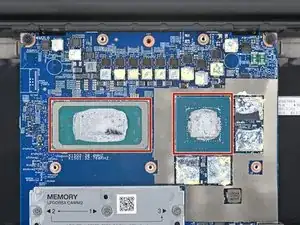
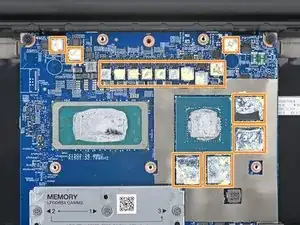
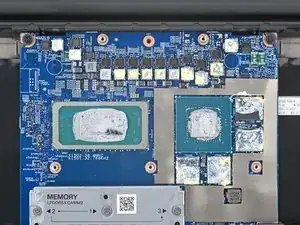
Нанесите новую теплопроводящую пасту на процессор и графический процессор.
Нанесите немного теплопроводящего герметика или вязкого теплопроводящего состава на компоненты вокруг процессора и графического процессора.
Шаг 21
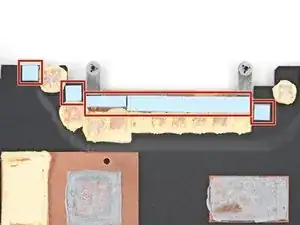
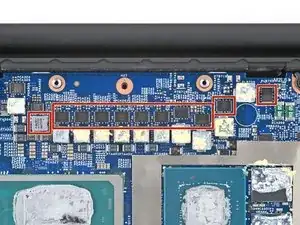
Если вы повторно используете узел, этот шаг можно пропустить.
Если какие‑либо маленькие синие термопрокладки прилипли к верхнему краю радиатора, аккуратно снимите их и перенесите на соответствующие места на материнской плате.
Заключение
Для сборки устройства выполните эти инструкции в обратном порядке.
Отнесите электронные отходы в утилизацию, сертифицированную по стандарту R2 или e‑Stewards.
Ремонт прошёл неудачно? Попробуйте простую диагностику или обратитесь за помощью к сообществу Answers.
Перевод руководства с ifixit.com