Замена SSD в Lenovo ThinkPad P1 Gen 7
Следуйте этому指南у, чтобы удалить, заменить или обновить SSD в вашем ноутбуке Lenovo ThinkPad P1 Gen 7.
ThinkPad P1 Gen 7 использует твердотельный накопитель M.2 2280 PCIe NVMe 4.0 (до 4 ТБ).
Перед заменой SSD создайте резервную копию всех данных, которые вы хотите сохранить.
Вам, вероятно, понадобятся новые термопрокладки для завершения этого ремонта, в зависимости от того, сохранятся ли старые прокладки целыми и невредимыми. Толщина прокладки зависит от типа устанавливаемого SSD — 2,25 мм для одностороннего SSD и 0,8 мм для двустороннего SSD.
Для вашей безопасности разрядите аккумулятор ниже 25%, прежде чем разбирать устройство. Это уменьшает риск опасного возгорания, если аккумулятор будет случайно поврежден во время ремонта. Если ваш аккумулятор вздутый, примите соответствующие меры предосторожности.
Шаг 1
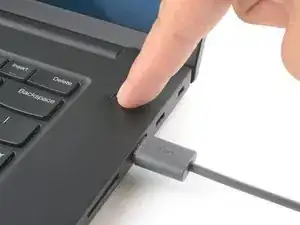
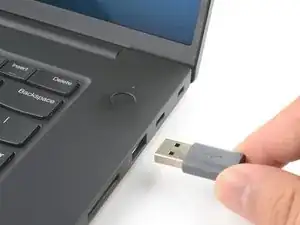
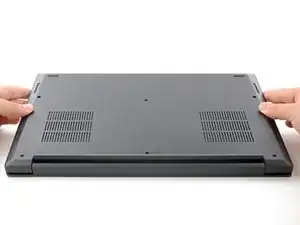
Выключите ноутбук (не просто переведите его в режим ожидания) и отключите все кабели.
Переверните ноутбук вверх дном и поверните его так, чтобы петли экрана были обращены к вам.
Шаг 2
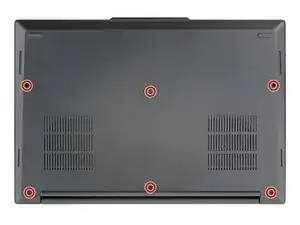
Используйте отвертку Phillips, чтобы ослабить шесть винтов, фиксирующих нижнюю крышку.
Шаг 3
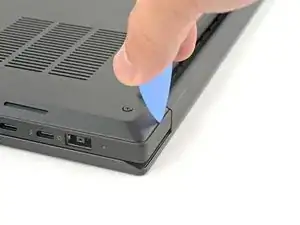
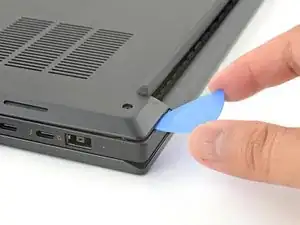
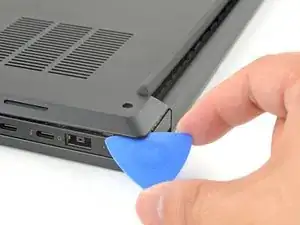
Вставьте кончик инструмента для открытия в шов между нижней крышкой и нижним левым углом рамки (вблизи петли экрана).
Вставить инструмент в шов в первый раз может быть сложно. Угол инструмента должен быть вертикальным, нажмите с достаточным усилием.
Поверните инструмент вниз и проведите им вокруг угла, чтобы освободить фиксирующие клипсы.
Шаг 4
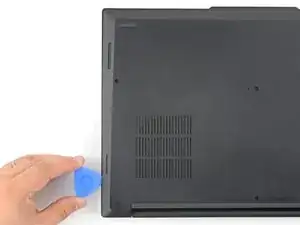
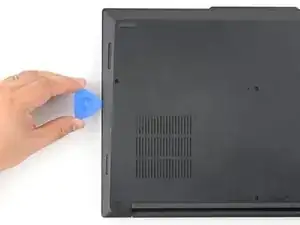
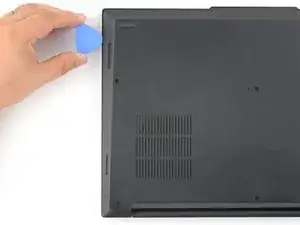
Проведите инструментом для открытия вдоль левого края, чтобы освободить клипсы, фиксирующие крышку.
Шаг 5
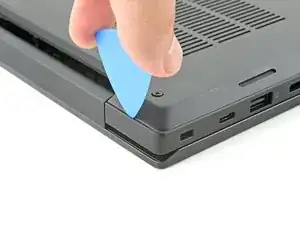
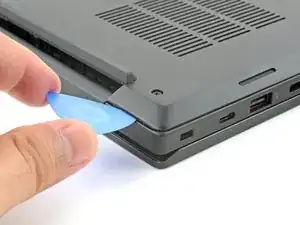
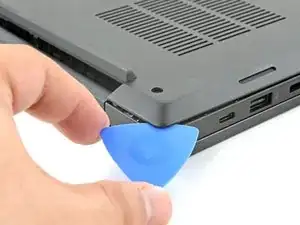
Вставьте кончик инструмента для открытия в шов между нижней крышкой и нижним правым углом рамки (вблизи петли экрана).
Поверните инструмент вниз и проведите им вокруг угла, чтобы освободить клипсы.
Шаг 6
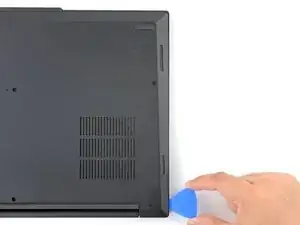
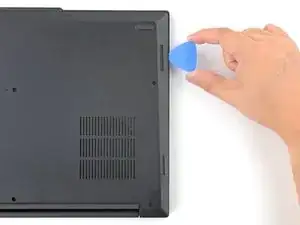
Проведите инструментом для открытия вдоль правого края, чтобы освободить клипсы, фиксирующие крышку.
Шаг 7
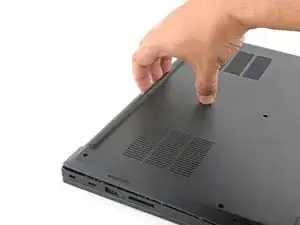
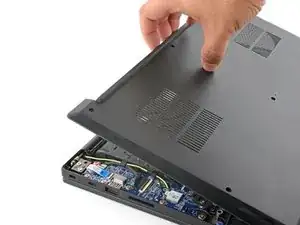
Ухватитесь за нижнюю крышку по краю петли экрана и потяните вверх, чтобы ослабить крышку.
Шаг 8
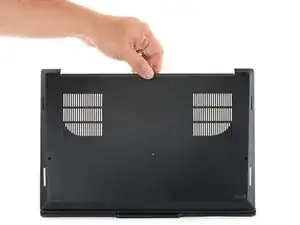
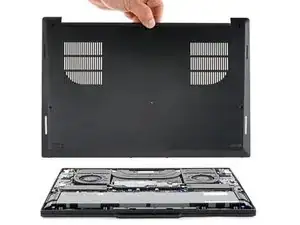
Поднимите и снимите нижнюю крышку.
Шаг 9
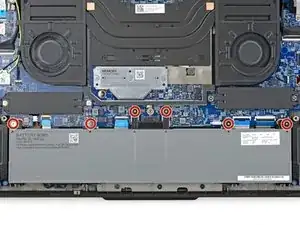
Из-за дизайна разъема аккумулятора единственный способ отключить аккумулятор — физически его снять.
Используйте отвертку Phillips, чтобы ослабить шесть винтов, фиксирующих аккумулятор.
Шаг 10
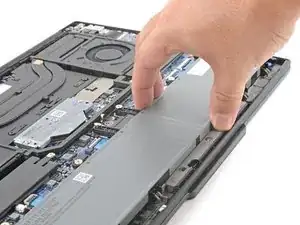
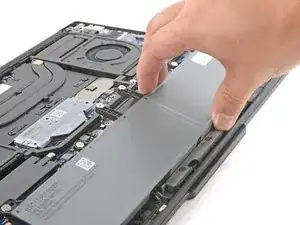
Ухватитесь за верхний край аккумулятора и поднимите, чтобы отключить его.
Вы можете почувствовать небольшое сопротивление от разъема аккумулятора, когда он отключается — это нормально.
Шаг 11
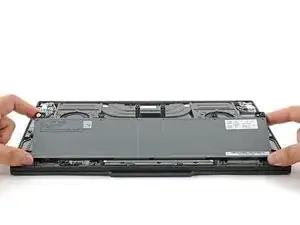
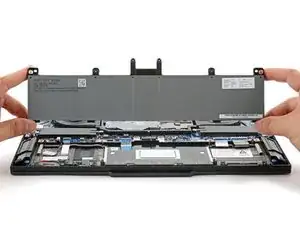
Поднимите и снимите аккумулятор.
Шаг 12
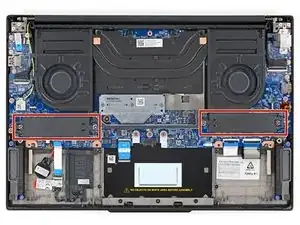
В зависимости от модели в вашем ноутбуке могут быть два слота для SSD. Процедура замены одинакова для обоих.
Шаг 13
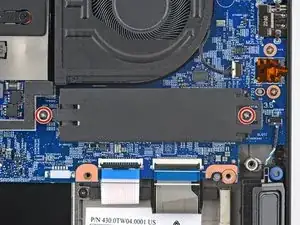
Используйте отвертку Phillips, чтобы ослабить два винта, фиксирующих крышку SSD.
Шаг 14
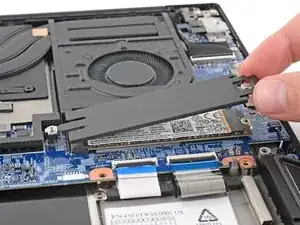
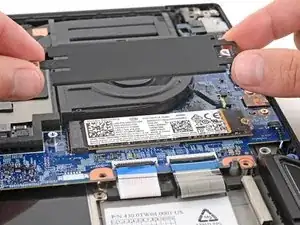
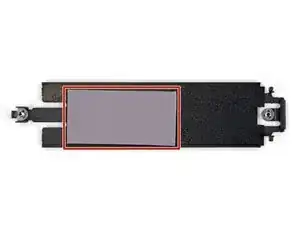
Поднимите и снимите крышку SSD.
Вы можете почувствовать небольшое сопротивление, так как между верхней частью SSD и крышкой находится тонкая термопрокладка.
Во время повторной сборки:
Убедитесь, что снизу крышки есть термопрокладка. Если прокладка осталась целой на старом SSD, осторожно перенесите ее на крышку.
Если вы заменяете прокладку, убедитесь, что новая прокладка такой же толщины, как старая.
Шаг 15
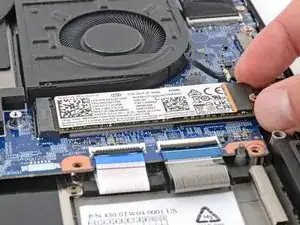
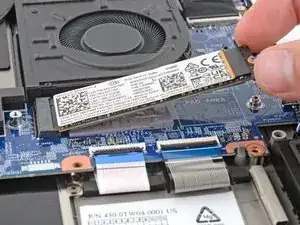
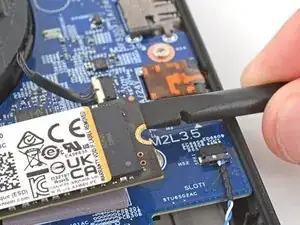
Две термопрокладки соединяют нижнюю часть SSD с материнской платой. В зависимости от их возраста и состояния может понадобиться приложить некоторое усилие для отделения SSD от прокладок.
Ухватитесь за SSD за края вблизи выреза для винта и поднимите, чтобы отделить его от термопрокладок под ним — он должен немного приподняться.
Поднимайте с постепенным усилием. Если SSD неожиданно отделяется от прокладок, вы можете потянуть слишком сильно и повредить разъем.
Если SSD не сдвигается, попробуйте использовать плоский конец лопатки, чтобы поддеть край SSD с вырезом для винта.
Шаг 16
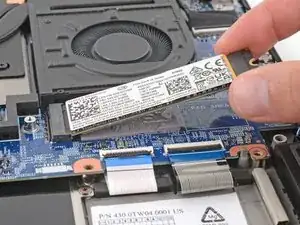
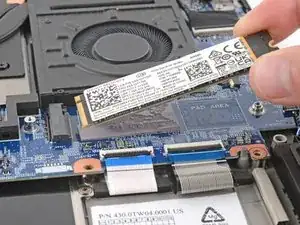
Ухватитесь за SSD за края вблизи выреза для винта и прямо тяните его из разъема.
Шаг 17
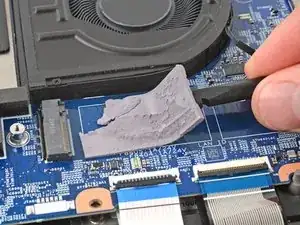
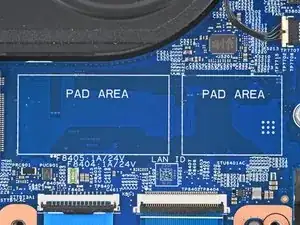
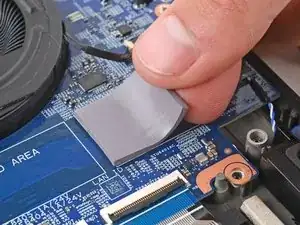
Проверьте состояние двух термопрокладок под SSD и замените их, если они повреждены. Если одна из прокладок осталась целой на дне старого SSD, осторожно перенесите ее на место на плате.
Если вы меняете тип SSD (односторонний или двусторонний), вам нужно изменить прокладки, чтобы они имели правильную толщину.
Чтобы заменить поврежденную прокладку:
Убедитесь, что ваша новая прокладка имеет правильную толщину и размер. Толщина прокладки зависит от типа заменяемого SSD — 2.25 мм для одностороннего SSD и 0.8 мм для двустороннего SSD.
Используйте лопатку или пальцы, чтобы аккуратно удалить все старые прокладки с материнской платы.
Будьте очень осторожны, чтобы не повредить мелкие компоненты на плате.
Используйте высококонцентрированный (более 90%) изопропиловый спирт и безворсовую ткань (или кофейные фильтры), чтобы очистить остатки термопрокладки.
Осторожно положите новую прокладку на плату, убедившись, что она попадает в прямоугольник, отмеченный ПРОКЛАДКА ПЛОЩАДЬ.
Заключение
Чтобы собрать устройство, следуйте этим инструкциям в обратном порядке.
Сдайте свои электронные отходы сертифицированному переработчику R2 или e-Stewards.
Ремонт прошел не по плану? Попробуйте некоторые базовые методы устранения неполадок или спросите о помощи в нашем сообществе Ответов.
Перевод руководства с ifixit.com