Замена дисплея и соединителей Aorus X5 v6
У меня есть Aorus X5 версии 3k, что означает, что дисплей — Panasonic VVX16T028J00.
http://www.panelook.com/VVX16T028J00_Pan...
Моя конкретная проблема в том, что подсветка LED перестала работать. Сначала я попробовал заменить экран, но это не решило проблему. Теперь я пытаюсь заменить кабель. Если это не решит проблему, то она связана с материнской платой и не подлежит ремонту. Доступные схемы для ноутбуков Aorus отсутствуют, поэтому замена необходимых элементов материнской платы будет сложной задачей. Полностью разобрать ноутбук относительно легко. Возможно, в будущем я сделаю для этого руководство.
Разъем — это индивидуальный 40-пиновый LVDS кабель для дисплея Aorus. Удачи в поисках заменяющего кабеля, если он сломается, имейте в виду, что аналогичный 40-пиновый разъем от ноутбука X7 НЕ совместим. Aorus использует несколько различных типов разъемов на своих материнских платах. Также учтите, что если у вас версия X5 v6 с разрешением 1080p, ваш разъем имеет 30 пинов.
Шаг 1
Для этого вам потребуется торцевой отвертка T6. Панель легко снимается с небольшим усилием с угла.
У панели есть зажимы на задней стороне, поэтому сначала снимите переднюю сторону.
Шаг 2
Всегда полезно отключать аккумулятор перед выполнением любых ремонтов.
На самом деле не нужно открывать нижнюю панель для замены дисплея. Это делается в качестве меры предосторожности, но если вы заменяете разъем, вам все равно придется ее открыть.
Шаг 3
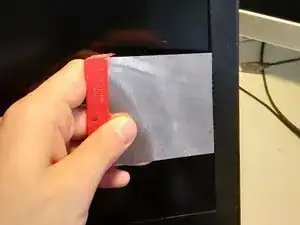
Рамка очень тонкая и приклеена к ноутбуку.
Продвигайте тонкий плоский инструмент (предпочтительно из пластика) между рамкой и дисплеем, чтобы удалить клей. Я использовал металлический скребок, но не рекомендую это делать, так как он легко поцарапывает алюминий.
Начинайте с боков, поднимайтесь к верхним углам и медленно проходите вокруг, удаляя клей. Будьте очень осторожны около веб-камеры и внизу, потому что здесь находятся открытые электронные компоненты.
Заключение
Чтобы собрать устройство, следуйте этим инструкциям в обратном порядке.
Перевод руководства с ifixit.com