Замена дисплея Asus Chromebook C300MA-DH02
Дисплей вашего компьютера является одной из самых важных частей устройства. В зависимости от ваших потребностей, дисплей может быть обновлён или заменён, варьируясь по размеру и возможностям.
Шаг 1
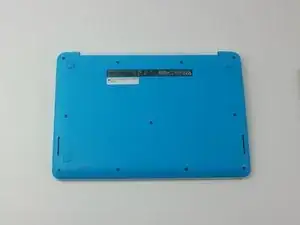
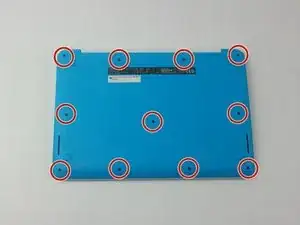
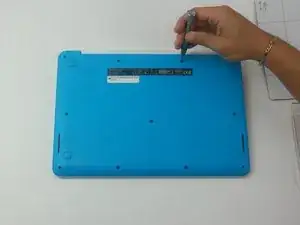
Переверните Chromebook так, чтобы нижняя сторона была направлена вверх.
С помощью отвертки Phillips PH #000 удалите 11 "4мм" винтов на задней стороне устройства.
Шаг 2
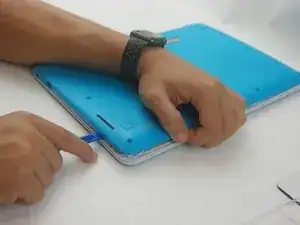
Вставьте пластиковый инструмент открытия между нижней крышкой ноутбука и панелью клавиатуры.
Примените давление и перемещайте пластиковый инструмент по краю ноутбука, пока он не отстанет.
Шаг 3

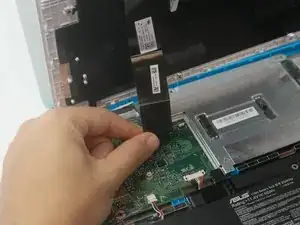
Когда панель клавиатуры отойдёт, медленно поднимите её вверх, чтобы соединение клавиатуры стало видимым.
Удалите соединение клавиатуры с материнской платы, потянув его наружу от разъёма.
Шаг 4
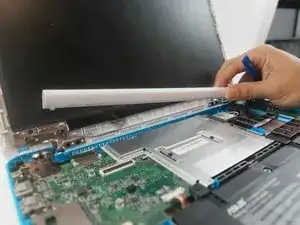
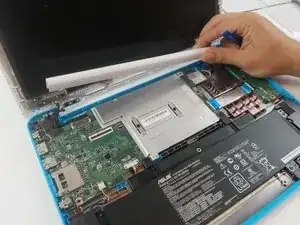
Удалите защиту петли, используя пластиковый инструмент открытия, чтобы аккуратно поднять её. Она должна легко отойти.
Шаг 5
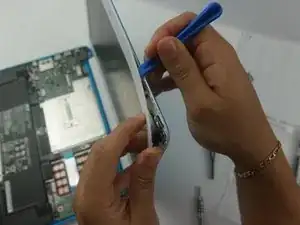
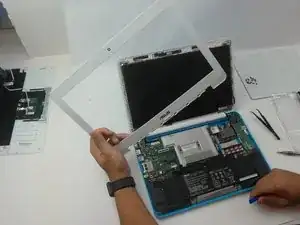
С помощью пластикового инструмента открытия отсоедините крепление крышки дисплея от задней стороны дисплея. Начните с верхней части.
Шаг 6
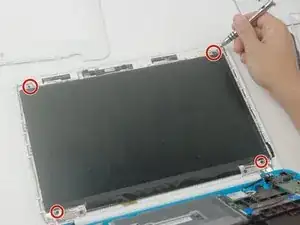
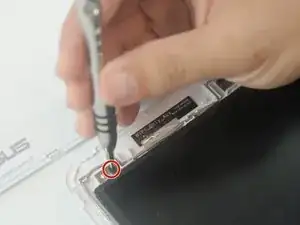
Удалите (4) четыре "4мм" винта в каждом углу, которые удерживают дисплей, с помощью отвертки Phillips #000.
Шаг 7
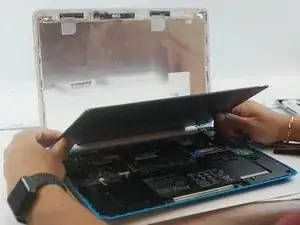
Снизьте дисплей для доступа к разъёму на задней стороне.
Шаг 8
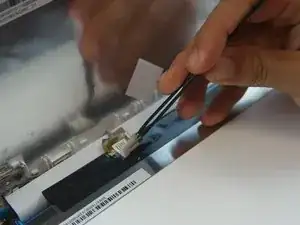
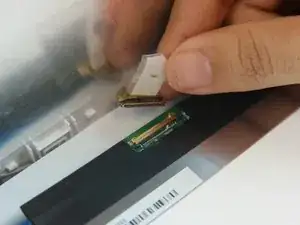
Поднимите ленту, закрывающую разъём, с помощью пинцета.
Аккуратно удалите разъём дисплея с материнской платы.
Читайте также
- Замена батареи Asus Chromebook C300MA-DH02
- Замена материнской платы ASUS Chromebook C300MA-DH01
- Замена клавиатуры и тачпада на ASUS Chromebook C300MA-DH01
- Замена дисплея ASUS Chromebook C300MA-DH01
- Замена аккумулятора ASUS Chromebook C300MA-DH01
- Замена динамиков ASUS Chromebook C300MA-DH01
- Замена клавиатуры ASUS Chromebook C300MA-BBCLN12
- Замена клавиши Asus Chromebook C300MA-BBCLN12
- Замена дисплея Asus Chromebook C300MA-BBCLN12
- Замена аккумулятора Asus Chromebook C300MA-BBCLN12
- Замена панели клавиатуры Asus Chromebook C300MA-DH02
- Замена материнской платы Asus Chromebook C300MA-DH02
- Замена трекпада на Asus Chromebook C300MA-DH02
- Замена беспроводной карты Asus Chromebook C300MA-DH02
- Замена аккумулятора Asus Chromebook C300MA-EDU
- Замена клавиатуры Asus Chromebook C300MA-EDU
- Замена сетевой платы (LAN) Asus Chromebook C300MA-EDU
- Замена динамика Asus Chromebook C300MA-EDU
- Замена термопасты в Chromebook Asus C300MA-EDU
- Замена аккумулятора Asus Chromebook C300SA-DS02