Замена динамиков Toshiba Satellite P205-S8811
Вы можете использовать данное руководство для замены динамиков вашего ноутбука Toshiba, если они больше не работают. Это руководство проведет вас через все шаги, чтобы получить доступ к динамикам и заменить их на работающие.
Шаг 1
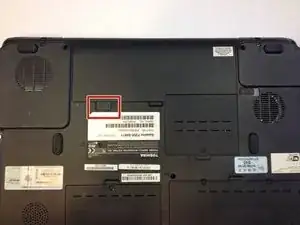
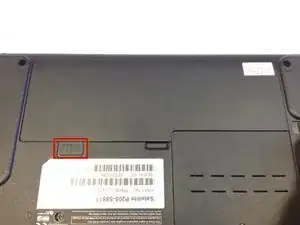
Переверните ноутбук так, чтобы его дно было направлено вверх, а батарея находилась сверху.
Сдвиньте задвижку под батареей влево.
Шаг 2
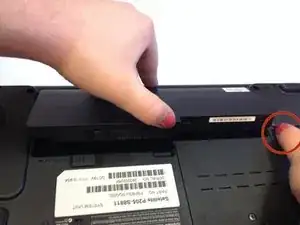
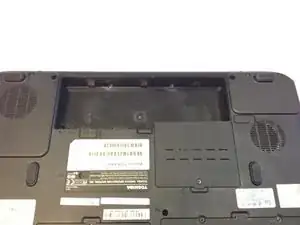
Сдвиньте и удерживайте задвижку с правой стороны батареи вправо.
Удерживая правую задвижку, поднимите батарею вверх и извлеките ее из гнезда.
Шаг 3
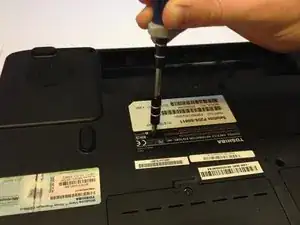
Удалите винт Phillips #1, длиной 8 мм, который удерживает дисковод на месте.
Шаг 4
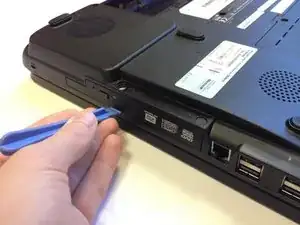
Используйте пластиковый инструмент для открытия, чтобы вытащить дисковод.
Шаг 5
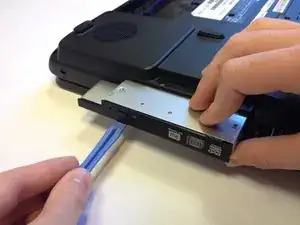
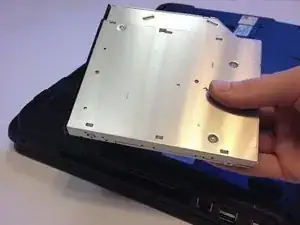
Как только дисковод станет свободным, медленно извлеките его и отложите в сторону.
Шаг 6
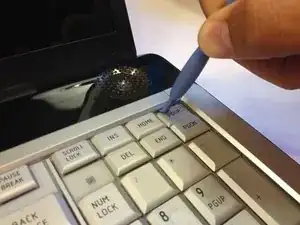
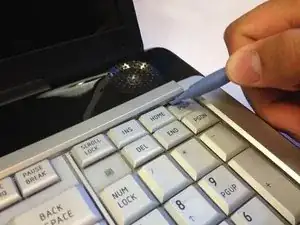
Поместите конец пластикового инструмента под пластиковую полоску, которая обрамляет верхнюю часть клавиатуры, прямо над кнопкой «PGUP».
Затем, используя пластиковый инструмент с небольшой силой, поднимите полоску вверх, пока она не отщелкнется.
Шаг 7
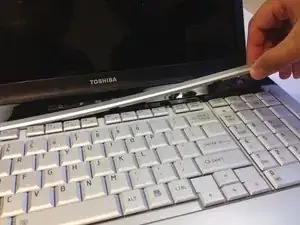
Легко поднимите ту сторону, которая была отщелкнута ранее, чтобы снять остальную часть полоски с ноутбука.
Шаг 8
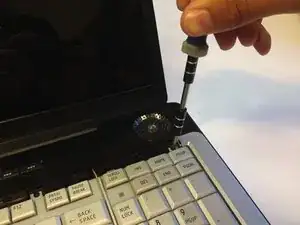
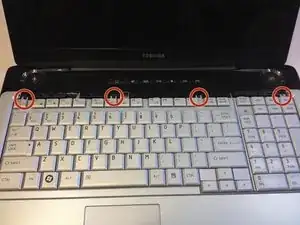
Используйте отвертку Phillips #1 для извлечения четырех винтов Phillips #1, длиной 4 мм, которые находятся под пластиковой полоской.
Шаг 9
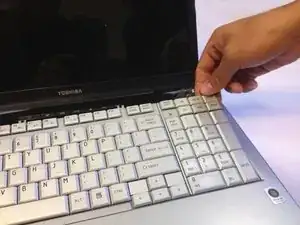
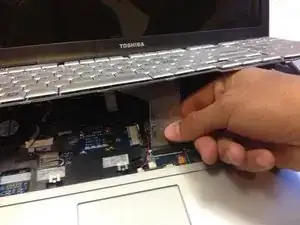

Будьте осторожны, не поднимайте клавиатуру слишком быстро или резко; между клавиатурой и основанием есть шлейф, который может быть поврежден.
Легко приподнимите клавиатуру за один из верхних углов и потяните ее к экрану, чтобы безопасно отключить шлейф.
В основании шлейфа есть маленькая защелка, которая проходит по ширине разъема. Поднимите ее. Теперь вы можете свободно вытащить шлейф без сопротивления к монитору.
Когда кабель отключен, клавиатура может быть поднята от ноутбука.
Шаг 10
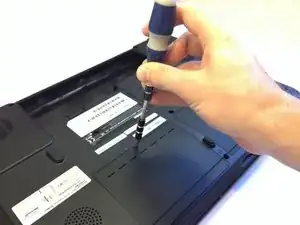
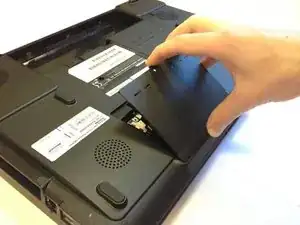
Открутите винт Phillips #1, длиной 4 мм, удерживающий крышку жесткого диска.
Поместите один палец под задвижку крышки жесткого диска и поднимите ее с умеренной силой, чтобы снять.
Шаг 11
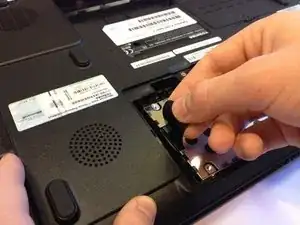
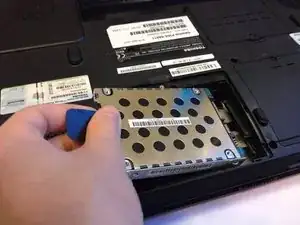
Схватите черную задвижку, подключенную к жесткому диску, и потяните ее влево с умеренной силой до тех пор, пока она не выйдет из гнезда.
Шаг 12
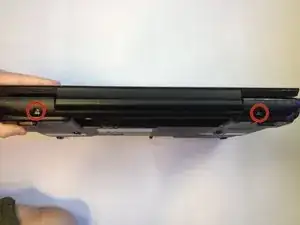
Удалите два винта Phillips #1, длиной 8 мм, с задней стороны ноутбука.
Шаг 13
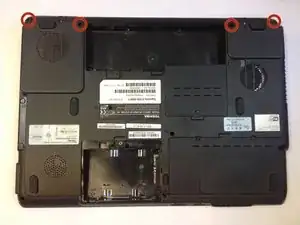
Удалите четыре винта Phillips #1, длиной 8 мм, расположенные на角ах под монитором.
Шаг 14
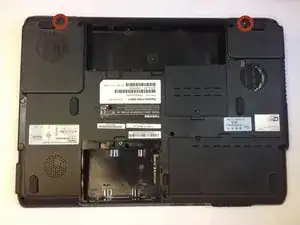
Удалите два винта Phillips #1, длиной 4 мм, находящиеся между винтами, удаленными на предыдущем шаге.
Шаг 15
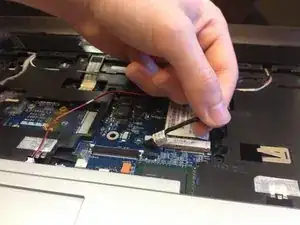
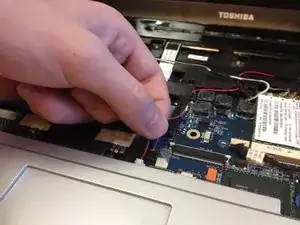
Отключите черный провод, соединяющий монитор с материнской платой, потянув его к себе.
Отключите черный/красный провод, который также соединяет монитор с материнской платой, потянув его от себя.
Шаг 16
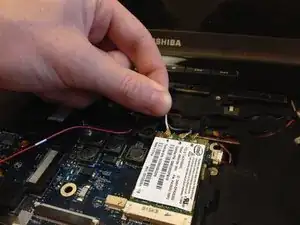
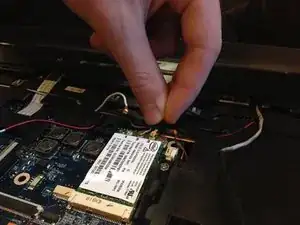
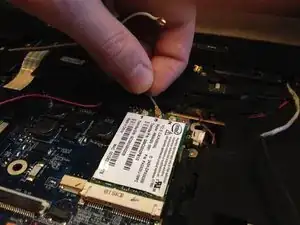
Удалите три цветных провода (белый, серый и черный), которые соединены рядом друг с другом, осторожно потянув их вверх.
Шаг 17
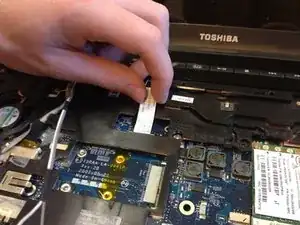
Осторожно вытяните широкий белый провод, идущий от монитора.
Шаг 18
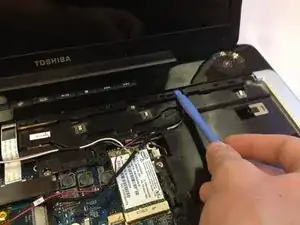
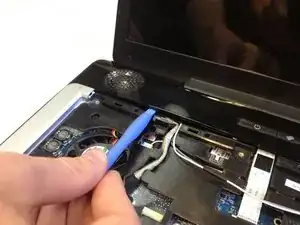
Используйте пластиковый инструмент для открытия, чтобы ослабить верхнюю панель, поместив инструмент под панель в нескольких местах и затем поднимая вверх с умеренной силой. Вы поймете, что она ослаблена, если услышите громкий щелчок.
Поместите пальцы на сторону панели, ближайшую к монитору. Поднимите эту сторону панели с большой силой, чтобы ее отклеить.
Шаг 19
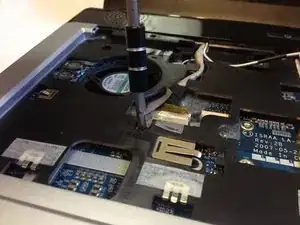
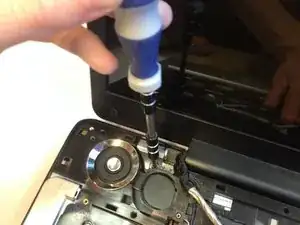
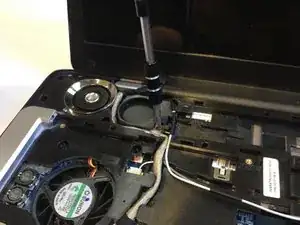
Удалите винт Phillips #1, длиной 8 мм, расположенный прямо под большим серым проводом.
Удалите винт Phillips #1, длиной 8 мм, расположенный справа от левого динамика.
Удалите винт Phillips #1, длиной 4 мм, расположенный над вентилятором и рядом с большим серым проводом.
Шаг 20
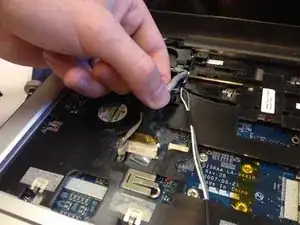
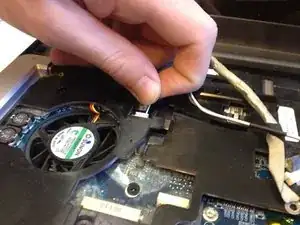
Удалите большой серый провод, который соединен с материнской платой справа от вентилятора.
Удалите небольшой белый/серый провод, который подключен к верхней части вентилятора.
Шаг 21
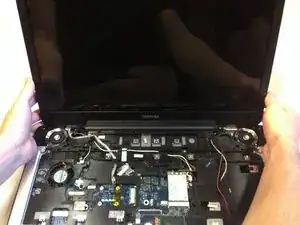
Держа обе стороны монитора, аккуратно поднимите его и отложите в сторону.
Шаг 22
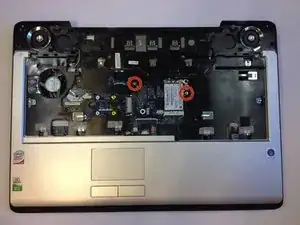
Удалите 2 серебряные винта Phillips #1 длиной 6 мм из центра, где была удалена клавиатура.
Шаг 23
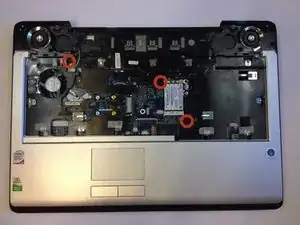
Удалите 3 черных винта Phillips #1 длиной 8 мм из той же области, что и серебряные винты.
Шаг 24
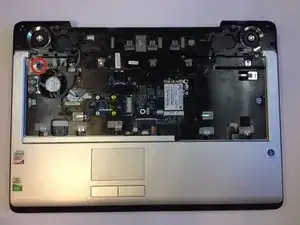
Удалите черный винт Phillips #1 длиной 20 мм из верхнего левого угла области клавиатуры.
Шаг 25
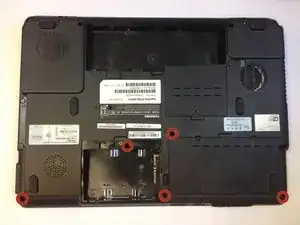
Удалите пять винтов Phillips #1 длиной 8 мм с нижней части ноутбука.
Шаг 26
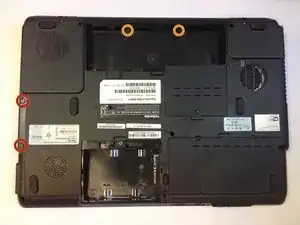
Удалите четыре винта Phillips #1 длиной 4 мм с нижней части ноутбука.
Два винта находятся внутри отсека дисковода. (Возможно, вам потребуется проколоть крышки отверстий над отсеком дисковода, чтобы удобно открутить два винта под ними)
Другие два винта находятся в верхней части отсека батареи.
Шаг 27
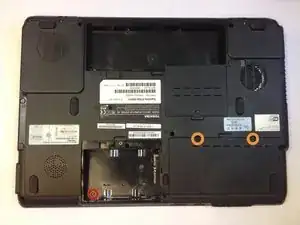
Удалите один винт Phillips #1 длиной 3 мм из отсека жесткого диска.
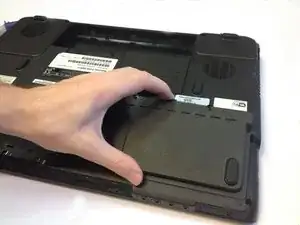
Также удалите два винта Phillips #1 длиной 4 мм, удерживающих правую нижнюю крышку на нижней части ноутбука.
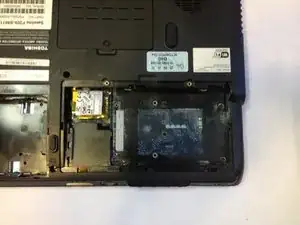
Поднимите и снимите правую нижнюю крышку с ноутбука.
Шаг 28
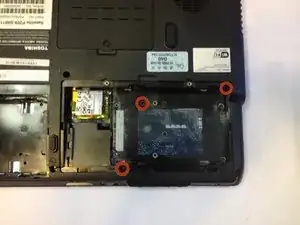
Удалите три винта Phillips #1 длиной 8 мм из нижнего правого отсека.
Шаг 29
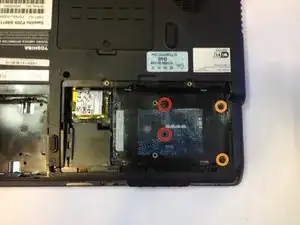
Удалите последние четыре винта из отсека.
Два винта Phillips #1 длиной 4 мм находятся ближе к центру отсека.
Два винта Phillips #1 длиной 2 мм находятся с правой стороны отсека.
Шаг 30
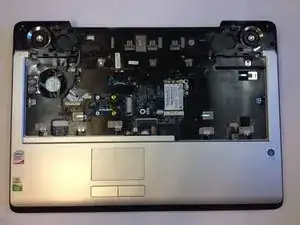
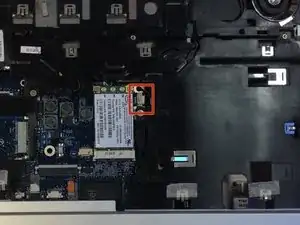
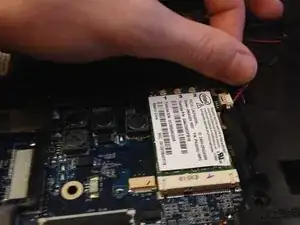
Переверните ноутбук так, чтобы динамики оказались сверху.
Отключите разъем проводов динамиков черного и красного цвета от его гнезда.
Шаг 31
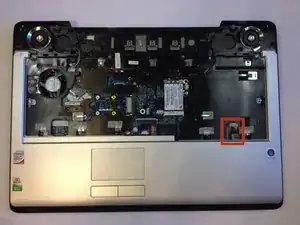
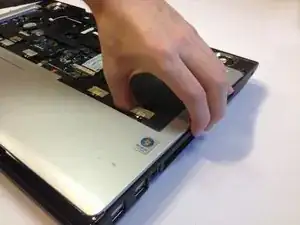
Будьте осторожны, не тяните слишком сильно или быстро за панели ноутбука в следующих шагах, иначе вы можете сломать пластик или повредить некоторые соединенные провода под ними.
Вставьте большой палец в отверстие в нижнем правом углу области клавиатуры и аккуратно поднимите, чтобы ослабить верхнюю панель от нижней части ноутбука.
Шаг 32
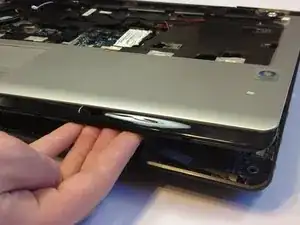
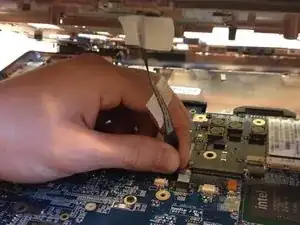
Как только вы поднимете панель достаточно с правой стороны, вы сможете вставить пальцы или лопатку между верхней и нижней панелями.
Затем аккуратно перемещайте ваши пальцы или лопатку вдоль нижней и боковых частей ноутбука, еще больше ослабляя панель, пока она полностью не освободится.
Как только верхняя панель полностью освободится, слегка поднимите ее, чтобы провод мыши оказался виден под ней. Отключите провод мыши от нижней части ноутбука.
Шаг 33
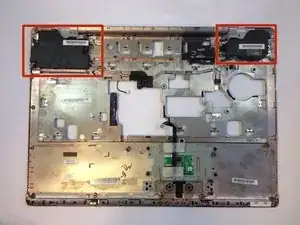
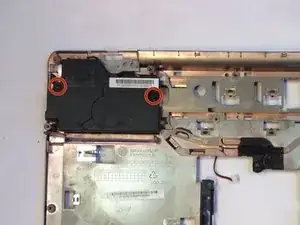
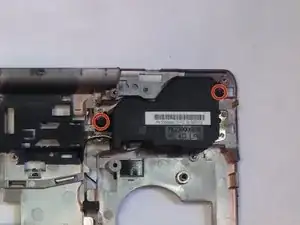
Отложите нижнюю часть ноутбука в сторону.
Положите верхнюю панель так, чтобы ее задняя сторона обращалась к вам, а динамики находились сверху.
Удалите четыре винта Phillips #1 длиной 4 мм, удерживающих динамики.
Каждый динамик удерживается двумя винтами.
Шаг 34
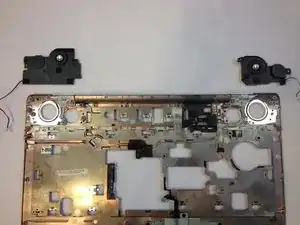
Поднимите и снимите динамики с верхней панели.
Заключение
Для повторной сборки устройства следуйте этим инструкциям в обратном порядке.
Перевод руководства с ifixit.com