Toshiba Satellite P205-S8811 Замена монитора
Если ваш монитор работает неправильно и/или требует замены, выполните шаги этого руководства.
Шаг 1
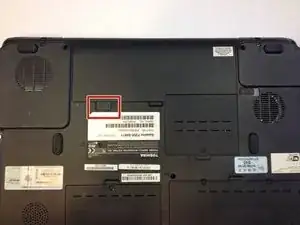
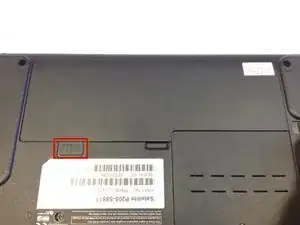
Переверните ноутбук так, чтобы нижняя часть была сверху, а батарея — вверху.
Сдвиньте язычок под батареей влево.
Шаг 2
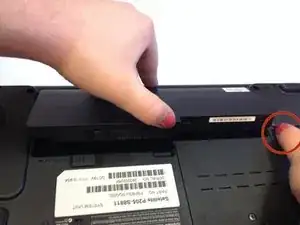
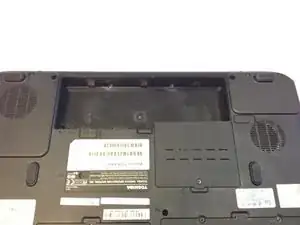
Сдвиньте и удерживайте язычок с правой стороны батареи вправо.
Удерживая правый язычок, сдвиньте батарею вверх и извлеките её из гнезда.
Шаг 3
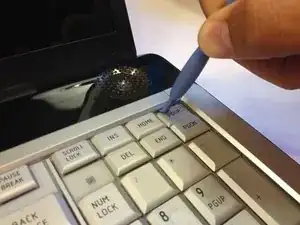
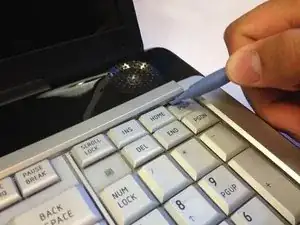
Поместите головку пластикового инструмента для вскрытия под пластиковую планку вдоль верхней части клавиатуры, прямо над кнопкой «PGUP».
Далее подтяните планку вверх с небольшим усилием с помощью пластикового инструмента для вскрытия, пока она не отщелкнется.
Шаг 4
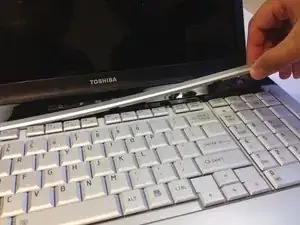
Слегка поднимите со стороны, которая была отщелкнута ранее, чтобы отщелкнуть остальную часть планки от ноутбука.
Шаг 5
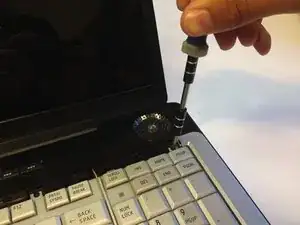
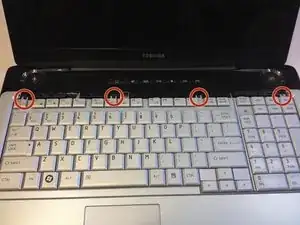
Используйте крестовую отвертку #1, чтобы выкрутить четыре винта Phillips #1 длиной 4 мм, находившиеся под пластиковой планкой.
Шаг 6
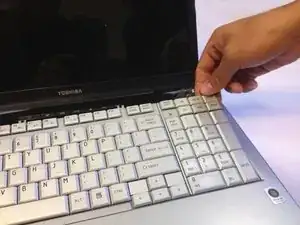
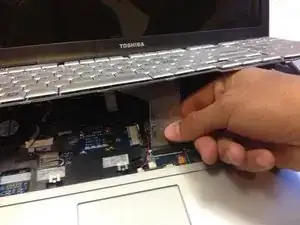

Будьте осторожны, не поднимайте клавиатуру слишком быстро или резко; между клавиатурой и основанием проходит плоский гибкий шлейф, который может повредиться.
Слегка приподнимите клавиатуру за один из её верхних углов и потяните её в сторону экрана, чтобы можно было безопасно отсоединить шлейф.
У основания шлейфа находится маленький фиксатор, проходящий поперёк разъёма. Поднимите его вверх. Теперь можно без усилий вытащить шлейф в сторону монитора.
После отключения шлейфа клавиатуру можно полностью снять с ноутбука.
Шаг 7
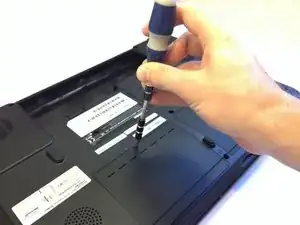
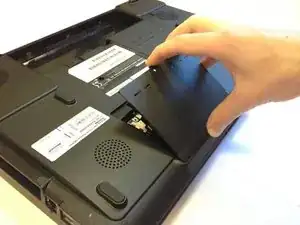
Открутите винт Phillips #1 длиной 4 мм, фиксирующий крышку отсека жёсткого диска.
Поместите палец под язычок крышки отсека жёсткого диска и подденьте её вверх средней силой, чтобы снять.
Шаг 8
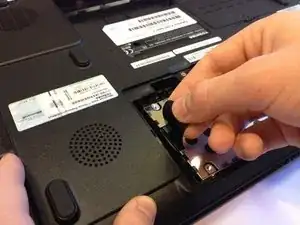
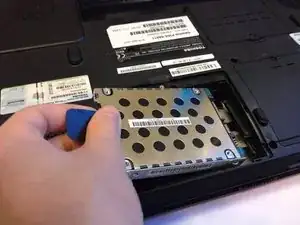
Возьмитесь за чёрный язычок, прикреплённый к жёсткому диску, и потяните его влево с умеренной силой, пока он не выйдет из разъёма.
Шаг 9
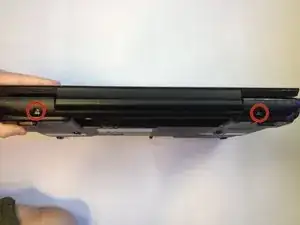
Удалите два винта Phillips #1 длиной 8 мм с задней стороны ноутбука.
Шаг 10
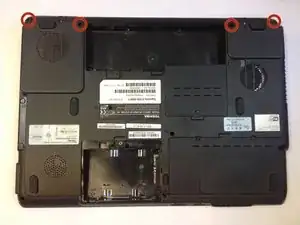
Снимите четыре винта Phillips #1 длиной 8 мм, расположенные на углах под монитором.
Шаг 11
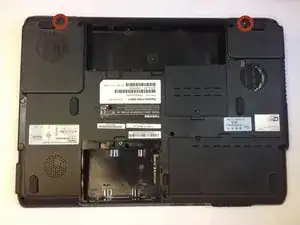
Снимите два винта Phillips #1 длиной 4 мм, расположенные между винтами, удалёнными на предыдущем шаге.
Шаг 12
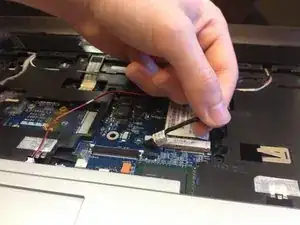
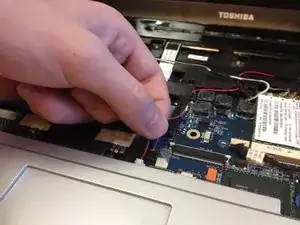
Отключите чёрный провод, соединяющий монитор с материнской платой, потянув его слегка на себя.
Отключите чёрно-красный провод, также соединяющий монитор с материнской платой, потянув его слегка от себя.
Шаг 13
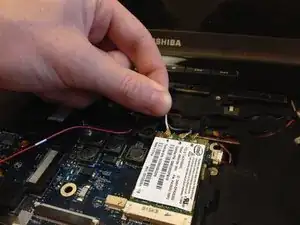
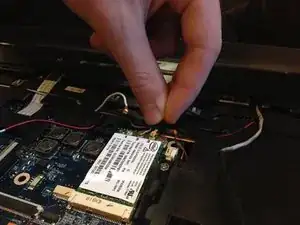
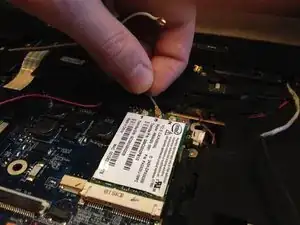
Снимите три цветных провода (белый, серый и чёрный), расположенные рядом друг с другом, потянув их вверх слегка.
Шаг 14
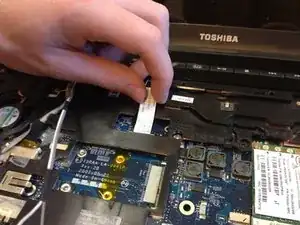
Осторожно вытащите широкий белый провод, идущий от монитора.
Шаг 15
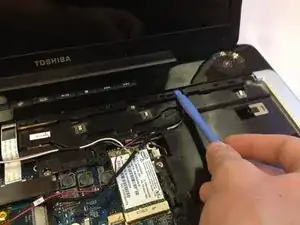
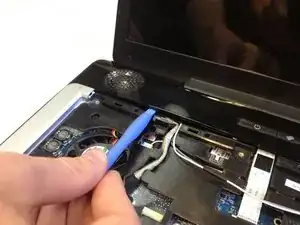
Используйте пластиковый инструмент для вскрытия, чтобы ослабить верхнюю панель: вставьте инструмент под панель в нескольких точках и поднимайте вверх с умеренной силой. Вы поймёте, что панель ослабла, по громкому щелчку.
Поместите пальцы на сторону панели, ближайшую к монитору. Поднимите эту сторону панели с большим усилием, чтобы с её помощью поддеть и снять панель.
Шаг 16
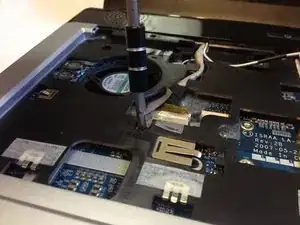
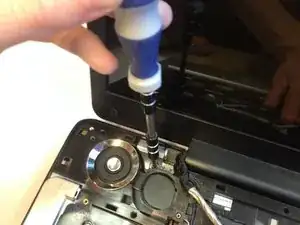
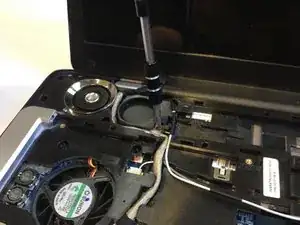
Удалите винт Phillips #1 длиной 8 мм, расположенный непосредственно под большим серым проводом.
Удалите винт Phillips #1 длиной 8 мм, расположенный справа от левого динамика.
Удалите винт Phillips #1 длиной 4 мм, расположенный над вентилятором и рядом с большим серым проводом.
Шаг 17
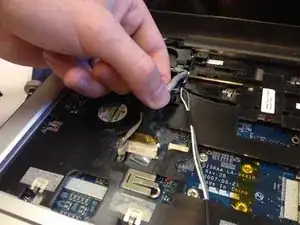
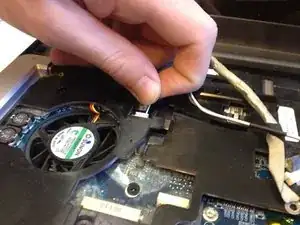
Снимите большой серый провод, подключённый к материнской плате справа от вентилятора.
Снимите маленький бело-серый провод, подключённый в верхней части вентилятора.
Шаг 18
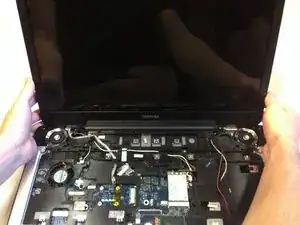
Схватив обе стороны монитора, аккуратно поднимите его и отложите в сторону.
Заключение
Для повторной сборки устройства выполните эти инструкции в обратном порядке.
Перевод руководства с ifixit.com