Замена динамиков или материнской платы Asus X550CA
Шаг 1
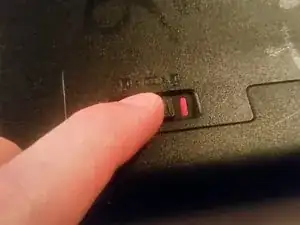
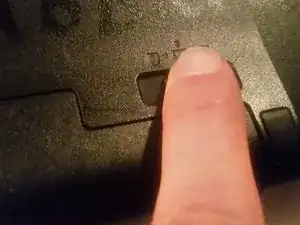
Один из самых простых шагов. Переверните ноутбук крышкой на рабочую поверхность, батареей к себе.
Сначала сдвиньте левый фиксатор справа налево. Можно отпустить — этот фиксатор удерживает положение, в отличие от следующего.
Затем сдвиньте правый фиксатор вправо. У этого фиксатора есть пружина, поэтому держите его нажатым.
Далее другой рукой вытяните батарею назад, к себе.
Шаг 2
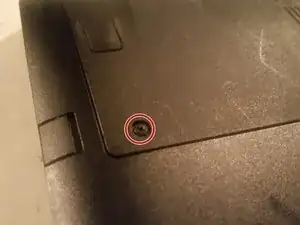
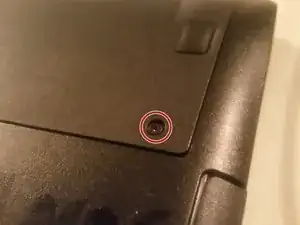
Удалите два чрезвычайно длинных винта с нижней панели.
Затем сдвиньте панель вперёд, от себя.
Шаг 3

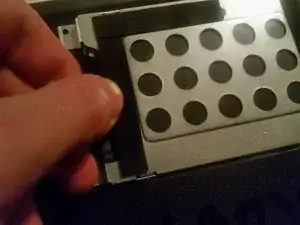
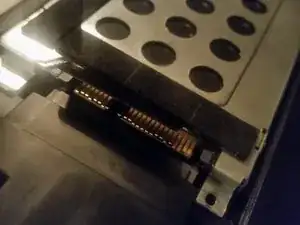
Снимите три коротких винта, удерживающих корзину жёсткого диска.
Потяните корзину вправо за язычок слева от неё. Корзина сдвинется вправо.
Шаг 4
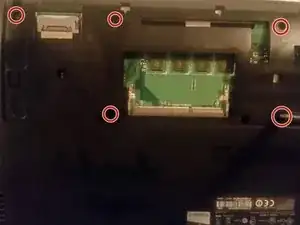
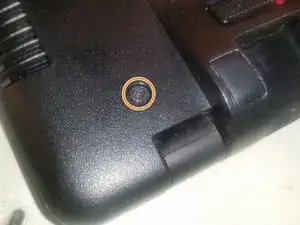
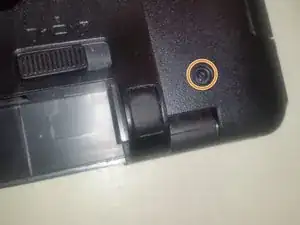
Снимите ещё пять коротких винтов, находящихся под панелью HDD/ОЗУ.
Затем удалите каждый чрезвычайно длинный винт в каждом углу дна ноутбука.
Шаг 5
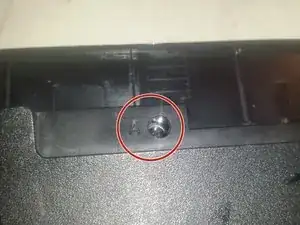
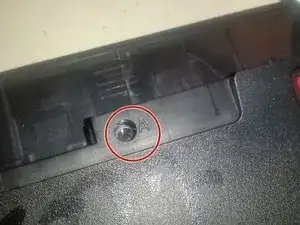
Снимите два дополнительных коротких винта под местом, где находилась батарея.
Шаг 6
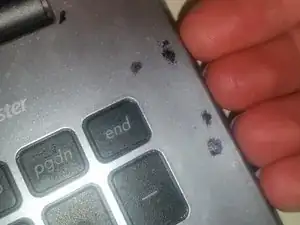
Далее используйте медиатор или подобный инструмент, чтобы отделить панель под ладонями от основания. Как видите, я использовал ногти, так как у меня больше ничего не было. Советую избежать использования плоской отвёртки.
Никогда не поднимайте панель под ладонями слишком высоко! К ней всегда подключены кабели. Просто положите панель после освобождения защёлок и продолжайте.
Шаг 7
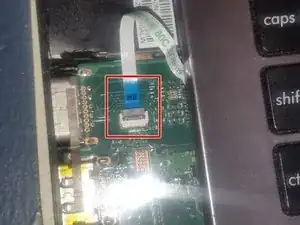
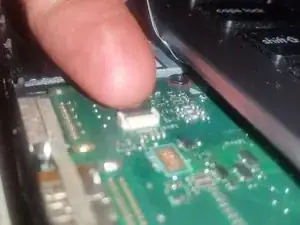
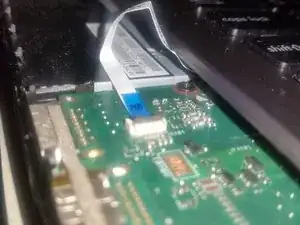
Поднимите панель под ладонями и сдвиньте её немного влево, затем положите обратно, чтобы она выглядела как на фото.
Засуньте ноготь под чёрный фиксатор на J6201 (внутри квадрата на фото) и аккуратно потяните вверх.
Затем извлеките кабель из разъёма.
Шаг 8
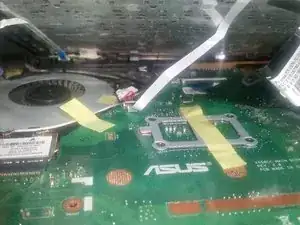
Поднимите панель под ладонями медленно и осторожно и загляните внутрь. Не переживайте — внутри, вероятно, нет пауков.
Просуньте пальцы и отпустите фиксатор кабеля тачпада, затем выньте кабель.
Шаг 9
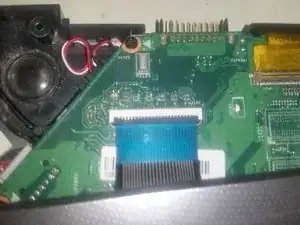
Снова поднимите панель под ладонями, затем опустите её вниз так, чтобы был виден разъём клавиатуры, как на фото.
Отпустите фиксатор, затем выньте кабель клавиатуры.
Кабелей больше нет. Можно полностью снять панель под ладонями и отложить её в сторону.
Шаг 10
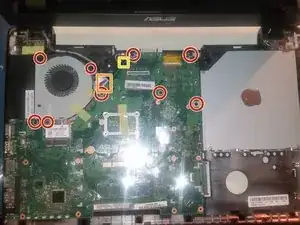
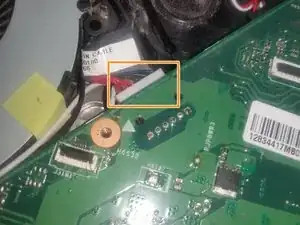
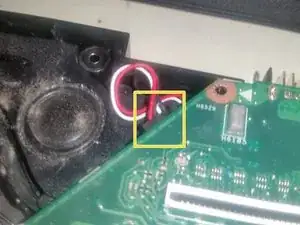
Да, придётся снимать материнскую плату, извините. Но мы уже дошли до этого — продолжаем!
Удалите девять коротких винтов, окружённых на фото.
Снимите антенны Wi‑Fi, потянув разъёмы вверх.
Извлеките карту Wi‑Fi, оттянув её от слота.
Извлеките оптический привод, сдвинув его вправо и вынув наружу.
Отсоедините разъём блока питания, потянув его назад, от материнской платы.
Отсоедините разъём динамиков так же, как разъём блока питания.
Потяните материнскую плату к себе и вправо, медленно, затем продолжим.
Шаг 11
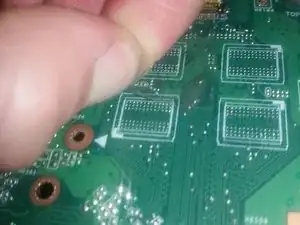
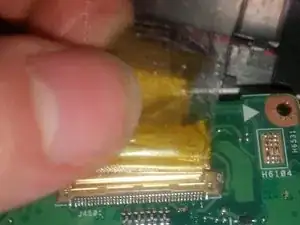
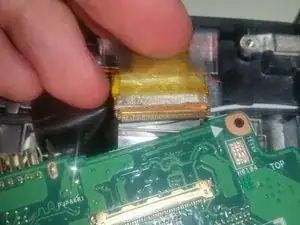
Отделите ленту видеокабеля от материнской платы.
Резко, но аккуратно потяните видеокабель назад, от себя, захватив за ленту. Он выйдет внезапно, не пугайтесь.
Тщательно осмотрите видеокабель, чтобы убедиться, что вы не повредили его. Повреждённые видеокабели при использовании могут повредить материнскую плату или экран.
Шаг 12
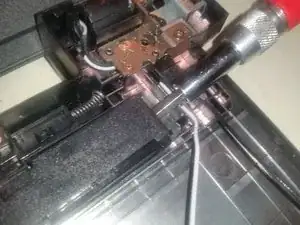
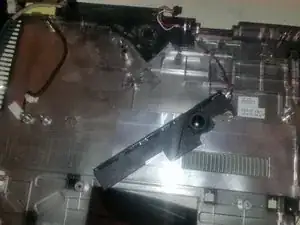
Освободите кабель ЖК‑экрана из пластиковых защёлок левого динамика.
Отсоедините кабели антенн Wi‑Fi от правого динамика.
Отделите динамики от клея. Используя плоскую отвёртку, обходите динамики по контуру. Внешний вид может пострадать — не волнуйтесь.
Шаг 13
Отпразднуйте. Готово!
Заключение
Для сборки устройства выполните эти инструкции в обратном порядке.
Перевод руководства с ifixit.com