Замена беспроводной карты Dell Inspiron i3558-5500BLK
В этом руководстве показано, как снять и заменить беспроводную карту в ноутбуке Dell Inspiron i3558-5500BLK.
ПРЕДУПРЕЖДЕНИЕ: Статическое электричество может повредить электронные компоненты этой модели. Перед
началом этих работ разрядите накопившееся статическое электричество, ненадолго прикоснувшись к заземлённому
металлическому предмету. Например, можно прикоснуться к металлической раме внутри корпуса большинства настольных компьютеров или надеть антистатический браслет.
Шаг 1
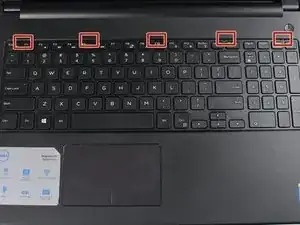
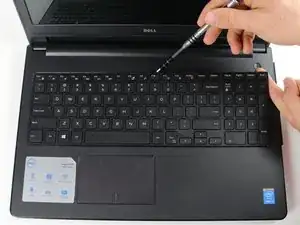
При открытом ноутбуке, стоящем вертикально, используйте лопатку, чтобы потянуть за выемки, показанные на изображении.
Шаг 2
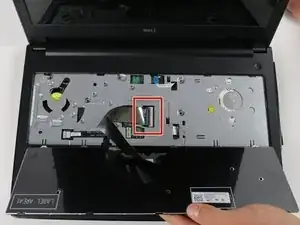
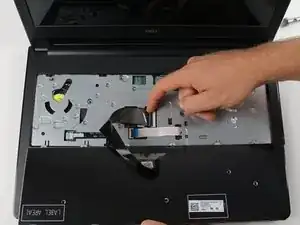
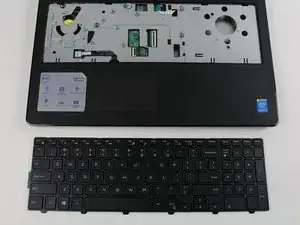
Осторожно переверните клавиатуру, чтобы обнажить лентовый кабель под ней. Отсоедините кабель от материнской платы, подняв белую защёлку и аккуратно вытянув кабель из разъёма.
Поднимите клавиатуру и снимите её с нижней панели.
Шаг 3

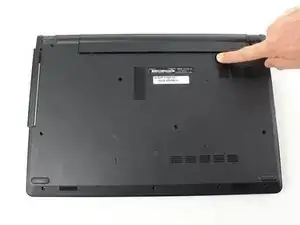
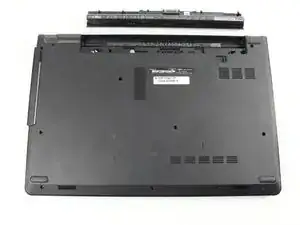
При задней части ноутбука, направленной вверх, нажмите переключатель, показанный на изображении, чтобы разблокировать батарею, и извлеките её.
Шаг 4
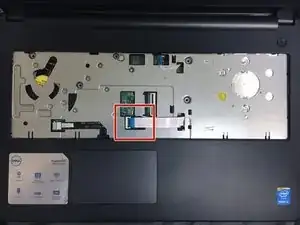
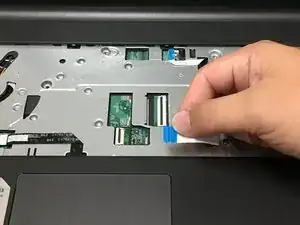
При ноутбуке, направленном вверх — отсоедините лентовый кабель от оптического привода, подняв белую защёлку и аккуратно вытянув кабель из разъёма.
Шаг 5
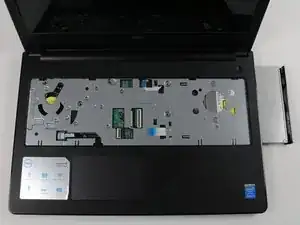
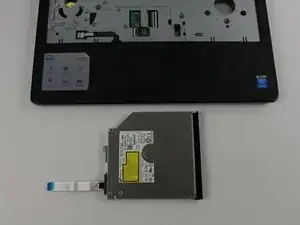
Выдвиньте оптический привод из порта на правой стороне ноутбука.
Шаг 6
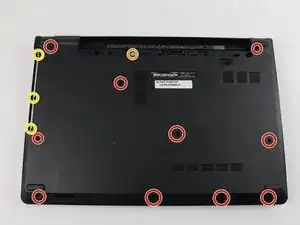
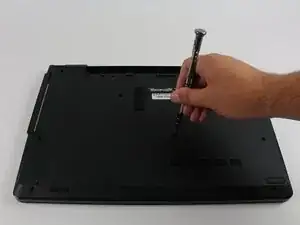
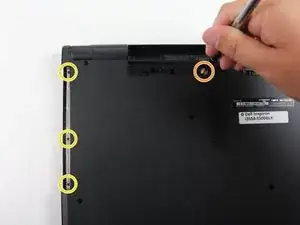
При задней части ноутбука, направленной вверх, удалите следующие винты:
Десять винтов с крестообразным шлицем (0,5 мм) с задней панели
Один винт с крестообразным шлицем (0,2 мм) в отсеке батареи
Три винта с крестообразным шлицем (0,1 мм) из слота оптического привода.
Шаг 7
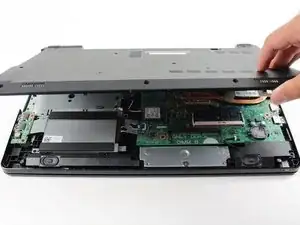
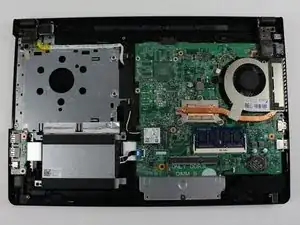
Осторожно подденьте заднюю крышку с противоположной стороны от батареи, чтобы открыть внутренние компоненты.
Шаг 8
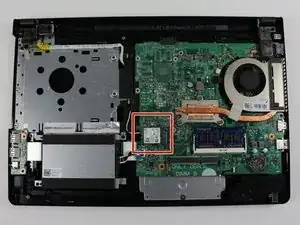
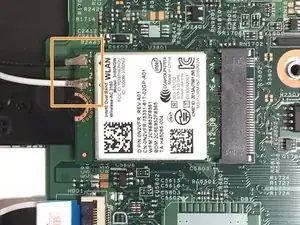
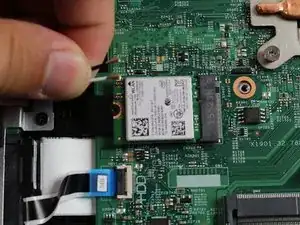
Найдите беспроводную карту, как показано на изображении.
Удалите силовые соединения, аккуратно оттянув их от сборки.
Шаг 9
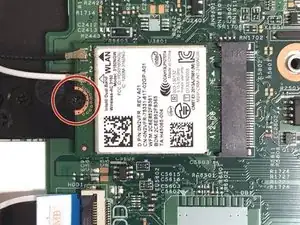
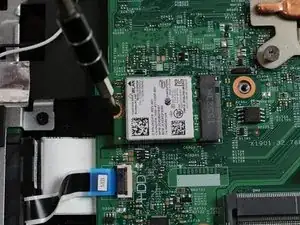
Удалите винт с крестообразным шлицем 1 мм, показанный на изображении.
Шаг 10
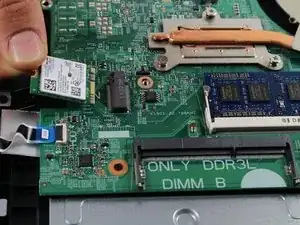
Осторожно подденьте беспроводную карту со стороны винта и вытяните её к краю ноутбука, чтобы извлечь.
Заключение
Для повторной сборки устройства следуйте инструкциям в обратном порядке.
Перевод руководства с ifixit.com