Универсальный метод подключения ЖК-дисплея
Это Toshiba C655D-S5200 с повреждённым корпусом. На ноутбук попала вода, из-за чего корпус треснул в районе петель. Я постарался спасти как можно больше деталей и решил использовать ЖК-панель для проекта. За последние несколько лет, будучи участником iFixit, мы получали вопросы о том, что делать с запасными панелями. Поэтому я решил потратить 32 доллара на контроллер для ЖК и проверить, насколько это сложно. Сложнейшей частью было найти контроллер, соответствующий панели. ЖК-панель в этой Toshiba — LTN156AT05-U09. Я связался с несколькими продавцами на eBay и нашёл одного, который оперативно отвечал и пошёл навстречу. Я заказал плату контроллера, и она пришла через две недели из Китая.
Шаг 1
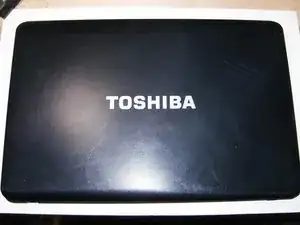
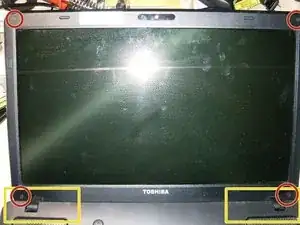
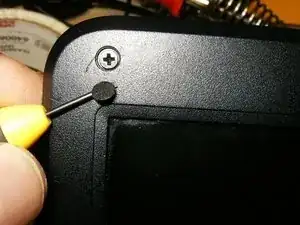
Вот Toshiba с повреждением от воды и сломанным корпусом.
ЖК-панель в хорошем состоянии, трещин нет.
Видимые повреждения петель, из-за которых приподнялся верхний корпус.
Четыре резиновые заглушки закрывают несколько винтов.
Снятие заглушек открывает винты с крестообразной шлицем.
Шаг 2
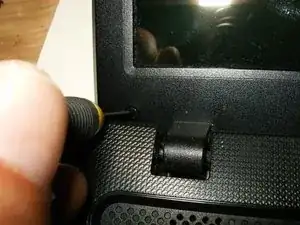
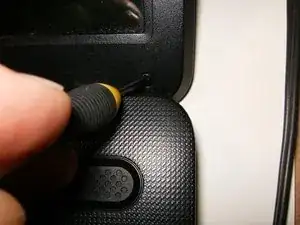
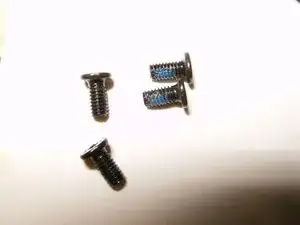
Снимите заглушку с левого нижнего угла
а также с правого нижнего угла
Вот четыре винта M3x5 мм
Шаг 3
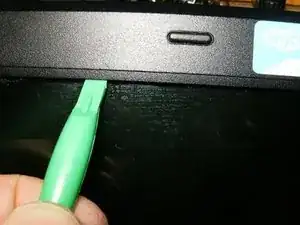
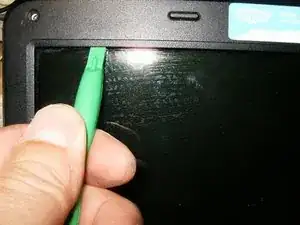
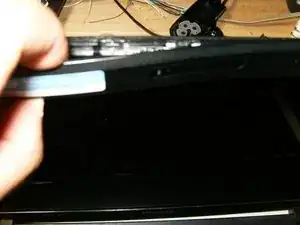
Используйте пластиковый инструмент для вскрытия или аналогичный, чтобы отжать рамку сборки ЖК
Продолжайте сдвигать инструмент по всей верхней части
После освобождения рамки из защёлок её можно далее отсоединить, слегка потянув вручную
Шаг 4
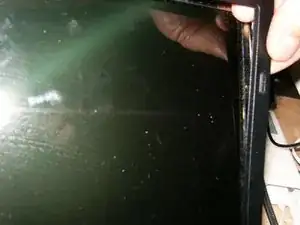
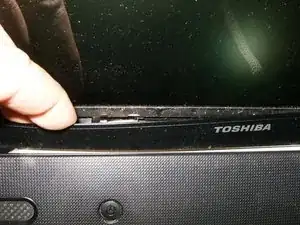
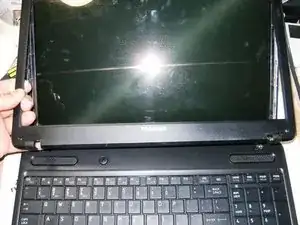
Продолжайте тянуть по бокам
и, наконец, по нижней стороне.
После освобождения всех защёлок рамку можно снять
Шаг 5
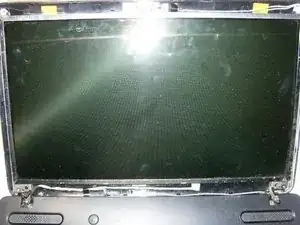
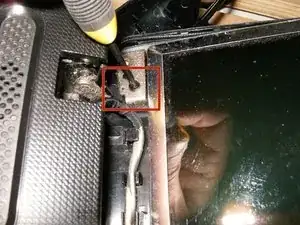
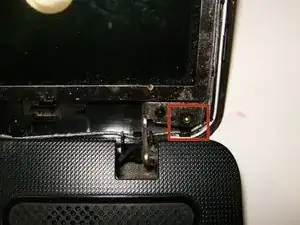
Вот сборка ЖК без рамки
Удалите винт с крестообразной шлицей, который соединяет рамку ЖК с задней крышкой. Это левый винт
Удалите также правый винт
Шаг 6
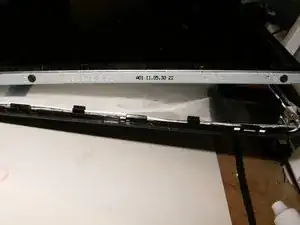
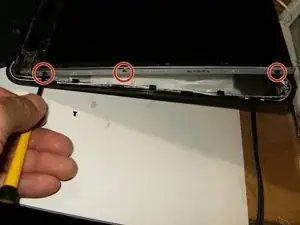
Теперь ЖК можно сдвинуть вперёд и отвести от задней крышки
По обеим сторонам есть по три винта, которые крепят панель к рамке. Удалите их
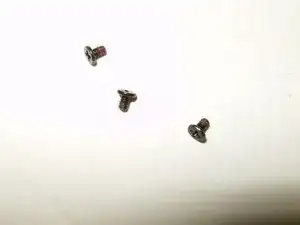
Вот три винта M2x4 мм
Шаг 7
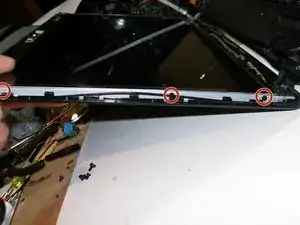
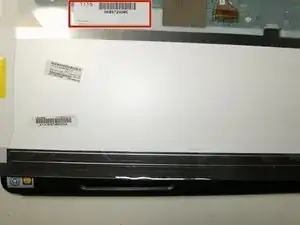
Также удалите три винта с правой стороны.
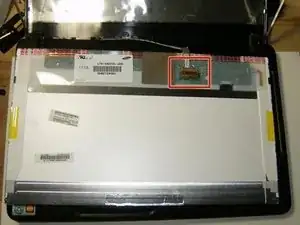
После снятия винтов панель можно вынуть из рамки ЖК. ЖК-панель по-прежнему подключена через кабель дисплея.
Здесь номер панели хорошо виден. Это важный номер, который нужно записать.
Шаг 8
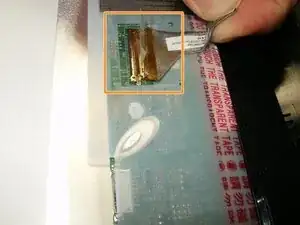
Осторожно отсоедините кабель дисплея. Он очень тонкий, и в этом экземпляре кабель был зафиксирован прозрачной лентой на панели. Удалите ленту при наличии и отсоедините кабель
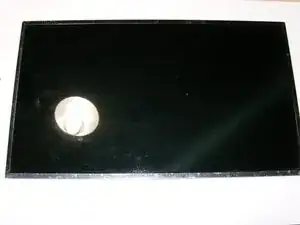
ЖК-панель полностью отделена от ноутбука.
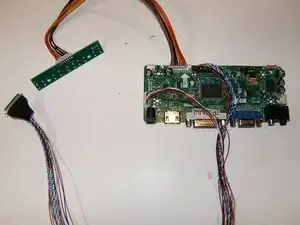
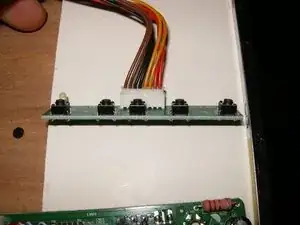
Вот универсальная плата управления. Также в комплект входит отдельная печатная плата для кнопки меню. Кабель длиной 40 см позволяет различные варианты размещения в самодельном корпусе
Шаг 9
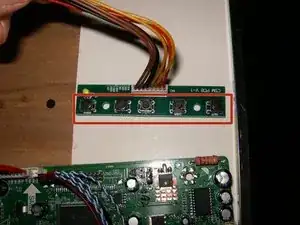
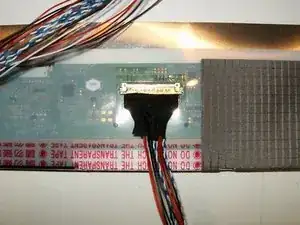
Вот единственный недостаток этого комплекта, который я заметил. Кнопки меню расположены на той же стороне, что и разъём кабеля, это будет мешать при размещении в корпусе. Может потребоваться перепайка
Для подключения комплекта управления к ЖК-панели достаточно вставить разъём. Соединитель идеально подходит.
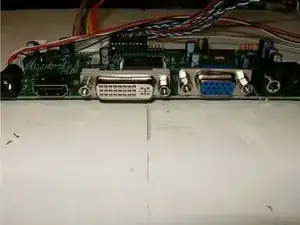
В комплекте есть входы HDMI, DVI и VGA. Для тестирования я выбрал VGA
Шаг 10
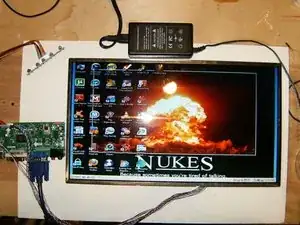
Контроллер ЖК требует 12 вольт для работы, я использовал запасной импульсный блок питания 12В 1.4А. ЖК включился и показал чёткое изображение.
Единственный недостаток этого набора — кнопки управления меню расположены в том же направлении, что и разъём кабеля. В остальном набор превзошёл мои ожидания.
Заключение
Теперь можно подумать о корпусе для монитора. Отличный небольшой проект на дождливый день, а также способ спасти ещё одну ЖК-панель от свалки.
Перевод руководства с ifixit.com