Toshiba Satellite L675D-S7016 Замена вентилятора
Если ноутбук постоянно нагревается, проверьте руководство по устранению неполадок, чтобы определить, возможно ли неисправность вентилятора. Если вы обнаружите, что вентилятор забит или сломан и не работает, это руководство покажет, как снять заднюю панель и другие детали ноутбука, чтобы добраться до вентилятора. Учтите, этот процесс демонтажа довольно сложен и не должен выполняться в одиночку, если вы не уверены в своих навыках по разборке компонентов ноутбука.
Шаг 1
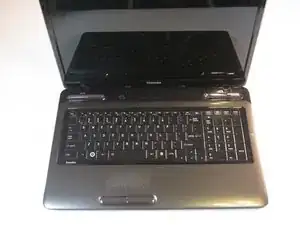
Выключите компьютер и отсоедините адаптер питания.
Шаг 2
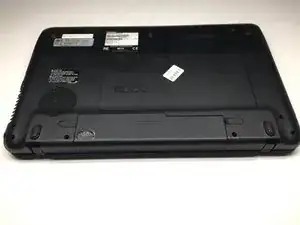
Переверните ноутбук крышкой вниз. Найдите два защёлкивающихся фиксатора по обе стороны аккумулятора.
Шаг 3
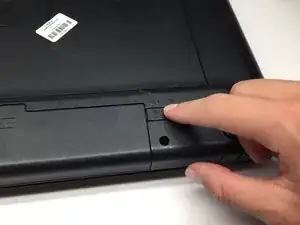
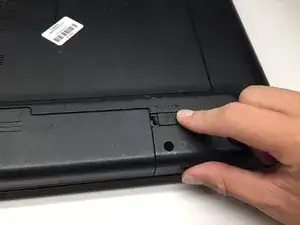
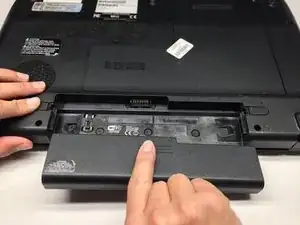
Сдвиньте фиксатор справа наружу, чтобы разблокировать защёлку. Фиксатор остаётся в разблокированном положении после сдвига.
Одновременно сдвиньте фиксатор слева наружу и потяните аккумулятор на себя.
Не прикасайтесь к металлическим контактам на ноутбуке и аккумуляторе.
Шаг 4
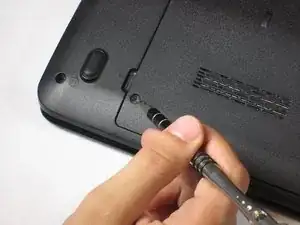
Удалите один винт на задней панели с фиксатором, используя крестовую отвертку Phillips #1.
Шаг 5
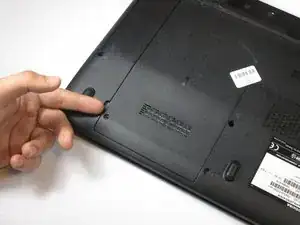

Подденьте язычок снятия вверх. Вы почувствуете и услышите, как отпускается первая защёлка, слегка подскакивая.
Обойдите по периметру панель, последовательно освобождая остальные защёлки.
Когда все защёлки будут освобождены, поднимите крышку и потяните её на себя.
Шаг 6
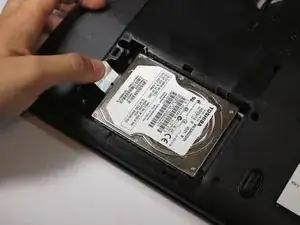
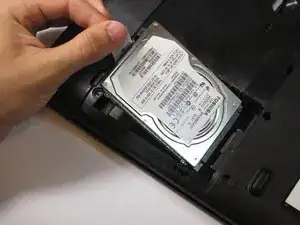
Сдвиньте жёсткий диск влево, используя серебристый язычок.
Поднимите серебристый язычок и извлеките жёсткий диск из гнезда.
Не прикасайтесь к металлическим контактам данных на жёстком диске или в компьютере.
Шаг 7
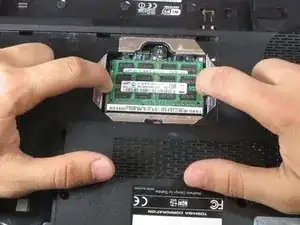
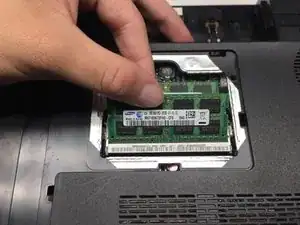
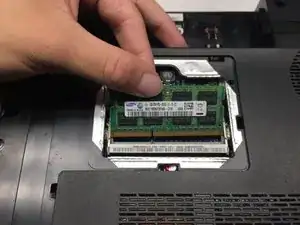
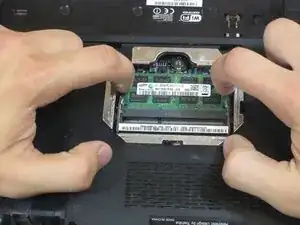
Раздвиньте защёлки пружинными язычками пальцами, удерживающими верхнюю планку оперативной памяти.
Когда язычки разойдутся, планка оперативной памяти поднимется.
Удалите первую планку оперативной памяти, вытянув её под тем же углом, под которым она поднялась.
Шаг 8
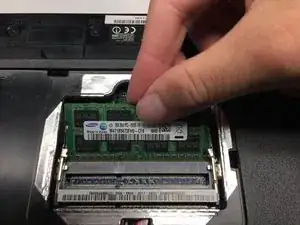
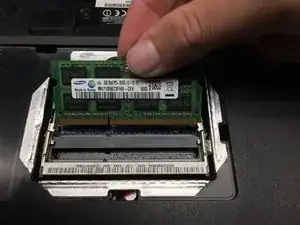
Повторите ту же процедуру, чтобы извлечь вторую планку оперативной памяти.
Шаг 9
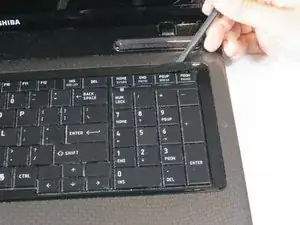
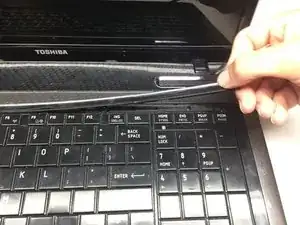
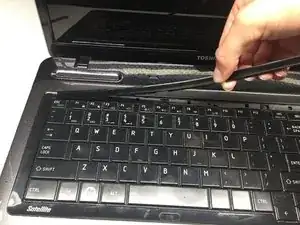
Подденьте пластиковую полоску, начиная с верхнего правого края клавиатуры, с помощью прочного пластикового инструмента для поддёма.
Когда первый угол приподнимется, потяните полоску вверх рукой и освободите оставшуюся часть.
Шаг 10
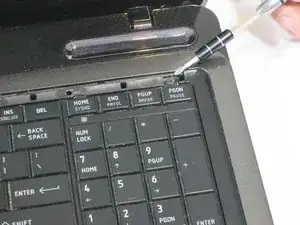
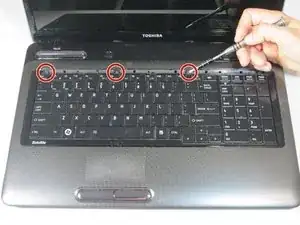
Удалите первый винт 3 мм крестовой отверткой Phillips #1.
Удалите следующие три винта 3 мм.
Шаг 11
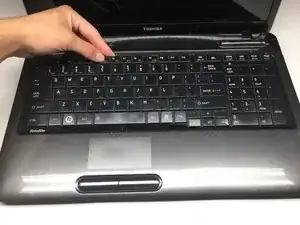
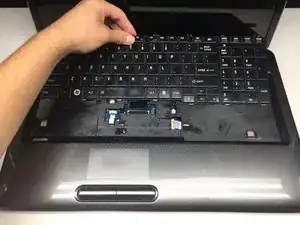
Осторожно приподнимите клавиатуру. Сдвиньте её вперёд в направлении экрана и динамиков. Это откроет соединение, необходимое для следующего шага.
Шаг 12
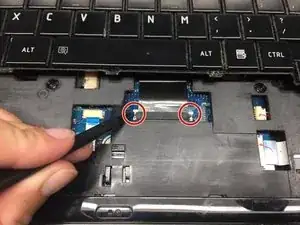
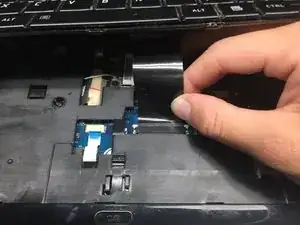
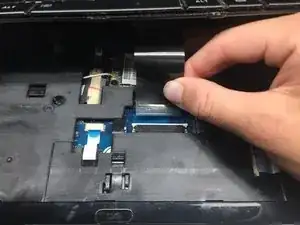
Используйте заострённый конец прочного пластикового инструмента и сдвиньте фиксаторы в направлении экрана, оставив их в этом положении.
Осторожно вытащите разъём из порта.
Шаг 13
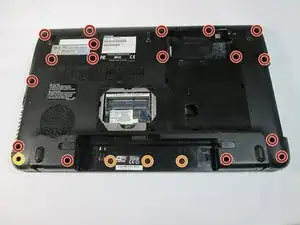
Удалите следующие винты крестовой отверткой Phillips #1.
Семнадцать винтов 5 мм (втопленные)
Три винта 2 мм в отсеке для аккумулятора (вровень)
Один винт 5 мм можно не снимать, если вы не работаете с экраном
Шаг 14
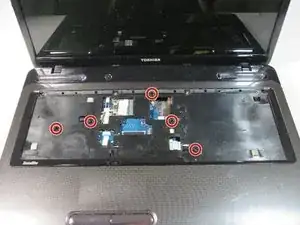
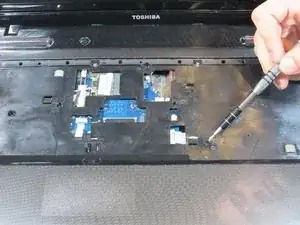
Удалите пять винтов 5 мм с помощью отвертки.
Шаг 15
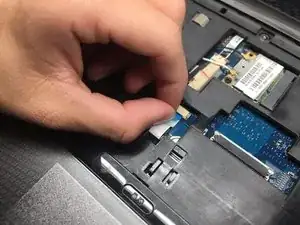
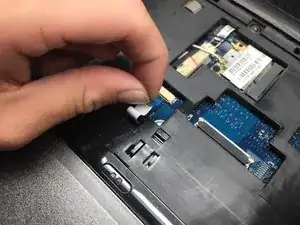
Найдите разъём тачпада.
Вытяните ленту из разъёма.
Шаг 16
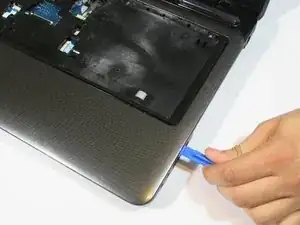
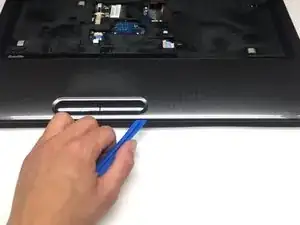
Подденьте верхнюю рамку корпуса по периметру пластиковым инструментом для вскрытия.
Будьте осторожны и деликатны на этом шаге: защёлки, которые вы освобождаете, выполнены из пластика и могут сломаться при грубом поддевании.
Шаг 17
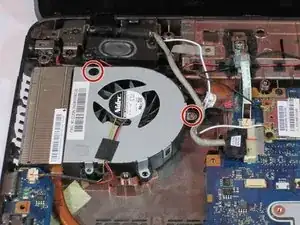
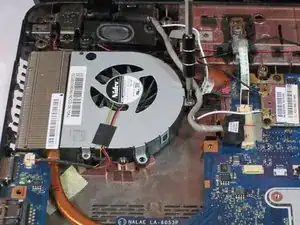
Удалите два винта 5 мм с помощью отвертки.
Шаг 18
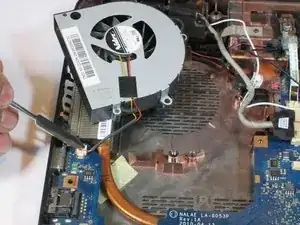
Отключите провод вентилятора от разъёма с помощью металлического инструмента — теперь вентилятор можно полностью снять.
Будьте осторожны при отсоединении этого разъёма! Он очень хрупкий. Если вы сломаете этот разъём, придётся менять весь вентилятор. Если вы повредите разъём на стороне материнской платы, возможно, потребуется новая материнская плата.
Заключение
Для сборки устройства в обратном порядке выполните эти инструкции в обратном порядке.
Перевод руководства с ifixit.com