Замена экрана Toshiba Satellite L675D-S7016
Если вы определили, что LCD-экран не реагирует или «чёрный», это руководство покажет, как получить доступ к экрану и снять его.
Шаг 1
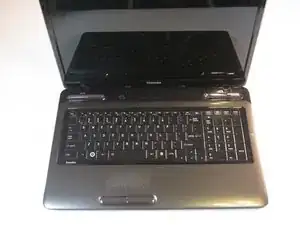
Выключите компьютер и отключите адаптер питания.
Шаг 2
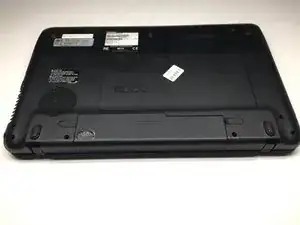
Переверните ноутбук нижней частью вверх. Найдите два зажима по обе стороны аккумулятора.
Шаг 3
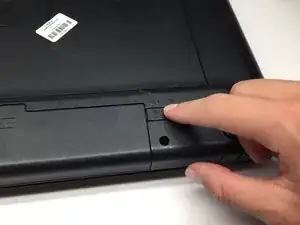
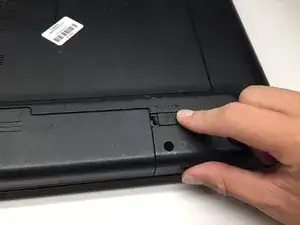
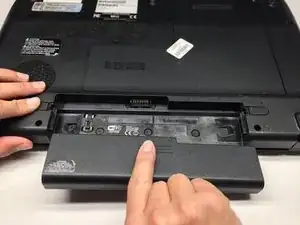
Сдвиньте зажим справа наружу, чтобы освободить фиксацию. Зажим остаётся в разблокированном положении после движения.
Одновременно сдвиньте зажим слева наружу, потянув аккумулятор на себя.
Не прикасайтесь к металлическим контактам на ноутбуке и батарее.
Шаг 4
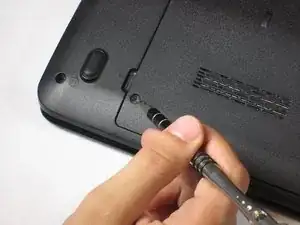
Удалите единственный фиксированный винт на задней панели крестовой отверткой PH#1.
Шаг 5
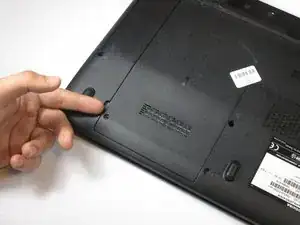

Подденьте язычок крышки. Вы почувствуете и услышите, как первый зажим освобождается и немного приподнимается.
Продвигайтесь по периметру панели, освобождая остальные зажимы.
После освобождения всех зажимов поднимите крышку и потяните её на себя.
Шаг 6
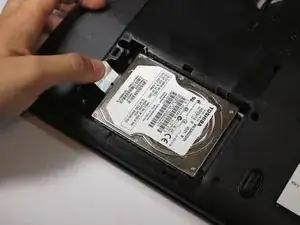
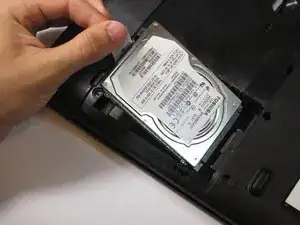
Сдвиньте жёсткий диск влево, используя серебристый язычок.
Поднимите серебристый язычок и извлеките жёсткий диск из гнезда.
Не прикасайтесь к металлическим контактным штырям на жёстком диске или в компьютере.
Шаг 7
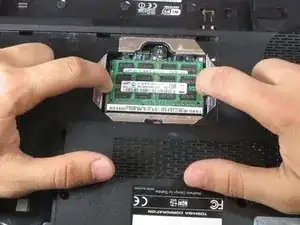
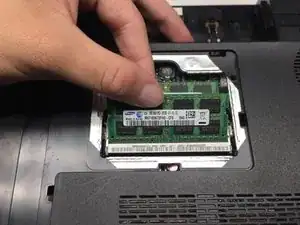
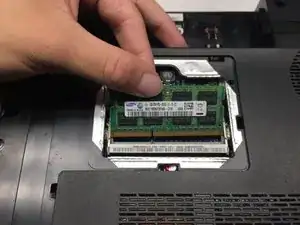
С помощью пальцев раздвиньте пружинные фиксаторы, удерживающие верхнюю планку оперативной памяти.
Когда фиксаторы разойдутся, планка оперативной памяти выскочит.
Удалите первую планку оперативной памяти, вытянув её под тем же углом, под которым она поднялась.
Шаг 8
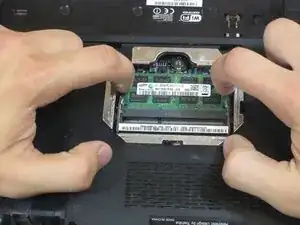
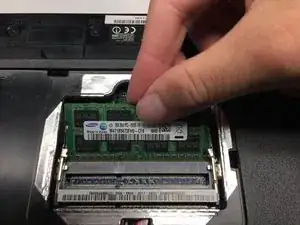
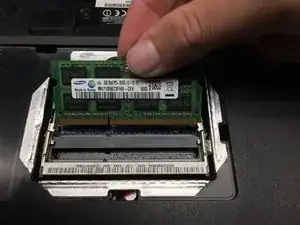
Повторите ту же процедуру для удаления второй планки оперативной памяти.
Шаг 9
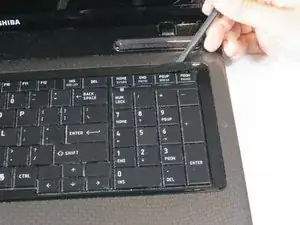
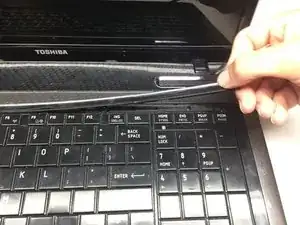
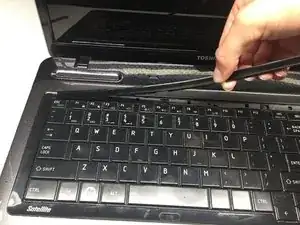
Подденьте пластиковую планку с правого верхнего края клавиатуры с помощью лопатки повышенной прочности.
Как только первый угол приподнимется, потяните планку вверх рукой и освободите остальную часть планки.
Шаг 10
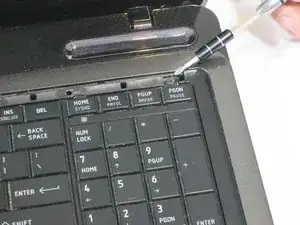
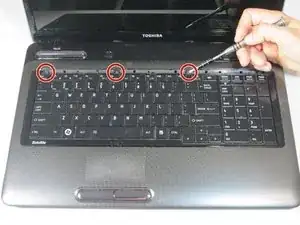
Удалите первый винт 3 мм крестовой отверткой PH#1.
Удалите следующие три винта 3 мм.
Шаг 11
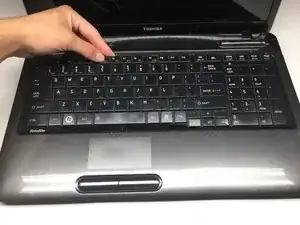
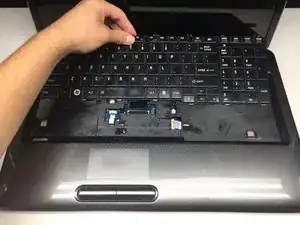
Осторожно поднимите клавиатуру. Сдвиньте её вперёд в сторону экрана и динамиков. Это откроет соединение, необходимое для следующего шага.
Шаг 12
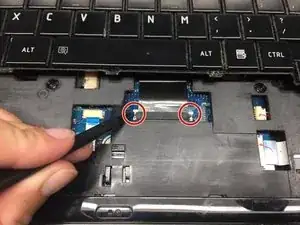
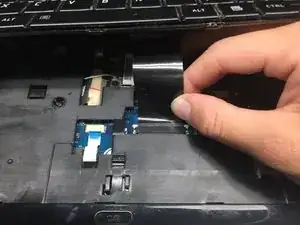
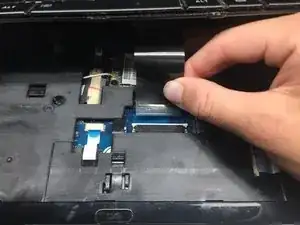
Используйте заострённый конец лопатки повышенной прочности и поддавите штыри в направлении экрана, оставив их в этом положении.
Аккуратно выдвиньте разъём из порта.
Шаг 13
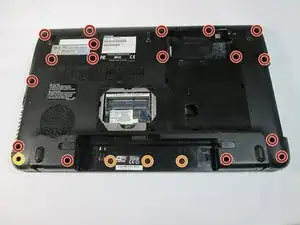
Удалите следующие винты крестовой отверткой PH#1.
Семнадцать винтов 5 мм (утопленные)
Три винта 2 мм в отсеке батареи (заподлицо)
Один винт 5 мм удалять не нужно, если вы не работаете с экраном
Шаг 14
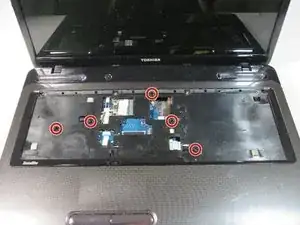
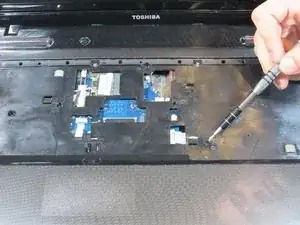
Удалите пять винтов 5 мм с помощью отвертки.
Шаг 15
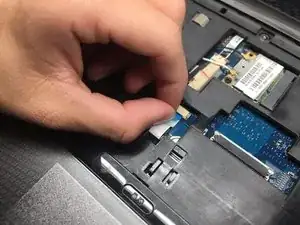
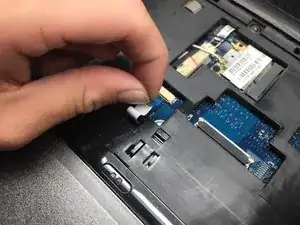
Найдите разъём тачпада.
Вытяните ленточный кабель из разъёма.
Шаг 16
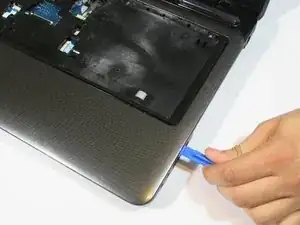
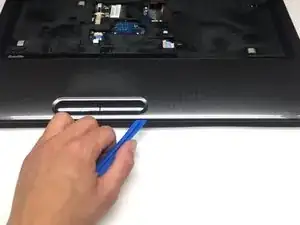
Подденьте верхнюю панель корпуса по периметру пластиковой монтажной лопаткой.
Будьте осторожны и деликатны на этом шаге, зажимы, которые вы здесь освобождаете, пластиковые и могут сломаться при грубом поддевании.
Шаг 17
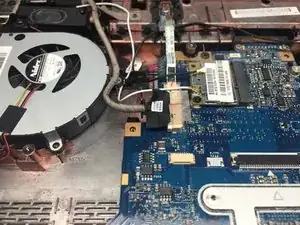
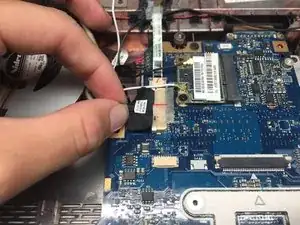
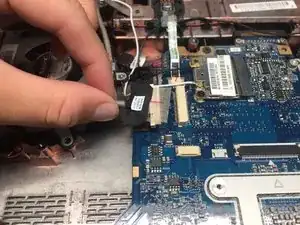
Отсоедините кабель ввода экрана от разъёма.
Шаг 18
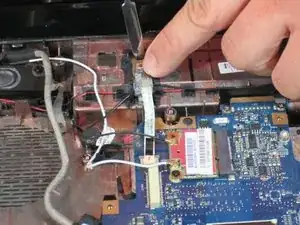
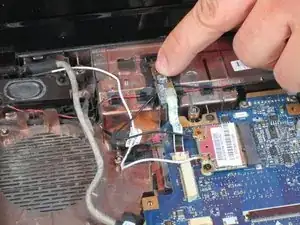
Сдвиньте металлический разъём кнопки питания из его порта, чтобы можно было освободить чёрный провод и переместить его из-под разъёма.
Шаг 19
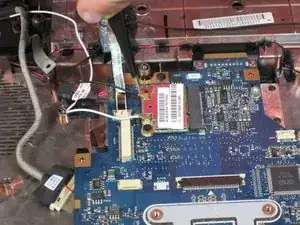
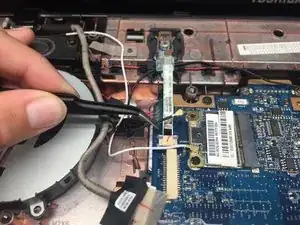
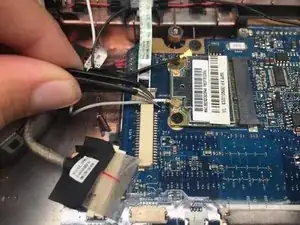
Поднимите чёрный разъём пинцетом и выполните ту же операцию для белого разъёма.
Шаг 20
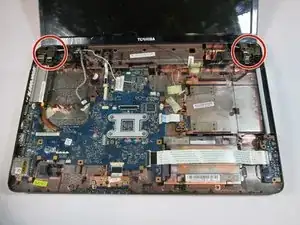
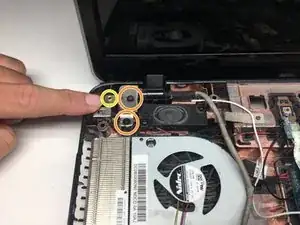
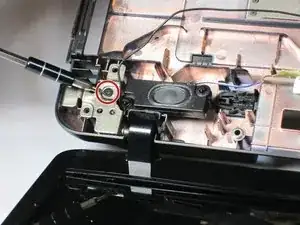
Экран закреплён двумя петлями с обеих сторон ноутбука.
Удалите три винта 5 мм (два на левой петле, один на правой петле) с помощью отвёртки.
Снимите латунную втулку, удерживаемую винтом 5 мм, отмеченным жёлтым кружком на шаге 15.
Шаг 21
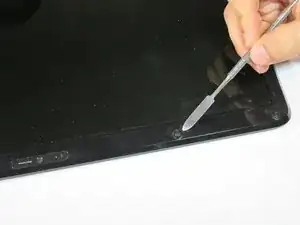
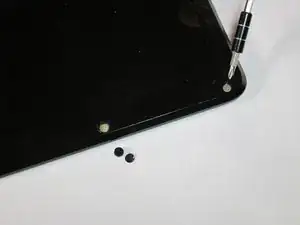
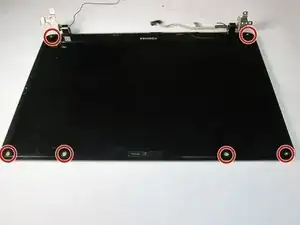
Снимите 6 резиновых заглушек на корпусе с помощью металлической лопатки.
Удалите шесть винтов 6 мм, крепящих корпус.
Шаг 22
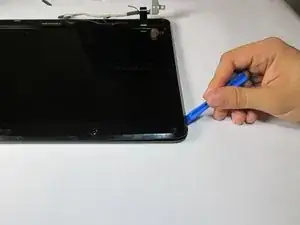
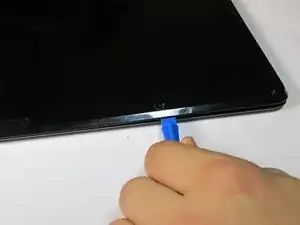
Используйте пластиковый инструмент для вскрытия, чтобы поддеть корпус экрана.
Подденьте только с внешних краёв! Поддевание с внутренних краёв может повредить ЖК-панель.
Шаг 23
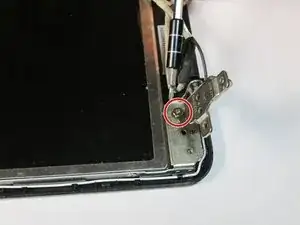
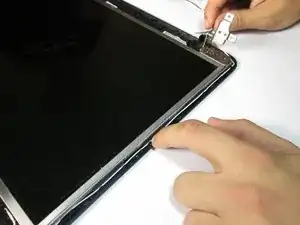
Удалите два винта 5 мм с помощью отвёртки. По одному винту у каждой петли.
Снимите белый провод с периметра пластиковой крышки.
Шаг 24
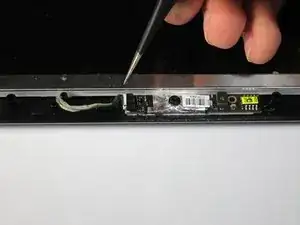
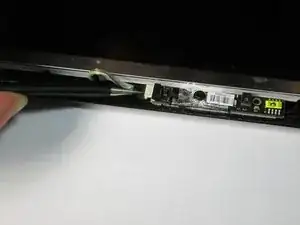
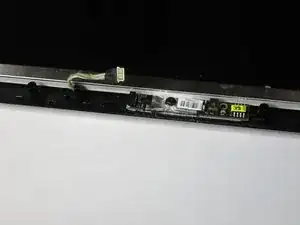
Отключите шнур передачи данных веб-камеры с помощью пинцета.
Шаг 25
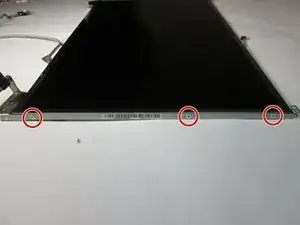
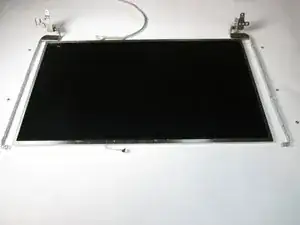
Удалите по три винта 2,5 мм с каждой стороны корпуса экрана с помощью отвёртки.
Две металлические крышки теперь можно снять.
Заключение
Для сборки устройства повторите эти инструкции в обратном порядке.
Перевод руководства с ifixit.com