Toshiba Portege R705-P25 Замена оперативной памяти
Используйте это руководство для замены модулей оперативной памяти (RAM) в Toshiba Portege R705-P25.
.
Что такое оперативная память (RAM)? Ознакомьтесь со страницей iFixit о компьютерной памяти, чтобы узнать больше.
.
Некоторые распространённые причины использования этого руководства — замена неисправных модулей памяти или простое обновление уже установленных.
.
- Будьте внимательны при выборе новых модулей памяти, так как они могут не подходить для старых ноутбуков, таких как этот Toshiba Portege. Пожалуйста, ознакомьтесь со списком запчастей, чтобы увидеть, какой тип памяти лучше всего совместим с этим ноутбуком, или с подробной спецификацией продукта.
.
Это руководство показывает, как найти панель доступа к памяти на задней стороне и отвинтить её. Затем замените планки памяти. Для дополнительной помощи обратитесь к сервисному мануалу (страницы 51–59).
Шаг 1
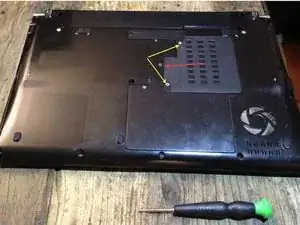
Полностью выключите устройство и извлеките аккумулятор. Невыполнение этих действий может привести к повреждению компьютера.
Переверните компьютер и найдите панель доступа к памяти (обведена жёлтыми линиями).
Шаг 2
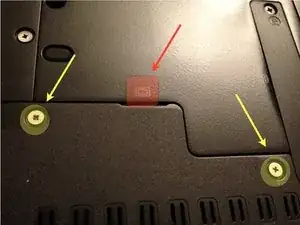
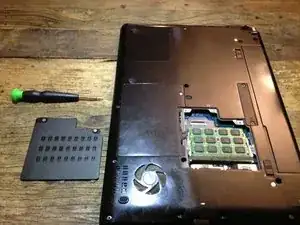
Найдите головки винтов (выделены жёлтым). Используя маленькую крестовую отвёртку, вставьте металлический крестовидный наконечник в головку каждого винта.
Приложите умеренно лёгкое давление к отвёртке и вращайте против часовой стрелки, чтобы отвинтить панель доступа к памяти. Повторите для обоих винтов.
Используйте палец или отвёртку, чтобы снять панель, аккуратно приподняв её за край рядом с иконкой, отмеченной красным.
Отвёрнутые винты не должны полностью выходить из панели доступа к памяти. Если они вышли, отложите их в безопасное место, где они не потеряются.
Шаг 3
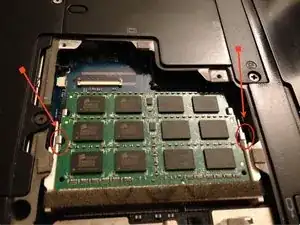
Заземлите себя, прикоснувшись к металлическому предмету вне рабочей зоны или используя антистатический браслет. Невыполнение этого может привести к серьёзному повреждению компьютера.
Визуально ваши модули памяти могут отличаться от показанных в руководстве — это нормально.
Обратите внимание, что один модуль памяти расположен непосредственно под другим. Сначала работайте с верхним модулем, так как доступ к нижнему затруднён при установленном верхнем.
Найдите маленькие металлические защёлки по обеим сторонам верхней планки памяти, отмеченные красными стрелками. Затем аккуратно сдвиньте их в стороны одновременно, чтобы выщелкнуть/разблокировать модуль памяти.
Шаг 4
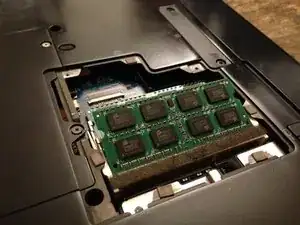
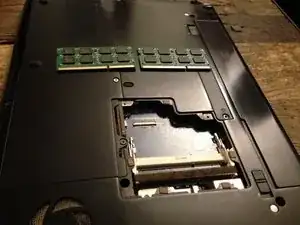
После отжатия защёлок модуль памяти поднимется и остановится под углом примерно 30°. Теперь его можно извлечь.
Неправильное извлечение модулей памяти может повредить их золотые контакты, что сделает модули непригодными для использования. Этот процесс также может повредить корпус слота, что сделает слот непригодным.
Осторожно извлеките модуль памяти из гнезда под тем же углом ≈30°. Уберите вынутые модули в безопасное место.
Чтобы удалить второй (нижний) модуль, повторите Шаг 3 и Шаг 4.
Шаг 5
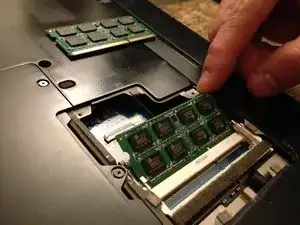
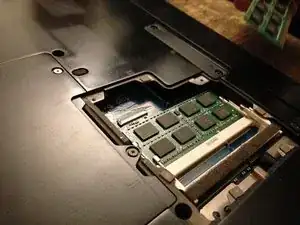
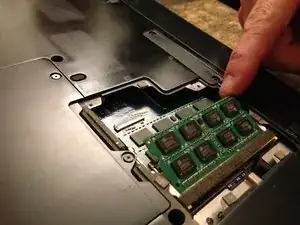
Эти последние два шага предназначены для установки новых модулей памяти. Внешний вид ваших модулей замены может отличаться от показанного — это нормально.
Начинайте вставку с нижнего гнезда перед установкой верхнего модуля.
Чтобы вставить новый модуль памяти, найдите соответствующее гнездо и расположите модуль по диагонали в слот.
Затем аккуратно надавите модуль вниз в направлении корпуса ноутбука, пока маленькие металлические защёлки не щёлкнут и не зафиксируют его.
При желании повторите последние два шага для установки верхнего модуля.
Если заменяемые модули не подходят, обратитесь к нашему руководству по запчастям и отказу от ответственности в введении. ПРЕДУПРЕЖДЕНИЕ — Принудительная установка неподходящего модуля приведёт к повреждению компьютера.
Шаг 6
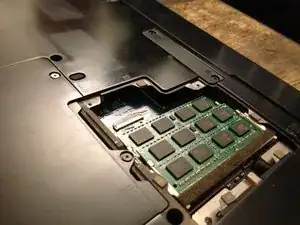
После установки требуемого объёма памяти таким образом, чтобы модули лежали заподлицо с задней частью ноутбука, снова накройте область панелью доступа к памяти и аккуратно закрутите по часовой стрелке на место.
Поздравляем, вы завершили замену.
Перевод руководства с ifixit.com