Замена клавиатуры Dell Inspiron 15-7547
В этом руководстве показан процесс снятия клавиатуры с Dell Inspiron 15-7547.
Шаг 1
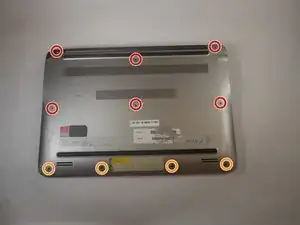
Перед началом обязательно выключите ноутбук и отключите его от сети.
Закройте дисплей и переверните ноутбук так, чтобы задняя часть была сверху.
Ослабьте десять винтов Phillips #0 длиной 5,0 мм.
Четыре винта, отмеченные оранжевым, останутся закреплёнными на крышке.
Шаг 2
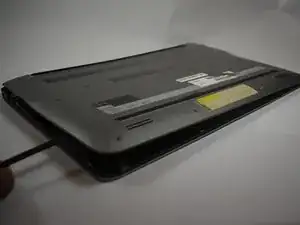
Используйте лопатку, чтобы приподнять и ослабить заднюю крышку.
Снимите заднюю крышку.
Шаг 3
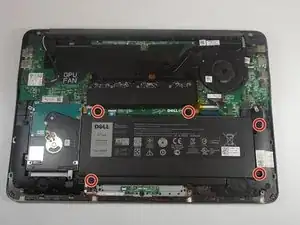
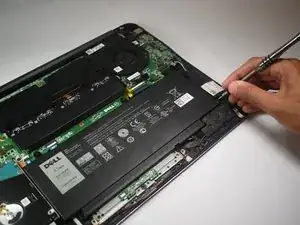
Снимите пять винтов Phillips #0 длиной 5,0 мм, которыми батарея прикреплена к корпусу.
Шаг 4
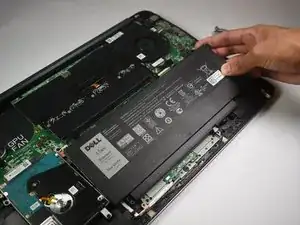
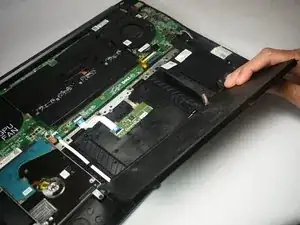
Поднимите аккумулятор и извлеките его из корпуса.
Шаг 5
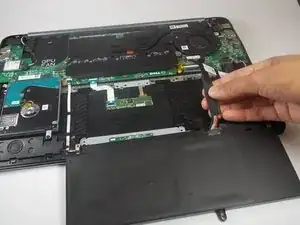
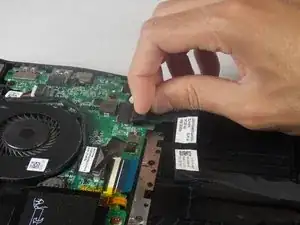
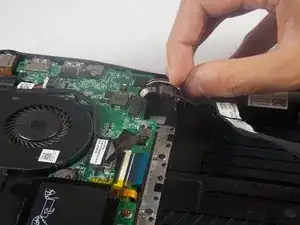
Потяните за язычок кабеля аккумулятора в направлении батареи, чтобы отсоединить его от материнской платы.
Тяните параллельно плате, а не вверх.
Большая часть кабеля приклеена к корпусу, что может вызвать небольшое сопротивление.
Удалите аккумулятор.
Шаг 6
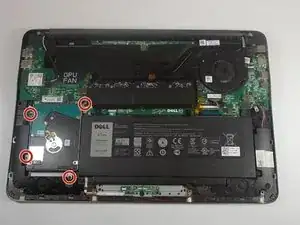
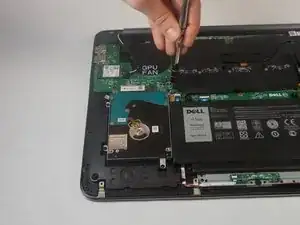
Снимите четыре винта Phillips #0 длиной 5,0 мм, которыми жёсткий диск прикреплён к шасси.
Шаг 7
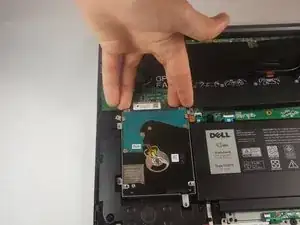
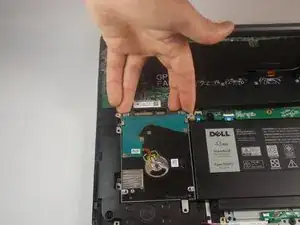
Отсоедините жёсткий диск от материнской платы, поместив пальцы сзади и потянув вперёд в сторону передней части шасси.
Шаг 8
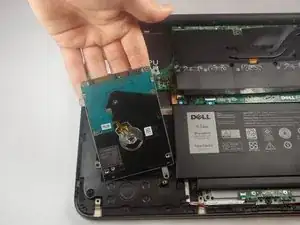
Поднимите жёсткий диск и извлеките его из шасси.
Шаг 9
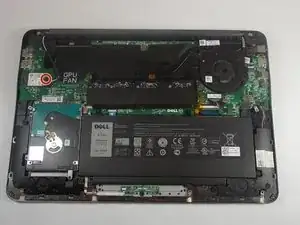
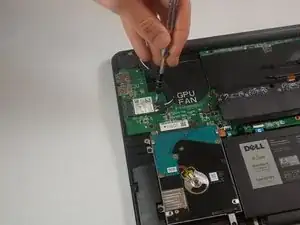
Снимите винт Phillips #0 длиной 3,0 мм в торце беспроводной карты.
Шаг 10
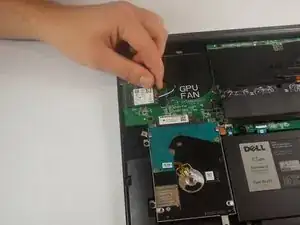
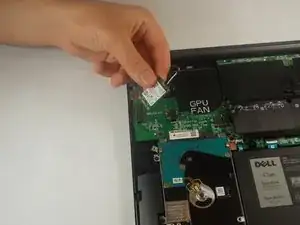
Удалите беспроводную карту из её разъёма, оттянув её назад и вверх от коннектора.
Шаг 11
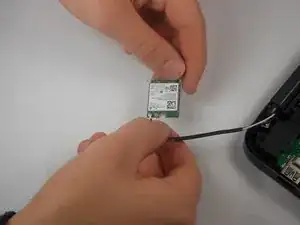
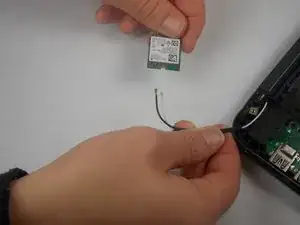
Отсоедините белый и чёрный кабели от беспроводной карты.
Запомните, какой провод куда был подключён, чтобы правильно подключить их к заменяемой карте.
Шаг 12
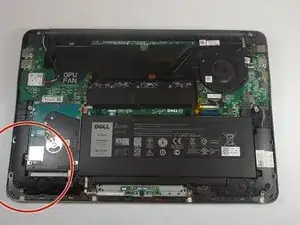
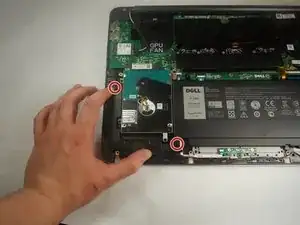
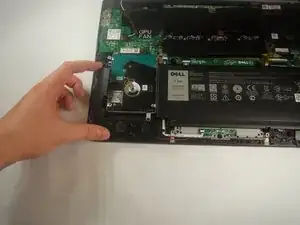
Разверните компьютер так, чтобы петля дисплея была обращена от Вас.
Начните снимать левый динамик, сдвинув динамик в направлении отметки на двух внешних штырях, затем вверх.
Отметки на двух помеченных штырях показывают, что динамик нужно сдвинуть к центру передней части шасси.
Шаг 13
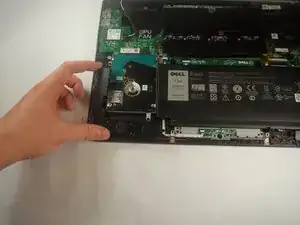
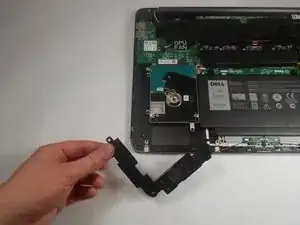
Снимите левый динамик, сдвинув его в направлении отметки на центральном штыре, затем вверх.
Отметка должна указывать в сторону середины задней части шасси.
Шаг 14
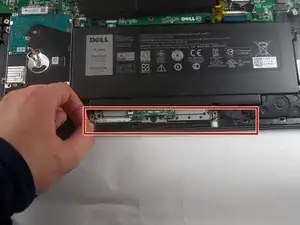
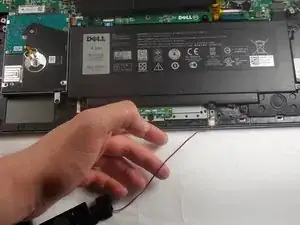
Снимите провод, соединяющий левый динамик с правым динамиком.
Провод закреплён маленькими выемками — будьте аккуратны, чтобы не повредить их.
Шаг 15
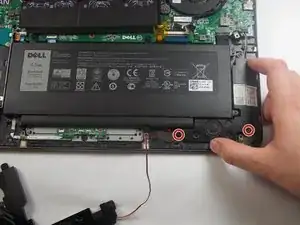
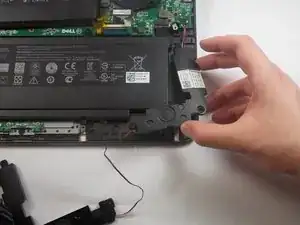
Начните снимать правый динамик, сдвинув его в направлении отметок на двух штырях, ближайших к передней части устройства, затем вверх.
Эти отметки должны указывать в сторону середины задней части шасси.
Шаг 16
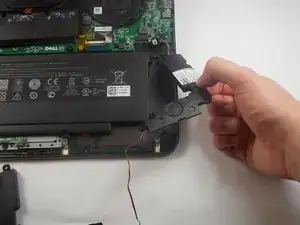
Снимите правый динамик, сдвинув его в направлении отметки на последнем штыре, затем вверх.
Эта отметка должна указывать к центру правой стороны шасси.
Шаг 17
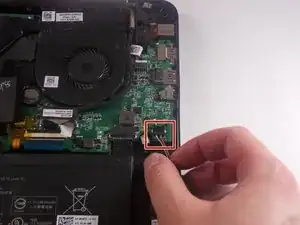
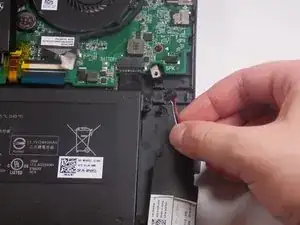
Отсоедините кабель, соединяющий правый динамик с материнской платой, потянув его к передней части устройства.
Шаг 18
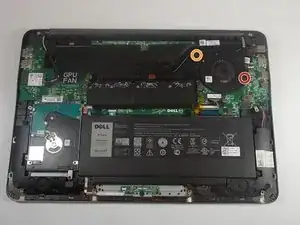
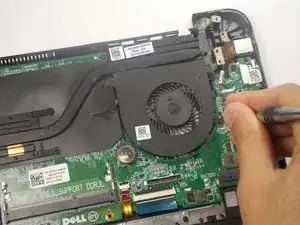
Снимите два винта Phillips #0 длиной 5,0 мм с вентилятора.
Винт, отмеченный оранжевым, останется закреплённым на вентиляторе.
Шаг 19
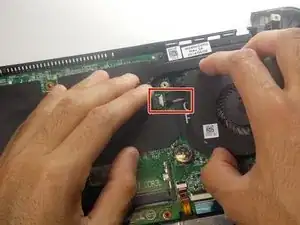
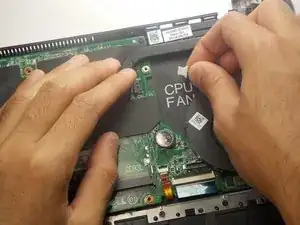
Отсоедините провод, который соединяет вентилятор с материнской платой. Он находится под защёлкой непосредственно слева от вентилятора.
Шаг 20
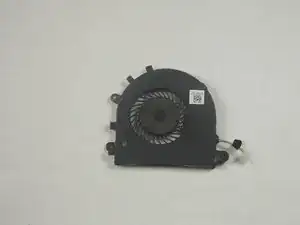
Поднимите вентилятор и извлеките его из шасси.
Шаг 21
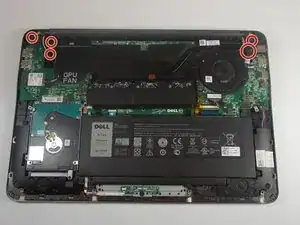
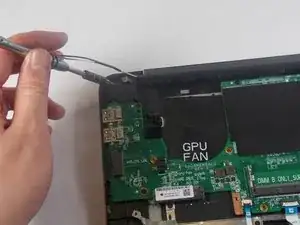
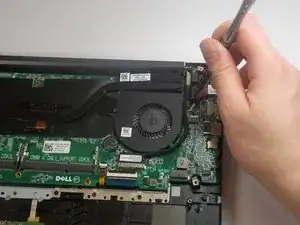
Снимите шесть винтов Phillips #0 длиной 7,0 мм, которыми закреплены петли.
Шаг 22
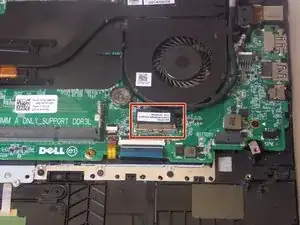
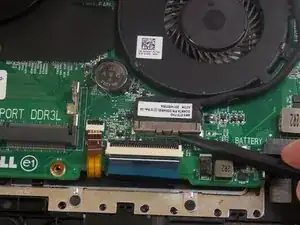
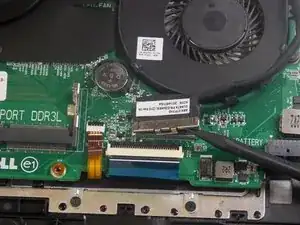
Используйте лопатку, чтобы отстегнуть и отключить кабель дисплея.
На боковой стороне разъёма будет выемка.
Шаг 23
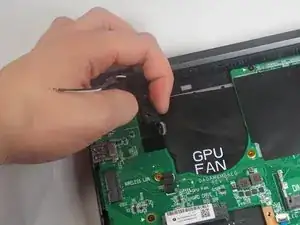
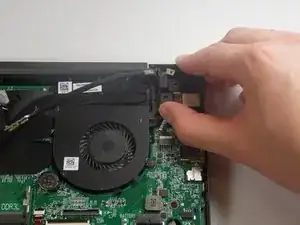
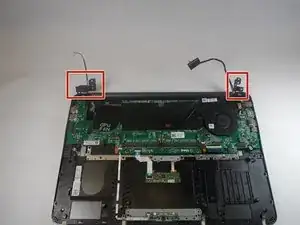
Поднимите левую и правую петли.
Шаг 24
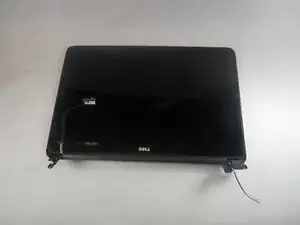
Снимите сборку ЖК-дисплея с ноутбука.
Шаг 25
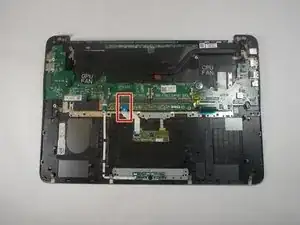
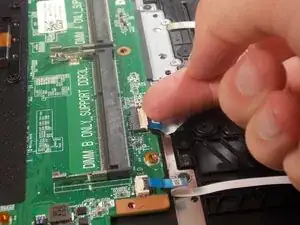
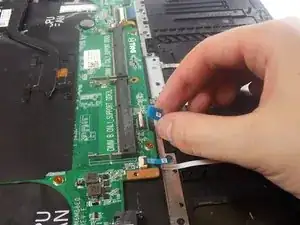
Отстегните ленточный кабель, потянув белую защёлку вверх.
Если сделать это пальцами сложно, попробуйте пластиковую лопатку.
Удерживайте синюю планку и потяните, чтобы отключить кабель.
Шаг 26
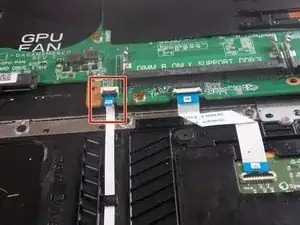
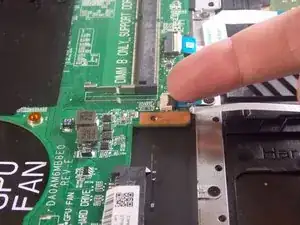
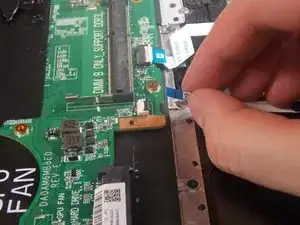
Отстегните чёрную защёлку на ленточном кабеле.
Удерживайте синюю планку, чтобы отключить кабель.
Шаг 27
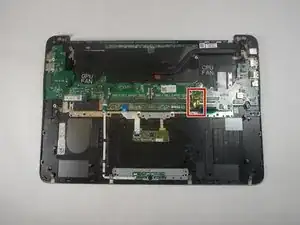
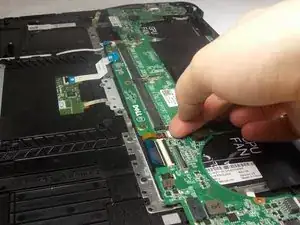
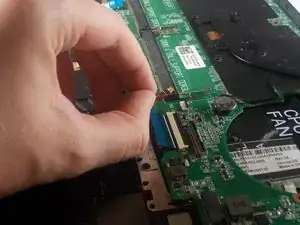
Отстегните ленточный кабель, потянув чёрную защёлку вверх.
В отличие от остальных, эта защёлка находится сзади.
Удерживайте планку и отключите кабель.
Шаг 28
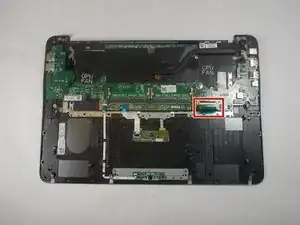
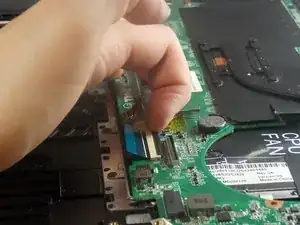
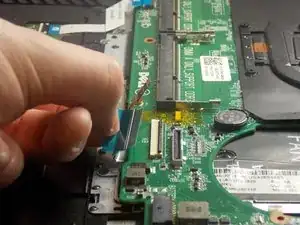
Отстегните ленточный кабель, потянув чёрную защёлку вверх.
В отличие от других, эта защёлка находится сзади.
Удерживайте синюю планку и отключите кабель.
Шаг 29
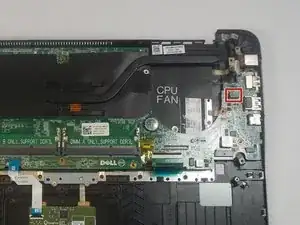
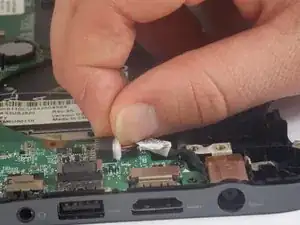
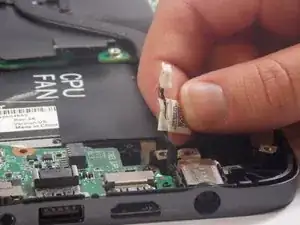
Отключите кабель разъёма питания постоянного тока.
Шаг 30
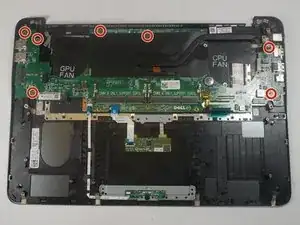
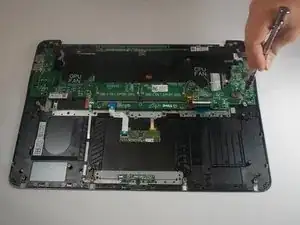
Удалите семь винтов Philips #0 длиной 3,0 мм, крепящих материнскую плату.
Шаг 31
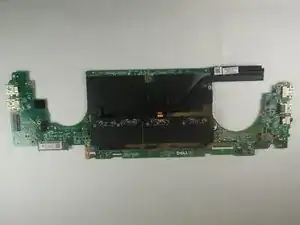
Снимите материнскую плату с ноутбука.
Шаг 32
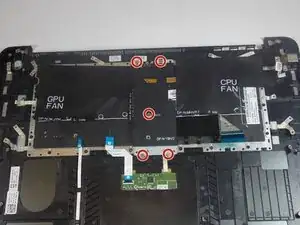
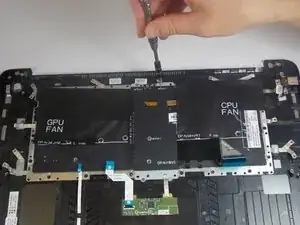
Удалите пять винтов Philips #00 длиной 2,0 мм с металлической задней пластины.
Шаг 33
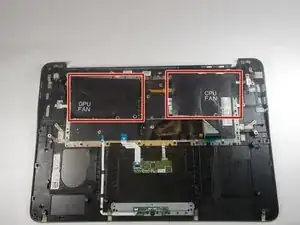
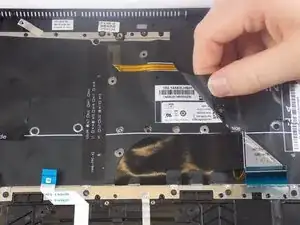
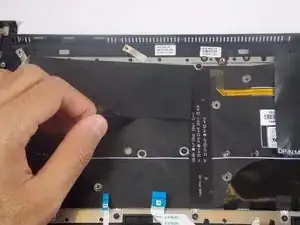
Отделите две пластиковые накладки, помеченные как вентилятор GPU и вентилятор CPU.
Если накладки ранее не снимались, удаляйте их очень осторожно, чтобы не порвать пластик под ними.
Шаг 34
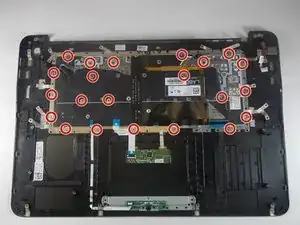
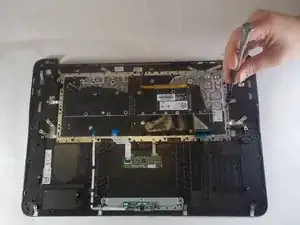
Удалите двадцать два винта Philips #00 длиной 2,0 мм, соединяющих клавиатуру с корпусом.
Шаг 35
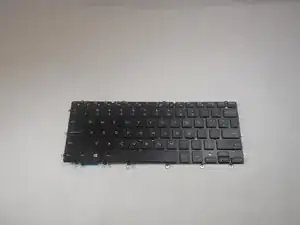
Поднимите клавиатуру из корпуса.
Заключение
Для повторной сборки устройства выполните эти инструкции в обратном порядке.
Перевод руководства с ifixit.com