Замена материнской платы Dell Inspiron 15-7547
Используйте это руководство, чтобы снять материнскую плату на Dell Inspiron 15-7547.
Шаг 1
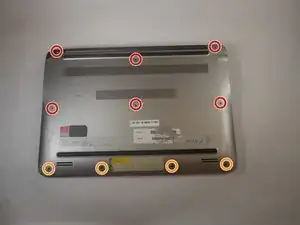
Перед началом выключите ноутбук и отключите его от сети.
Закройте дисплей и положите ноутбук крышкой вниз.
Ослабьте десять винтов Phillips #0 длиной 5,0 мм.
Четыре винта, отмеченные оранжевым, останутся закреплёнными за крышкой.
Шаг 2
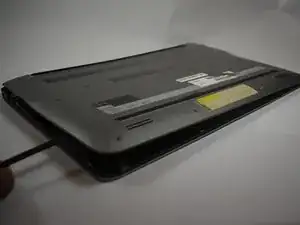
Используйте лопатку, чтобы поддеть и ослабить заднюю крышку.
Снимите заднюю крышку.
Шаг 3
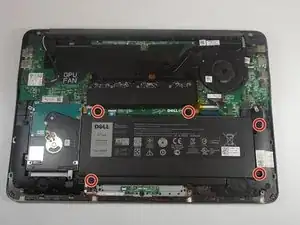
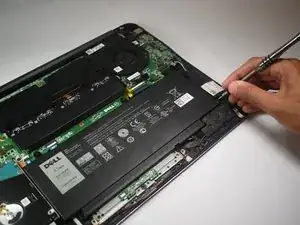
Снимите пять винтов Phillips #0 длиной 5,0 мм, соединяющих аккумулятор с корпусом.
Шаг 4
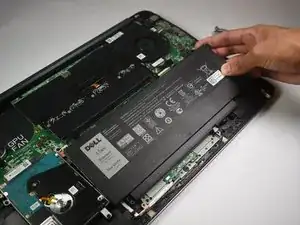
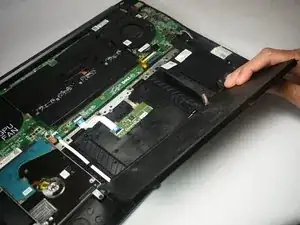
Поднимите аккумулятор и извлеките его из корпуса.
Шаг 5
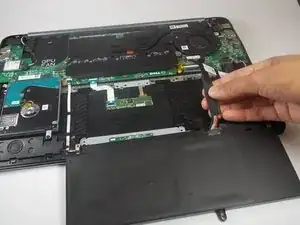
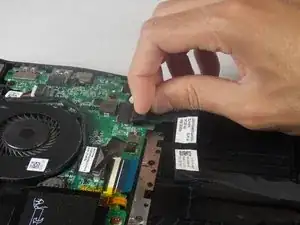
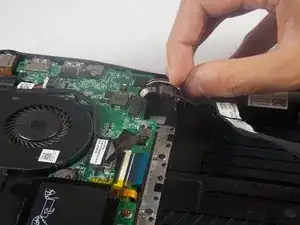
Потяните язычок кабеля аккумулятора в сторону аккумулятора, чтобы отключить его от материнской платы.
Тяните параллельно материнской плате, не вверх.
Большая часть кабеля приклеена к корпусу, что может создавать небольшое сопротивление.
Удалите аккумулятор.
Шаг 6
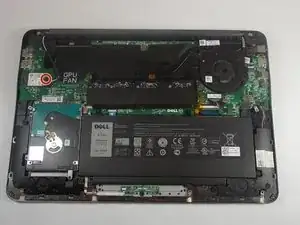
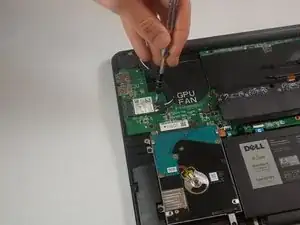
Снимите винт Phillips #0 длиной 3,0 мм на конце платы Wi‑Fi.
Шаг 7
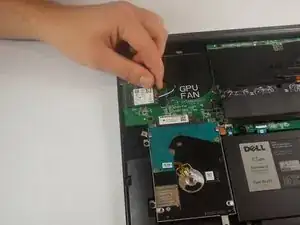
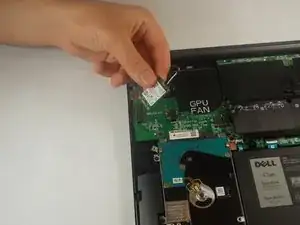
Извлеките плату Wi‑Fi из разъёма, оттянув её наружу и вверх от коннектора.
Шаг 8
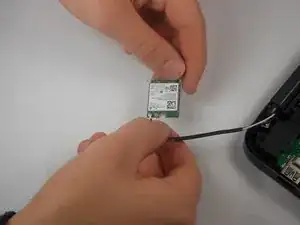
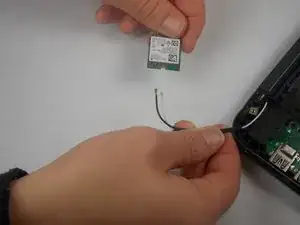
Отключите белый и чёрный кабели от платы Wi‑Fi.
Запомните, какой провод куда подключается, чтобы правильно подсоединить их к новой плате.
Шаг 9
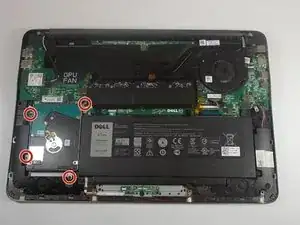
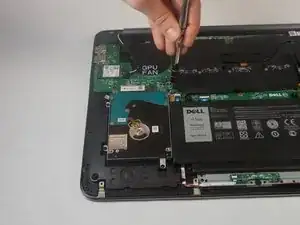
Снимите четыре винта Phillips #0 длиной 5,0 мм, соединяющих жёсткий диск с шасси.
Шаг 10
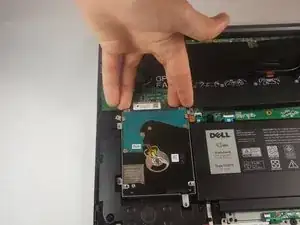
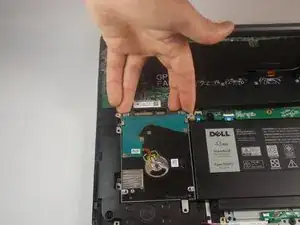
Отключите жёсткий диск от материнской платы, поместив пальцы сзади и потянув вперёд, в сторону передней части шасси.
Шаг 11
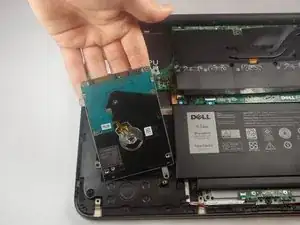
Поднимите жёсткий диск и извлеките его из шасси.
Шаг 12
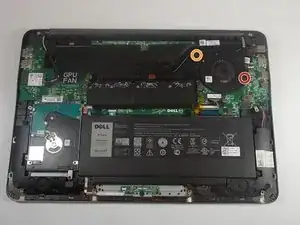
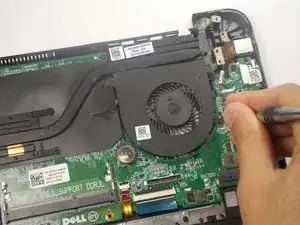
Снимите два винта Phillips #0 длиной 5,0 мм с вентилятора.
Винт, отмеченный оранжевым, останется закреплённым за вентилятор.
Шаг 13
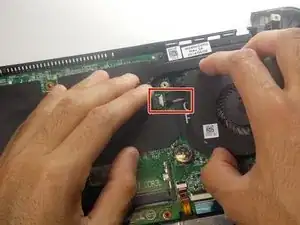
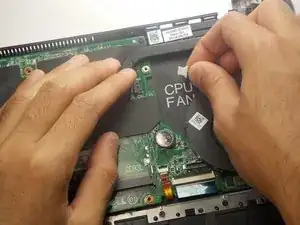
Отключите провод, который соединяет вентилятор с материнской платой. Он находится под клапаном непосредственно слева от вентилятора.
Шаг 14
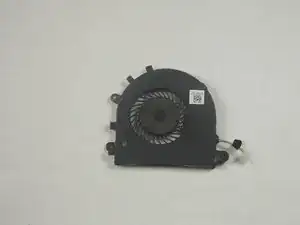
Поднимите вентилятор и извлеките его из шасси.
Шаг 15
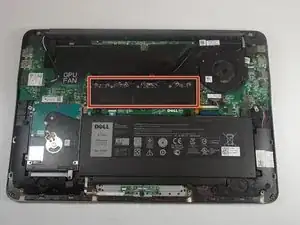
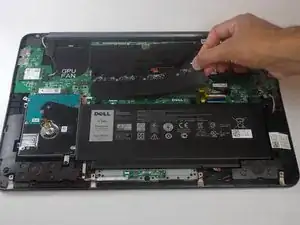
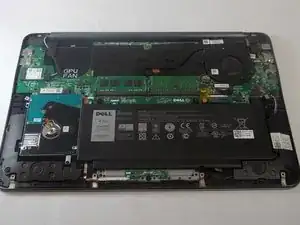
Снимите пластиковый радиатор, покрывающий планки оперативной памяти.
Шаг 16
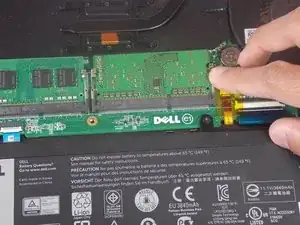
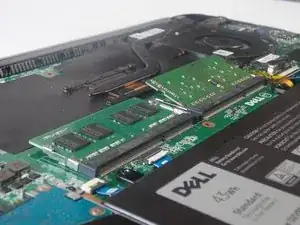
Ослабьте зажимы по обеим сторонам планок оперативной памяти, отводя их от центра.
При правильном выполнении планка оперативной памяти должна отщелкнуться и приподняться.
Шаг 17
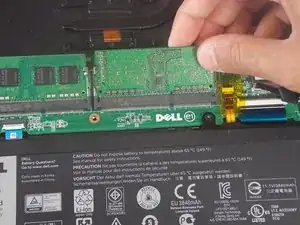
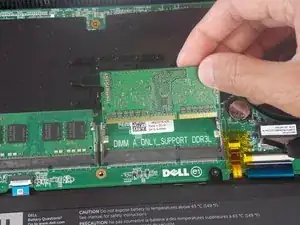
Вытяните планку оперативной памяти прямо из разъёма.
Шаг 18
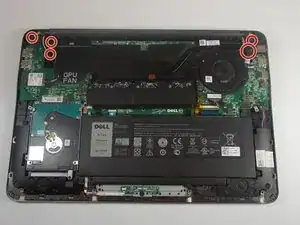
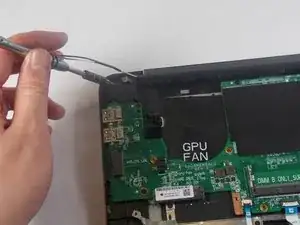
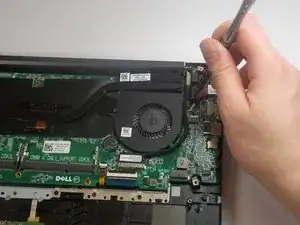
Снимите шесть винтов Phillips #0 длиной 7,0 мм, которые крепят петли.
Шаг 19
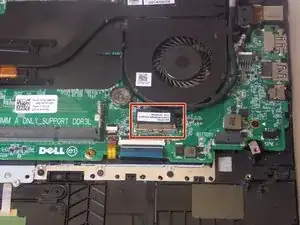
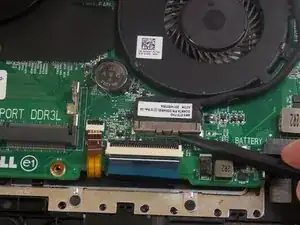
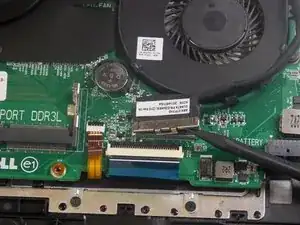
Используйте лопатку, чтобы отщелкнуть и отключить кабель дисплея.
На стороне разъёма будет выемка.
Шаг 20
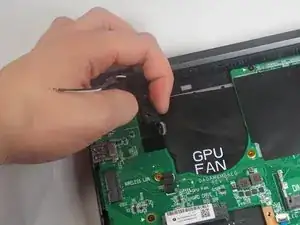
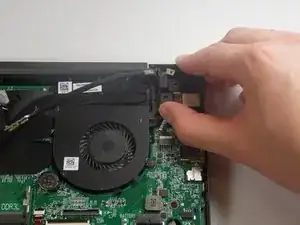
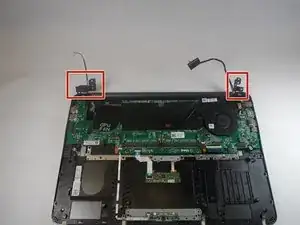
Поднимите левую и правую петли.
Шаг 21
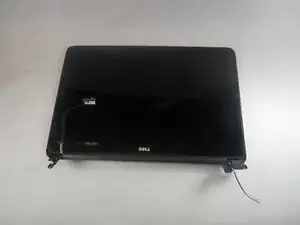
Снимите узел ЖК‑дисплея с ноутбука.
Шаг 22
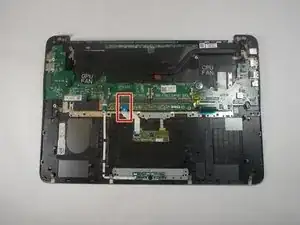
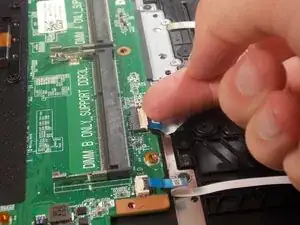
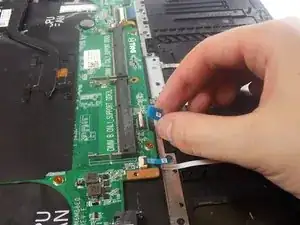
Отщёлкните ленточный кабель, поднимая белую защёлку вверх.
Если это трудно сделать пальцами, попробуйте пластиковую лопатку.
Держите синюю полоску и потяните, чтобы отключить кабель.
Шаг 23
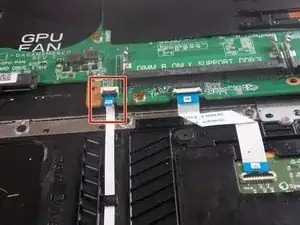
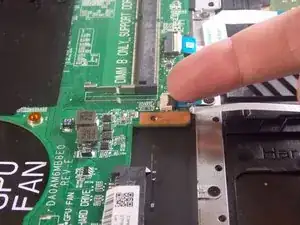
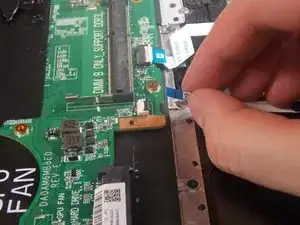
Отпустите чёрную защёлку на гибком кабеле.
Удерживайте синюю планку, чтобы отсоединить кабель.
Шаг 24
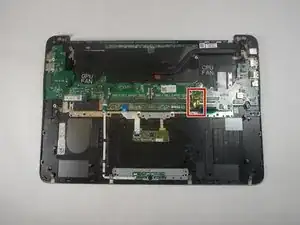
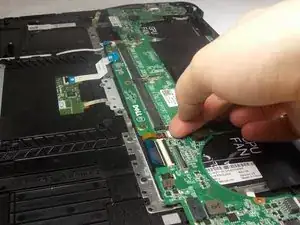
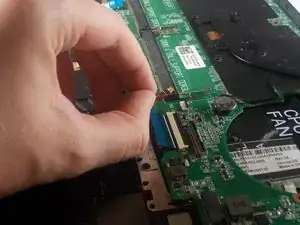
Отпустите гибкий кабель, приподняв чёрную защёлку.
В отличие от остальных, эта защёлка находится сзади.
Удерживайте планку и отсоедините кабель.
Шаг 25
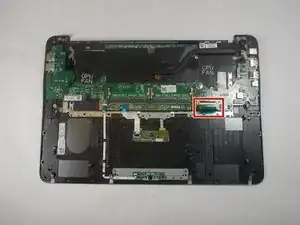
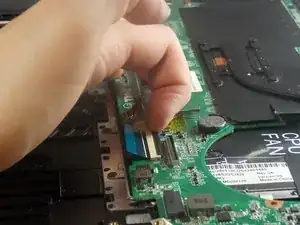
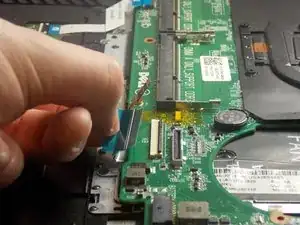
Отпустите гибкий кабель, приподняв чёрную защёлку.
В отличие от других, эта защёлка находится сзади.
Удерживайте синюю планку и отсоедините кабель.
Шаг 26
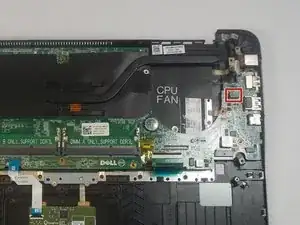
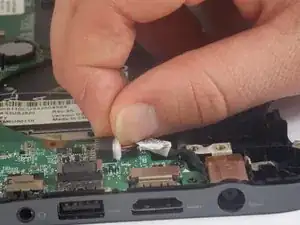
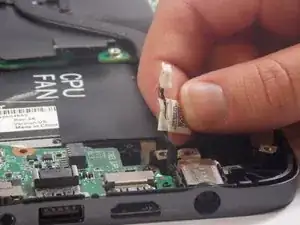
Отсоедините кабель разъёма питания постоянного тока.
Шаг 27
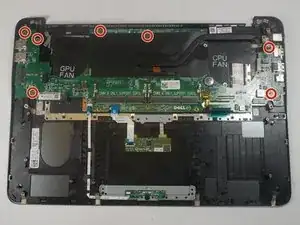
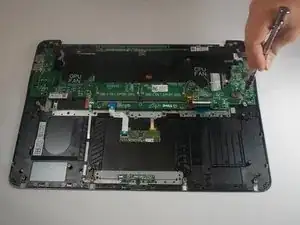
Удалите семь винтов Philips #0 длиной 3,0 мм, крепящих материнскую плату.
Шаг 28
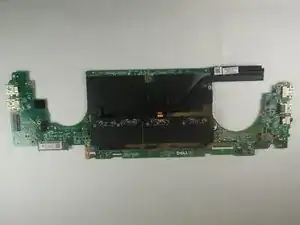
Снимите материнскую плату с ноутбука.
Заключение
Для сборки устройства выполните эти действия в обратном порядке.
Перевод руководства с ifixit.com