jp.ik Замена клавиатуры Leap T304
Шаг 1
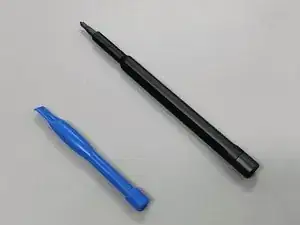
Сначала убедитесь, что ноутбук выключен, и проверьте, есть ли у вас необходимые инструменты
Шаг 2
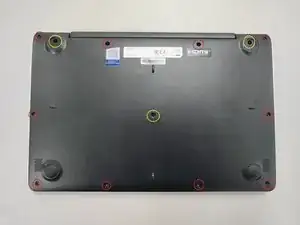
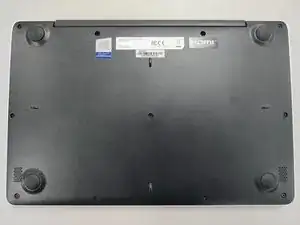
Все винты отмечены кругами. Обратите особое внимание на жёлтые круги, поскольку под резиновыми ножками скрыты винты.
Шаг 3
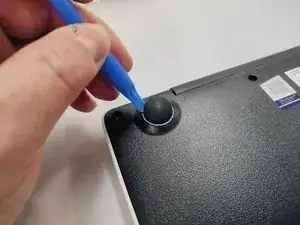
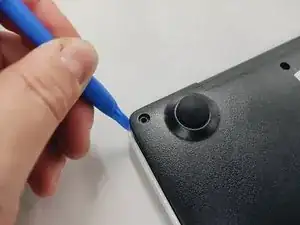
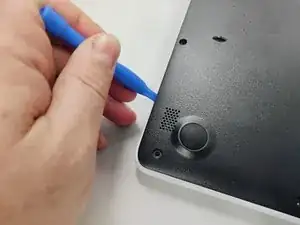
С помощью инструмента для поддевания снимите резиновую ножку.
Для этого действия потребуется приложить некоторое усилие, так как ножка приклеена прочным клеем.
Шаг 4
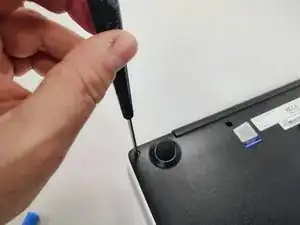
Отверткой Philips PH1 отвинтите все винты
Все винты одинаковые, поэтому не нужно их идентифицировать.
Шаг 5
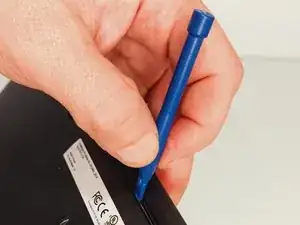

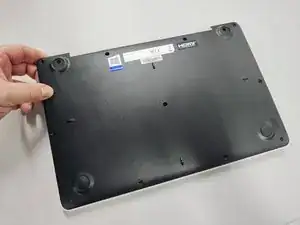
Вставьте пластиковый инструмент между пластиковыми деталями и аккуратно подденьте.
Далее пальцами продолжайте разъединять нижнюю крышку со стороны, указанной на изображении.
Вы почувствуете и услышите несколько щелчков — это нормально, ничего не ломается. Снимите крышку полностью.
Шаг 6
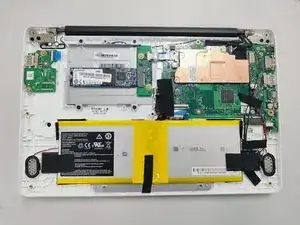
В итоге у нас открыт ноутбук и готов к замене большинства компонентов. Ищите отдельные руководства по замене конкретных компонентов.
Для закрытия ноутбука выполните эту инструкцию в обратном порядке.
Шаг 7
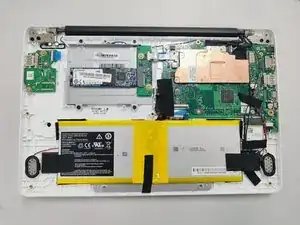
Будьте осторожны. Не прикасайтесь к электрическим частям устройства без необходимости и убедитесь, что вы заземлены.
Шаг 8
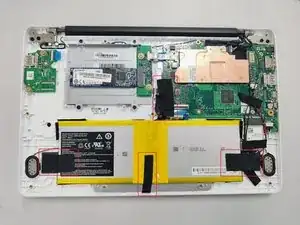
Снимите милары, показанные на картинке.
Сохраните их для этапов сборки батареи.
Шаг 9
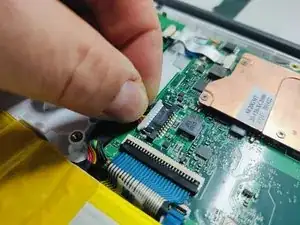
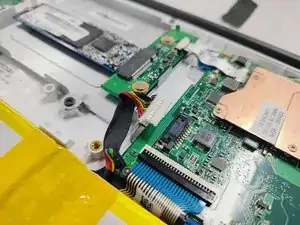
Осторожно отсоедините кабель, отмеченный на рисунке, вытащив его из разъема.
Шаг 10
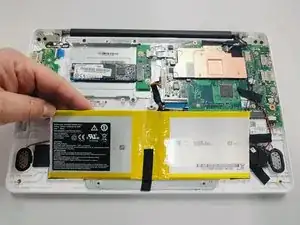
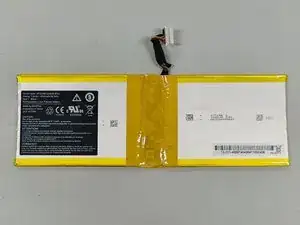
Аккуратно извлеките батарею.
ВНИМАНИЕ!!
В некоторых устройствах батарея закреплена двусторонней клейкой лентой. В таких случаях используйте широкую лопатку, чтобы снять батарею, не сгибая её.
ПРЕДУПРЕЖДЕНИЕ О БЕЗОПАСНОСТИ!
Никогда не сгибайте и не прокалывайте батарею. Опасность взрыва. Если вы обнаружите вздутую или повреждённую батарею, обращайтесь с ней максимально осторожно и поместите в защитный контейнер.
Шаг 11
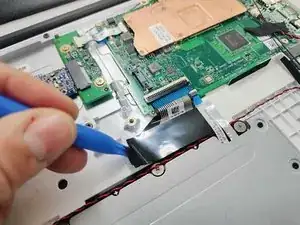
После снятия батареи нужно удалить чёрный ми lar, который закрывает разъём клавиатуры.
Шаг 12
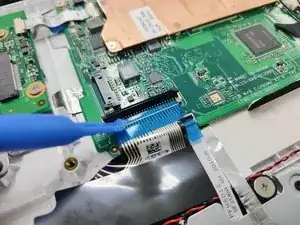
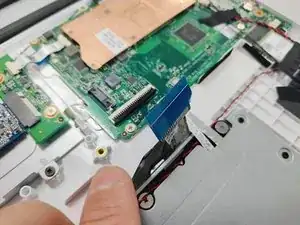
После снятия клейкой ленты, закрывающей разъём, используйте пластиковый инструмент, чтобы аккуратно откинуть чёрный фиксатор, удерживающий ленточный кабель клавиатуры.
Затем осторожно вытяните кабель клавиатуры и освободите его.
Шаг 13
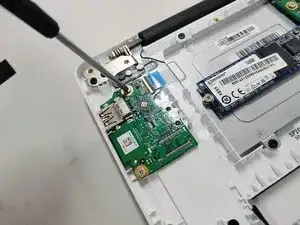
Далее нужно снять плату I/O. Она закреплена двумя винтами.
Шаг 14
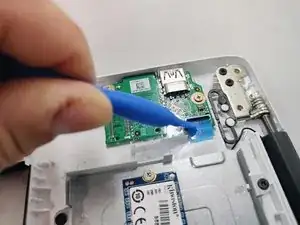
Выполните ту же процедуру по отсоединению ленточного кабеля, что и для кабеля клавиатуры, для кабеля, подключённого к плате I/O.
Шаг 15
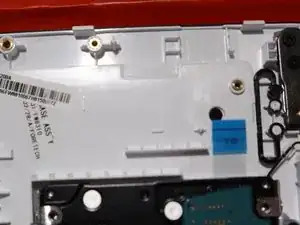
Под платой I/O есть отверстие, в которое нужно вставить инструмент и одновременно нажать на клавиатуру, пока вы тянете пластик, как показано на изображении. Этот пластик удерживает клавиатуру.
Есть и другие держатели, но достаточно открыть один — остальные отщёлкнутся, когда вы аккуратно потянете клавиатуру.
Шаг 16
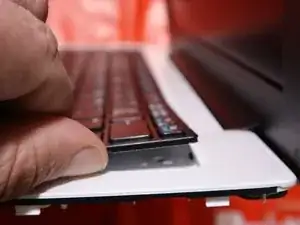
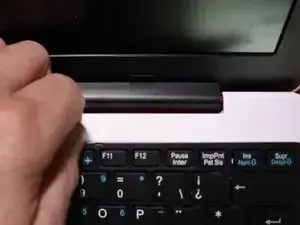
Аккуратно поднимите клавиатуру с её посадочного места.
Шаг 17
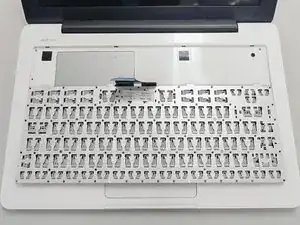
В итоге клавиатура отсоединена. При установке новой клавиатуры выполните всю процедуру в обратном порядке, уделяя особое внимание тому, чтобы не касаться контактов кабеля и не сгибать их.
Заключение
Для повторной сборки устройства выполните эти инструкции в обратном порядке.
Перевод руководства с ifixit.com