Asus K53S -X156V Замена термопасты
Шаг 1
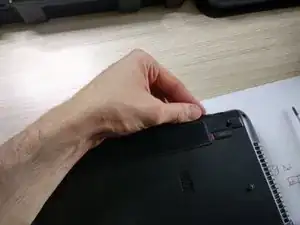
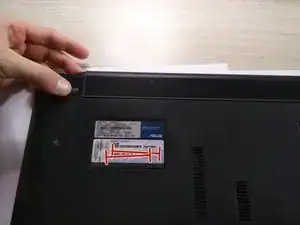
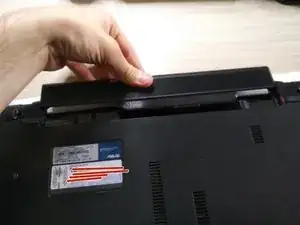
снимите аккумулятор, сдвинув две фиксирующие кнопки в положение освобождения.
сдвиньте аккумулятор в сторону от ноутбука
Шаг 2

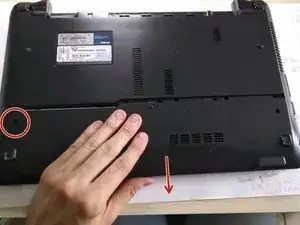
удалите 2 винта, удерживающих пластиковую крышку, под ней находятся модули оперативной памяти, Wi‑Fi и жёсткий диск
2 винта отмечены красным. затем сдвиньте крышку в сторону от ноутбука
следите за всеми винтами и деталями. составьте схему или план размещения.
Шаг 3
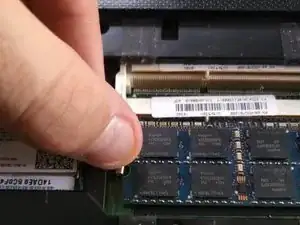
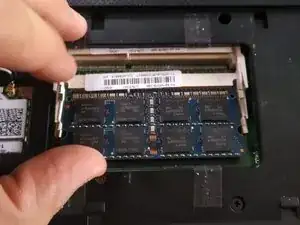
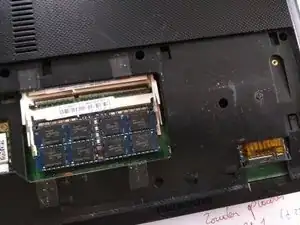
защёлкните модуль оперативной памяти из разъёма.
отведите металлические защёлки от модуля.
Шаг 4
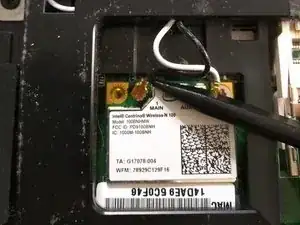
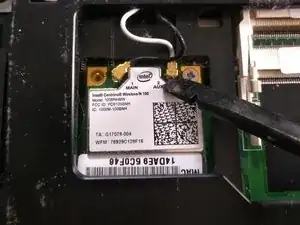
отсоедините чёрный и белый провода.
удалите винт.
Шаг 5
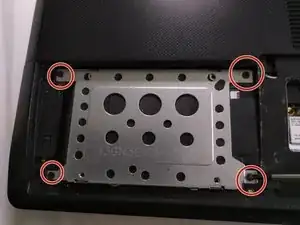
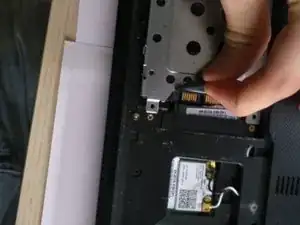
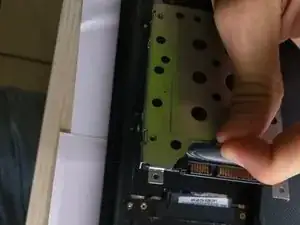
удалите 4 винта, крепящие металлическую рамку, удерживающую жёсткий диск на месте.
сдвиньте рамку и жёсткий диск в сторону от корпуса.
Шаг 6
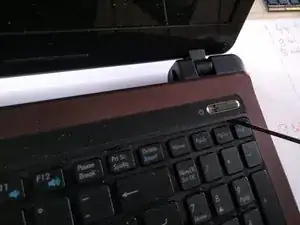
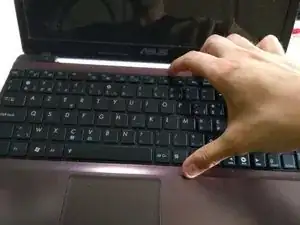
отщёлкните клавиатуру. всего 5 защёлок для снятия
Шаг 7
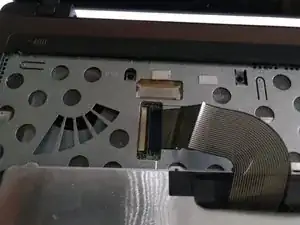
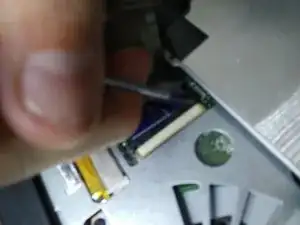
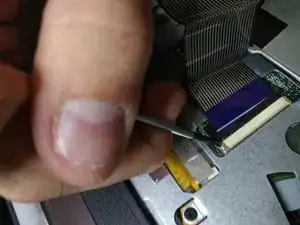
будьте осторожны с плоским шлейфом клавиатуры.
используйте лопаточку, чтобы открыть защёлку разъёма.
я использовал наконечник отвертки, но знаю, что делаю; если вы умеете работать с ноутбуками, можно использовать отвертку, иначе используйте пластиковую лопаточку.
Шаг 8
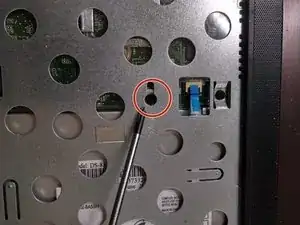
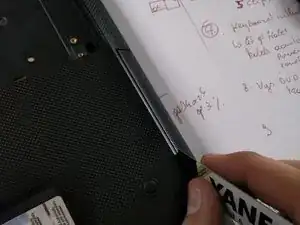
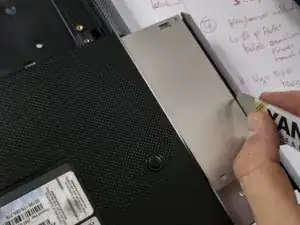
удалите винт, скрытый под клавиатурой.
вытяните лоток DVD-привода.
Шаг 9
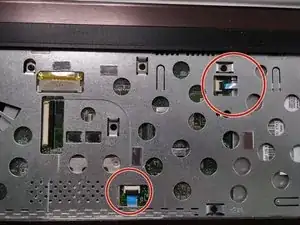
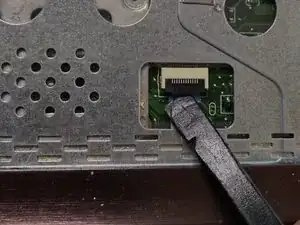
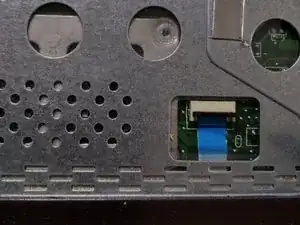
отсоедините плоские тонкие шлейфы от их разъёмов.
используйте лопаточку, поднимите защёлку вверх и вытяните плоский шлейф.
Шаг 10
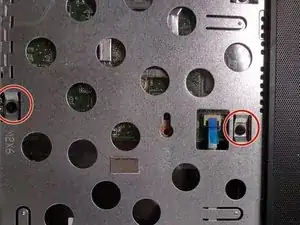
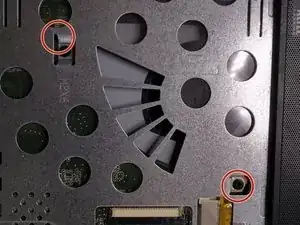
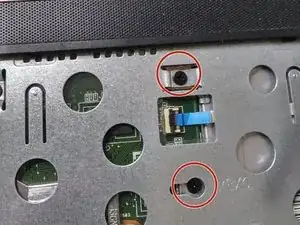
удалите 6 винтов (M2x6), удерживающих металлическую пластину в корпусе.
Шаг 11
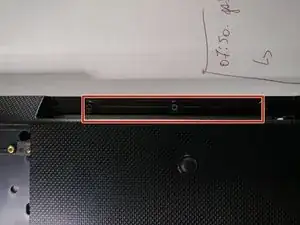
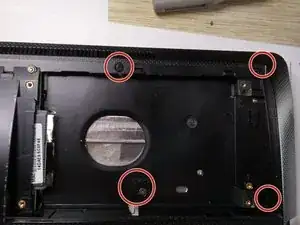
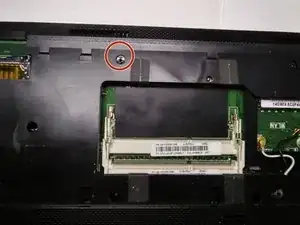
удалите винты, как показано на фотографиях.
Шаг 12
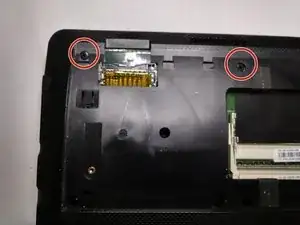
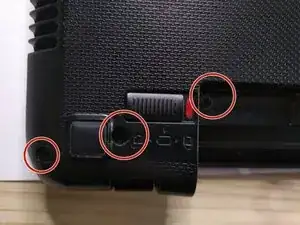
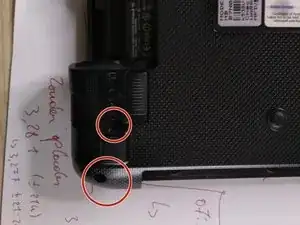
удалите винты, как показано на фотографиях
Шаг 13
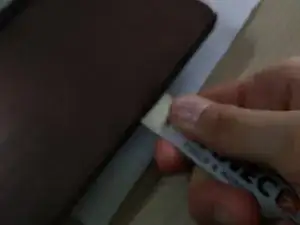
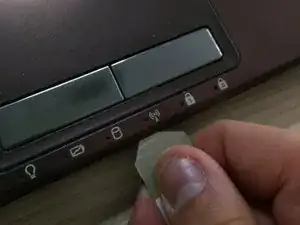
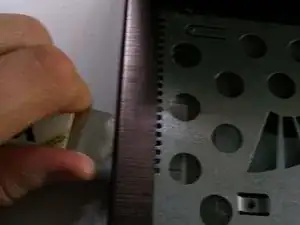
вставьте инструмент для открытия между двумя пластинами. вы услышите щелчки
Шаг 14
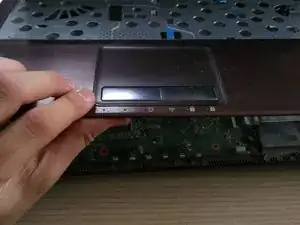
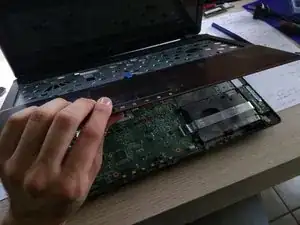
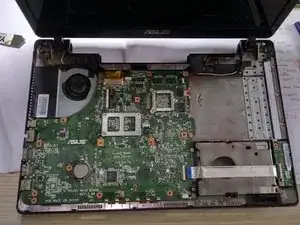
снимите верхнюю панель, откроется основная плата.
Шаг 15
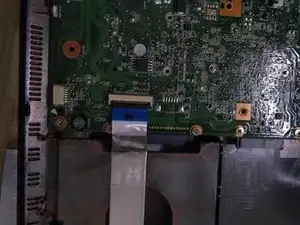
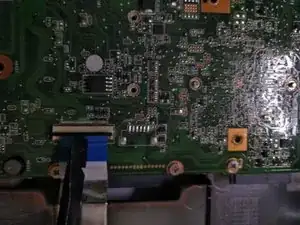
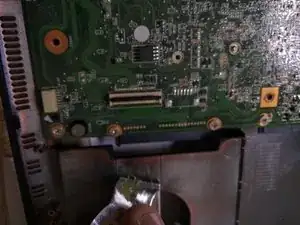
отсоедините плоский шлейф USB-модуля, используйте лопаточку, чтобы поднять крышку разъёма.
аккуратно вытяните плоский шлейф
при снятии шлейфа будьте осторожны, для приклеивания шлейфа к пластиковой панели использовано много клея.
Шаг 16
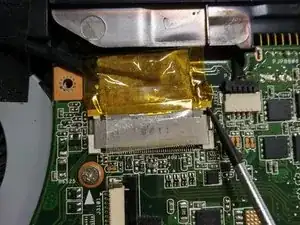
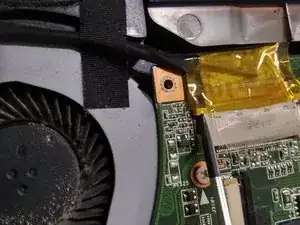
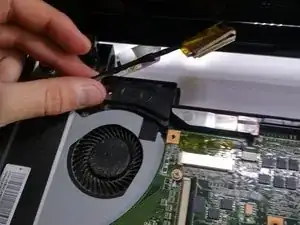
используйте наконечник лопаточки или маленькую плоскую отвертку, чтобы выдавить кабель дисплея из разъёма.
будьте очень-очень внимательны; если порвёте или повредите этот шлейф, придётся покупать новый.
сначала поднимите металлический контактный элемент шлейфа вверх (выдавите его) очень аккуратно, затем с другой стороны, пока шлейф не станет возможным вынуть.
Шаг 17
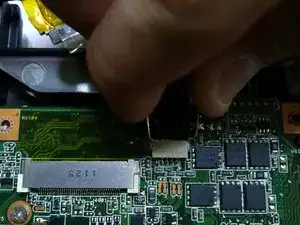
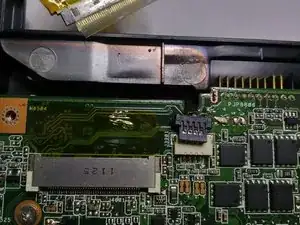
используйте плоскогубцы для извлечения микросхем, чтобы вытащить кабель из его разъёма.
Шаг 18
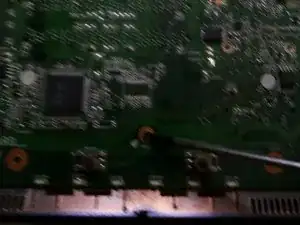
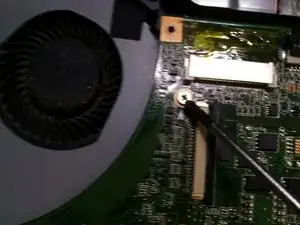
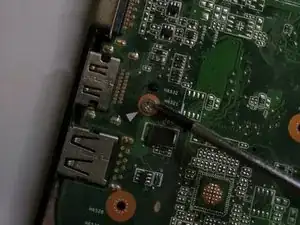
удалите 4 винта, удерживающие основную плату.
Шаг 19
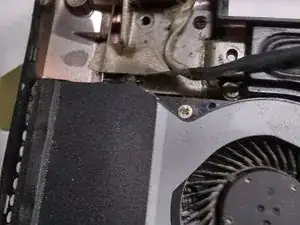
удалите винт, удерживающий вентилятор в ноутбуке.
Шаг 20
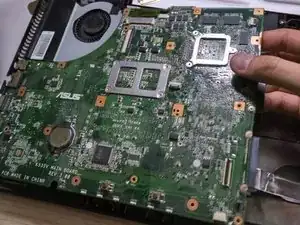
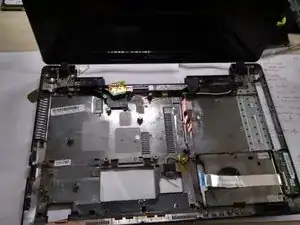
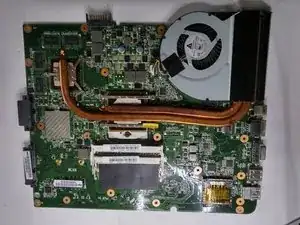
поднимите основную плату или материнскую плату с правой стороны и сдвиньте её наружу.
Шаг 21
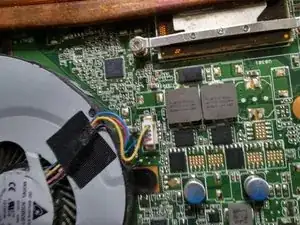
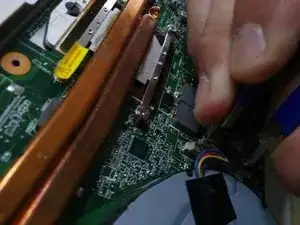
отсоедините вентилятор от основной платы, сняв разъём с помощью плоскогубцев для извлечения микросхем.
Шаг 22
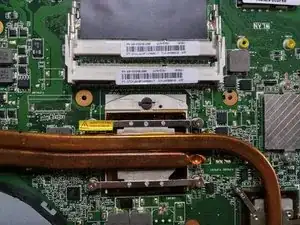
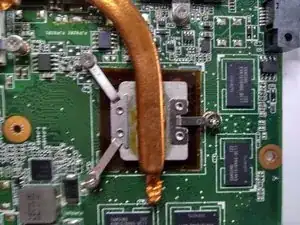
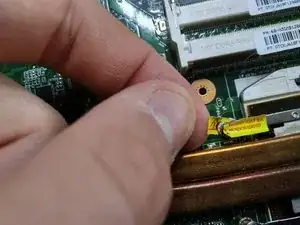
ослабьте винты крепления термопрокладок на процессоре и графическом процессоре.
придётся порвать гарантийную наклейку. она состоит из трёх частей.
Шаг 23
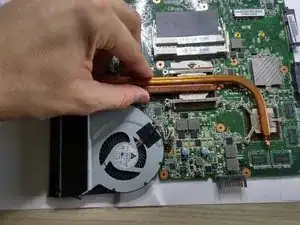
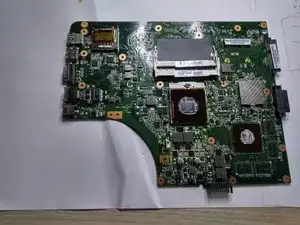
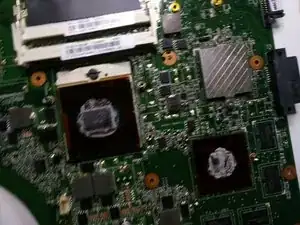
снимите вентилятор и термопрокладки.
вы увидите старую термопасту.
Шаг 24
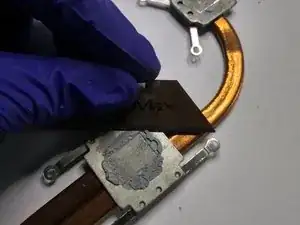
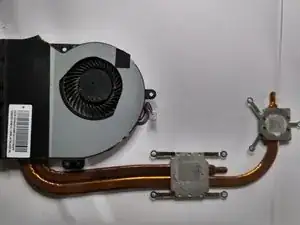
очистите термопрокладки очень острым ножом или лопаткой.
наденьте перчатки, так как термопаста может быть токсична.
также сейчас хорошее время продуть вентилятор сжатым воздухом.
Шаг 25
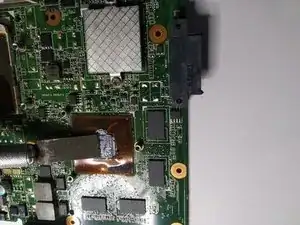
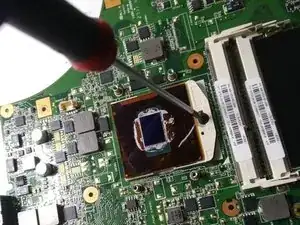
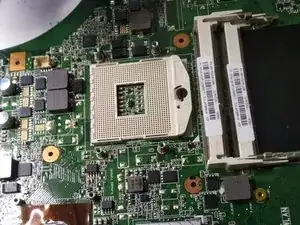
удалите старую термопасту с процессоров, будьте очень осторожны. используйте немного средства на основе серебра для очистки и аккуратно удалите остатки термопасты.
вы можете вынуть процессор с помощью плоской отвертки: разъём сдвинется, и вы сможете извлечь процессор — возможно, удобный момент для его обновления.
Шаг 26
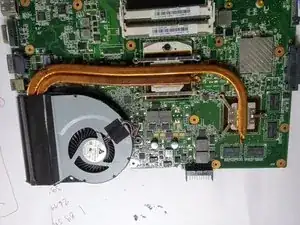
к сожалению, у меня нет фото процесса нанесения новой термопасты. но если у вас есть: достаточно одной капли на каждый процессор.
См. руководство по термопасте для дополнительной информации о нанесении термопасты.
Заключение
Для сборки устройства выполните указанные действия в обратном порядке.
Перевод руководства с ifixit.com