Замена материнской платы Acer Swift X N20C12
В этом руководстве показано, как заменить материнскую плату в Acer Swift X N20C12. Это руководство занимает больше всего времени, потому что материнская плата не может быть удалена, пока не будут сняты несколько других компонентов.
Материнская плата — это компонент, который связывает все остальные компоненты между собой, например плату ввода/вывода, процессор и т.д. В ноутбуках главной и, вероятно, одной из немногих причин замены материнской платы является механическое повреждение.
Шаг 1
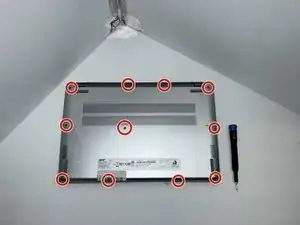
Используйте отвертку Torx T5, чтобы выкрутить одиннадцать винтов, фиксирующих нижнюю крышку.
Шаг 2
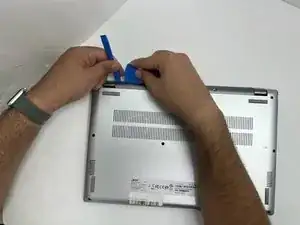
Вставьте медиатор для вскрытия в зазор между нижней крышкой и шасси.
Проведите медиатором по периметру, поддевая, пока нижняя крышка не освободится.
Снимите нижнюю крышку.
Шаг 3
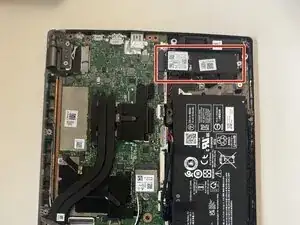
SSD расположен справа от аккумулятора.
Шаг 4
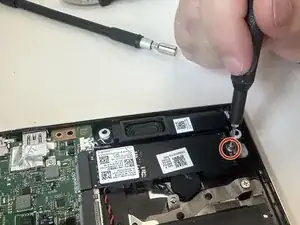
Используйте крестовую отвёртку, чтобы выкрутить винт 5 мм, фиксирующий SSD.
Шаг 5
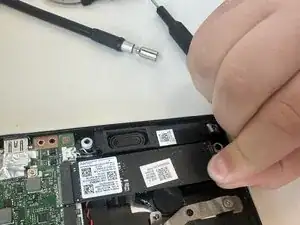
Осторожно извлеките SSD из компьютера, потянув его прямо из разъёма на материнской плате.
Шаг 6
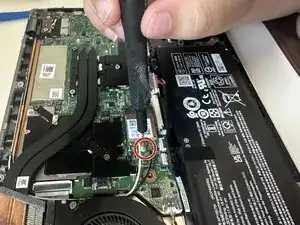
Используйте крестовую отвёртку, чтобы выкрутить винт 5 мм, фиксирующий модуль Wi‑Fi.
Шаг 7
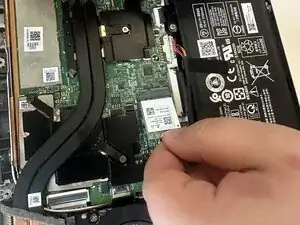
Используйте заострённый конец лопатки, чтобы приподнять и отсоединить два антенных кабеля модуля Wi‑Fi.
При повторном подключении чёрного и белого проводов обратите внимание на маркировку, указывающую, какой цвет провода куда подключается.
Снимите модуль Wi‑Fi, осторожно потянув его от разъёма на материнской плате.
Шаг 8
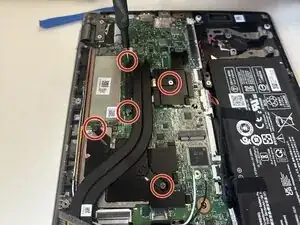
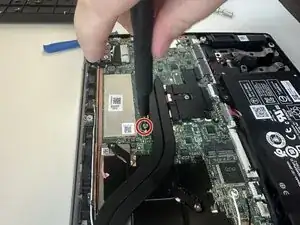
Используйте отвертку Phillips #00, чтобы выкрутить пять винтов 5 мм, фиксирующих радиатор.
При повторной установке радиатора вкручивайте винты в пронумерованном порядке, как указано на радиаторе.
Шаг 9
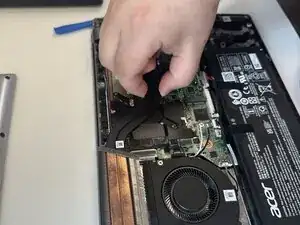
Крепко удерживая радиатор пальцами, поднимите его прямо вверх, чтобы снять с ноутбука.
Шаг 10
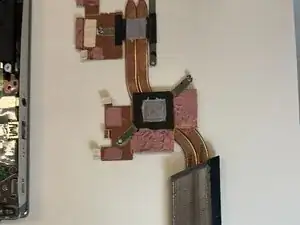
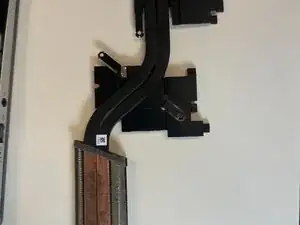
Положите радиатор термопастой вверх, чтобы не испачкать поверхность.
Если вы хотите заняться повторным нанесением термопасты, очистите термопасту и теплопроводящие прокладки с радиатора и компонентов материнской платы изопропиловым спиртом. Для получения дополнительной информации следуйте этому руководству.
При нанесении термопасты/прокладок на компоненты материнской платы убедитесь, что не используете слишком много или слишком мало. НЕ наносите термопасту/прокладки на радиатор.
Шаг 11
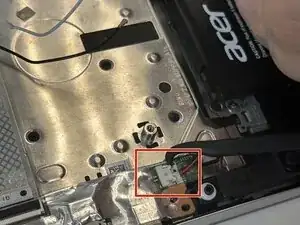
Осторожно отсоедините белый разъём платы ввода/вывода, потянув его прямо из гнезда.
Для такого типа разъёма «выгуляйте» кабель из гнезда лопаткой.
Шаг 12
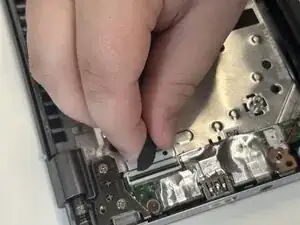
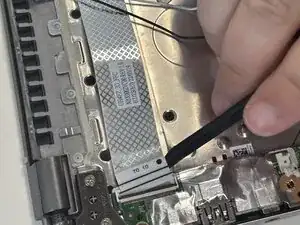
Используйте лопатку, чтобы отогнуть чёрную защёлку ZIF вверх.
Отсоедините ленточный кабель.
Шаг 13
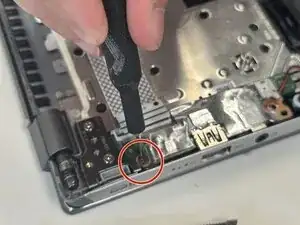
Удалите один винт 5 мм на плате ввода/вывода с помощью крестовой отвёртки.
Шаг 14
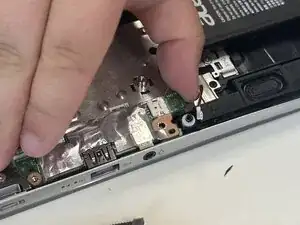
Осторожно извлеките плату ввода/вывода из ноутбука.
Шаг 15
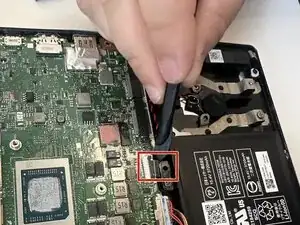
Используйте лопатку, чтобы освободить чёрный ZIF‑разъём над аккумулятором.
Отсоедините ленточный кабель.
Шаг 16
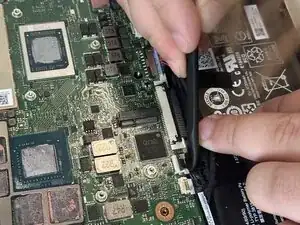
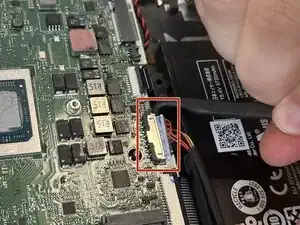
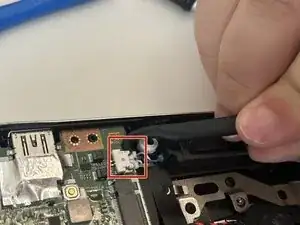
Отключите оставшиеся кабели от их разъёмов на материнской плате.
Шаг 17
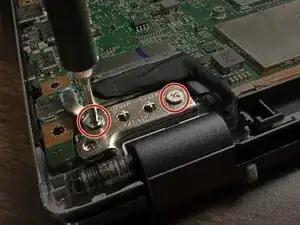
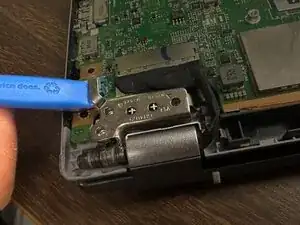
Удалите винты 5 мм на двух петлях с помощью крестовой отвёртки.
Поднимите петли перпендикулярно материнской плате.
Шаг 18
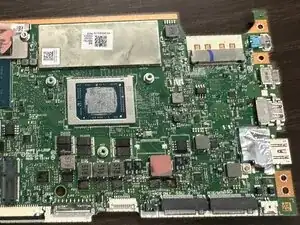
Осторожно поднимите материнскую плату.
Возможно, придётся слегка покачать её, так как она размещена в тесном пространстве.
Заключение
Для сборки устройства следуйте вышеуказанным шагам в обратном порядке.
Отнесите электронные отходы на переработку в сертифицированную организацию R2 или e‑Stewards.
Ремонт не удался? Попробуйте базовую диагностику или обратитесь за помощью к сообществу Answers.
Перевод руководства с ifixit.com