Acer Aspire 5734z-4836 Замена динамика
Для улучшения качества звука встроенного динамика Acer Aspire 5734z-4836. Для снятия передней панели требуется выполнить несколько предварительных действий, а для замены динамика необходимо дополнительно открутить несколько винтов и отсоединить провода динамиков.
Шаг 1
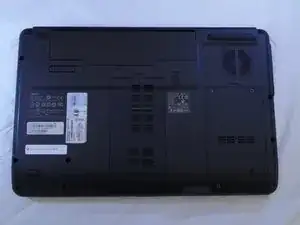
Перед снятием аккумулятора выключите ноутбук и отключите сетевой адаптер.
Переверните ноутбук так, чтобы аккумулятор был вверх и шарниры были обращены от вас.
Шаг 2
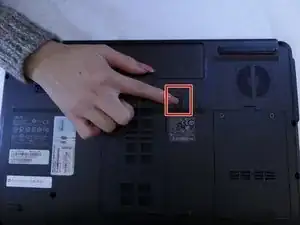
Сдвиньте правую защёлку вниз, чтобы разблокировать аккумулятор.
Шаг 3
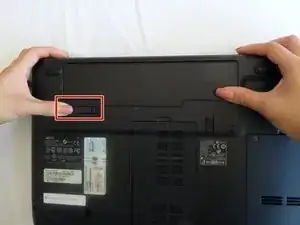
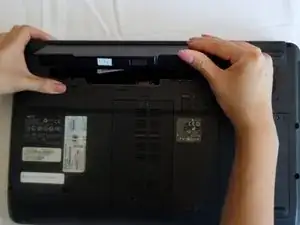
Сдвиньте и удерживайте левую защёлку под аккумулятором.
Удерживая эту защёлку, подденьте аккумулятор за нижний край.
Поднимите старый аккумулятор и выньте его из отсека.
Шаг 4
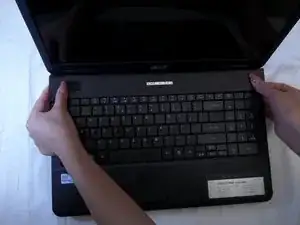
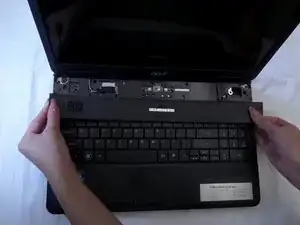
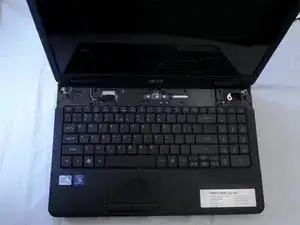
Сожмите кромки пластиковой накладки над клавиатурой и потяните её от корпуса до щелчка, чтобы снять накладку.
При съёме крышки вы услышите несколько щелчков — это нормально.
Шаг 5
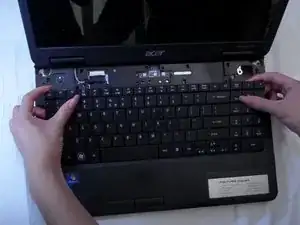
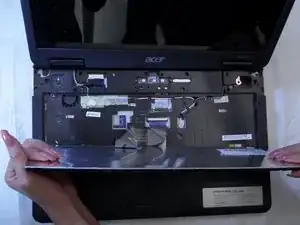
Осторожно приподнимите клавиатуру, чтобы не повредить ленту кабеля клавиатуры.
При снятии клавиатуры может быть слышно несколько щелчков.
Шаг 6
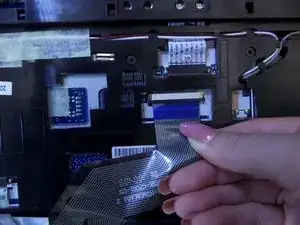
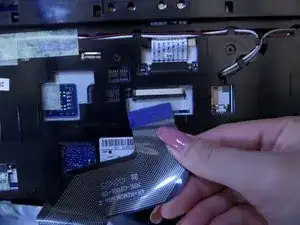
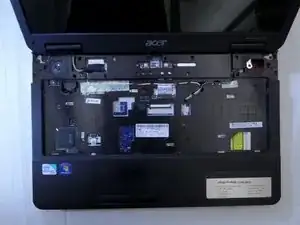
Используя лопатку или палец, разблокируйте ZIF-разъём, удерживающий ленту клавиатуры, подняв чёрный фиксатор.
Вытяните синюю ленту клавиатуры из ZIF-разъёма.
При установке новой клавиатуры вставьте ленту так же, как она была вынута из старой клавиатуры.
Шаг 7
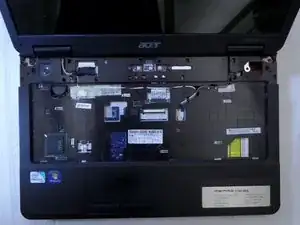
Разместите ноутбук днищем вниз, а пустое место для клавиатуры направьте к себе.
Шаг 8
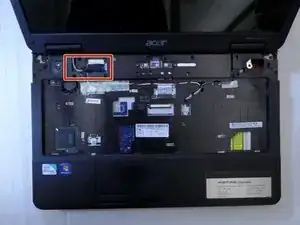
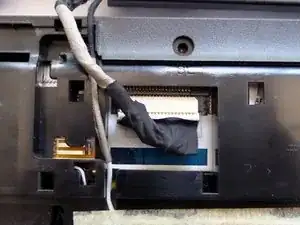
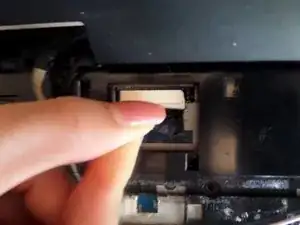
Отсоедините разъём экрана в верхнем левом углу ноутбука.
Шаг 9
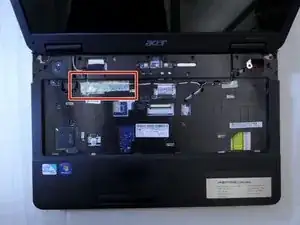
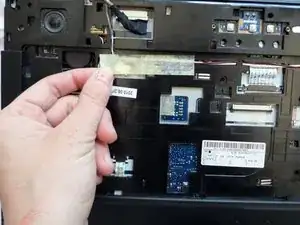
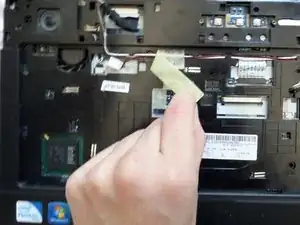
Найдите ленту в верхнем левом углу ноутбука.
Отклейте ленту, закрывающую разъём красно-чёрного провода и бело-чёрных проводов динамика.
Шаг 10
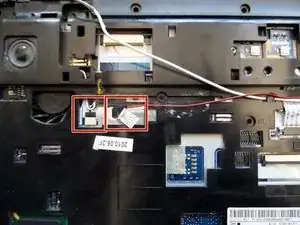
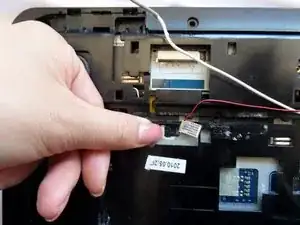
Осторожно отсоедините разъём красно-чёрного провода и бело-чёрные провода динамика в верхнем левом углу.
Шаг 11
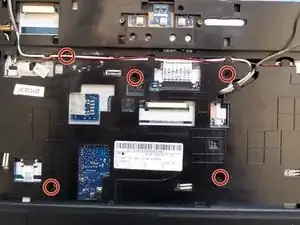
Удалите 5 винтов в центральной части ноутбука с помощью отвертки Phillips #00.
Чтобы получить доступ к винту в верхнем левом углу, возможно, придётся аккуратно сдвинуть красный и белый провода.
Шаг 12
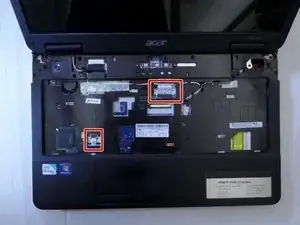
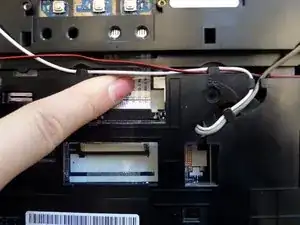
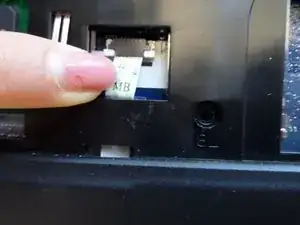
Отсоедините две синевато-белые ленты, нажав вниз и вытолкнув их из разъёмов.
Шаг 13
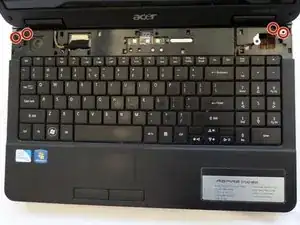
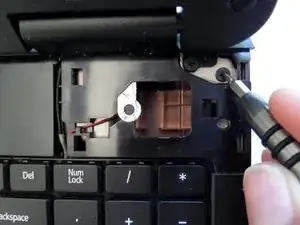
Удалите четыре винта в верхних углах ноутбука с помощью отвертки Phillips #00.
Два металлических и два пластиковых разъёма освободятся. Сохраните их в безопасном месте.
Шаг 14
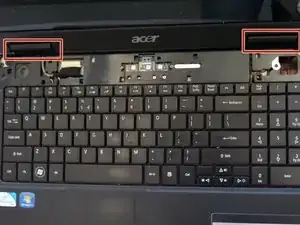
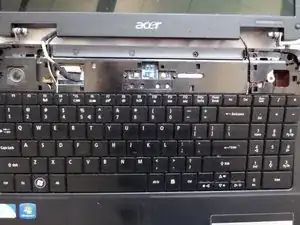
Снимите чёрные пластиковые накладки шарниров.
Шаг 15
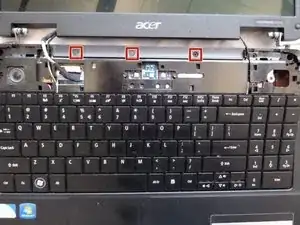
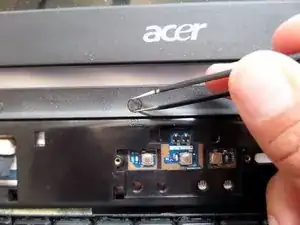
С помощью пинцета снимите липкие пластиковые накладки.
Шаг 16
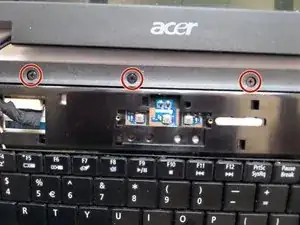
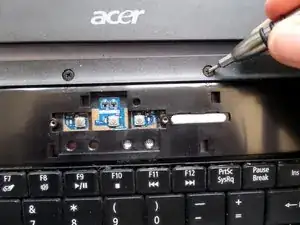
Удалите три винта с помощью отвертки Philips #00.
Шаг 17
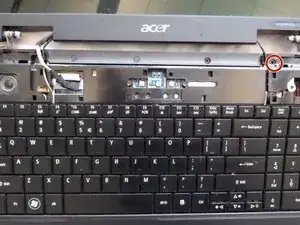
Удалите один винт рядом с правым шарниром с помощью отвертки Phillips #00.
Шаг 18
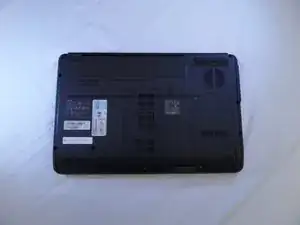
Переверните устройство так, чтобы нижняя часть ноутбука была сверху.
Шаг 19
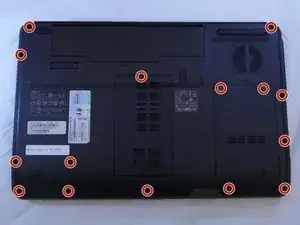
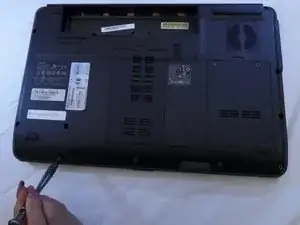
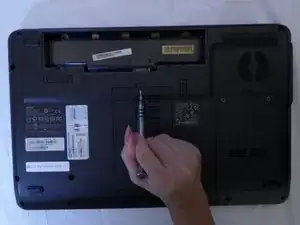
Удалите пятнадцать винтов с задней панели ноутбука с помощью отвертки Phillips #00.
Шаг 20
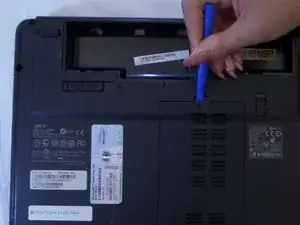
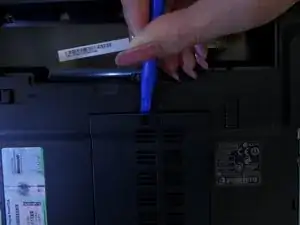
Подденьте среднюю заднюю панель и снимите её.
Используйте пластиковый инструмент для открытия.
Шаг 21
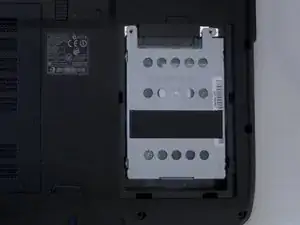
Поднимите крышку отсека жёсткого диска в правом нижнем углу и снимите её с ноутбука.
Шаг 22
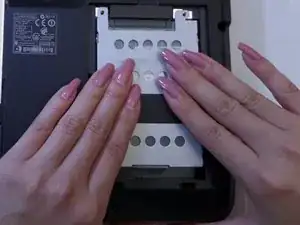
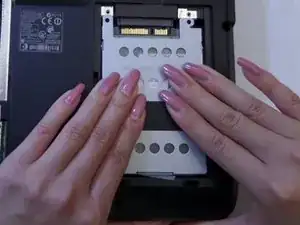
Выдвиньте жёсткий диск из ноутбука, сдвинув его вниз.
Шаг 23
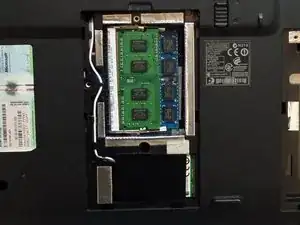
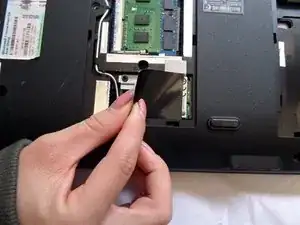
Отогните чёрное пластиковое покрытие под средней задней панелью.
Шаг 24
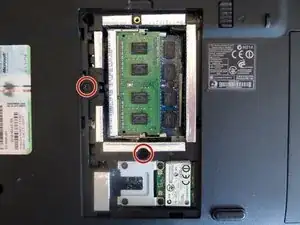
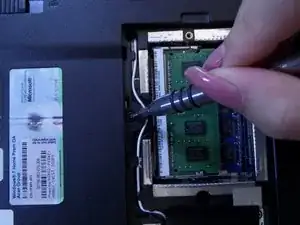
Снимите два винта слева и снизу платы с помощью отвертки Phillips #00.
Шаг 25
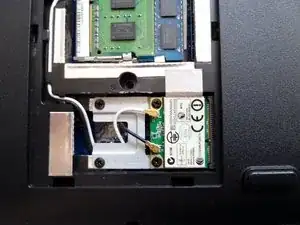
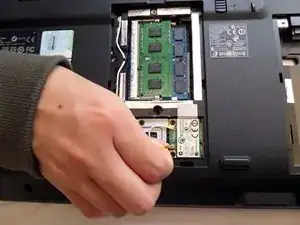
Отсоедините чёрный и белый провода на маленькой плате, аккуратно вытащив их из разъёмов.
Шаг 26
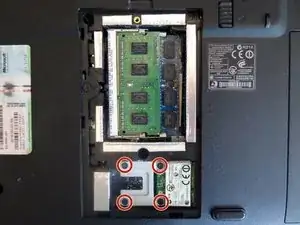
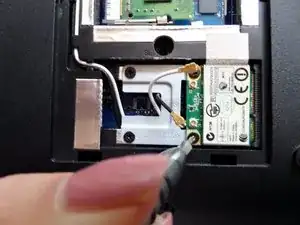
Удалите четыре винта с металлической детали под платой с помощью отвертки Phillips #000.
Шаг 27
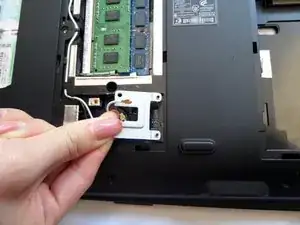
Поднимите металлическую пластину и отложите её в безопасное место.
Шаг 28
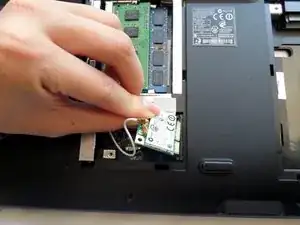
Малая плата легко выскочит. Аккуратно извлеките её.
Шаг 29
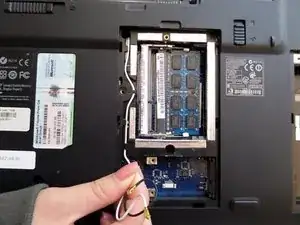
Осторожно вытяните чёрный и белый провода. Они выйдут из основания через отверстие в верхнем левом углу.
Шаг 30
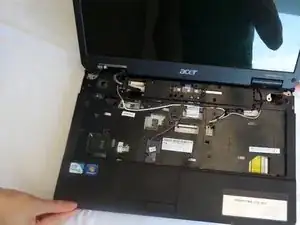
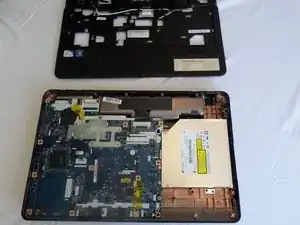
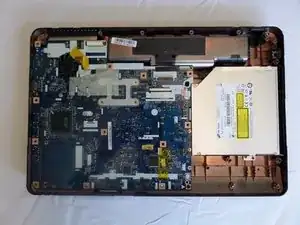
Переверните устройство лицевой стороной и аккуратно приподнимите переднюю часть ноутбука от основания.
Некоторые провода будут натягиваться от основания, поэтому не тяните переднюю часть слишком быстро.
Шаг 31
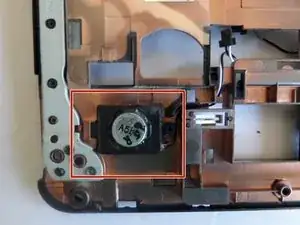
Начните с передней панели, перевёрнутой так, чтобы динамик был обращён к вам.
Найдите динамик в нижнем левом углу ноутбука.
Шаг 32
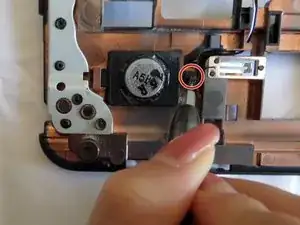
Используя отвертку Phillips #00, выкрутите один винт 2,5 мм, чтобы ослабить крепление динамика в панели.
Шаг 33
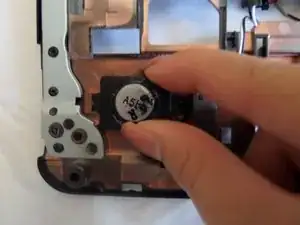
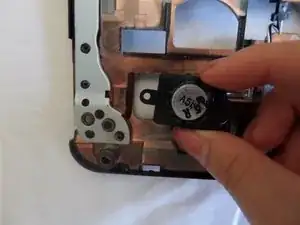
Возьмите динамик за боковые стороны и сдвиньте вправо.
Шаг 34
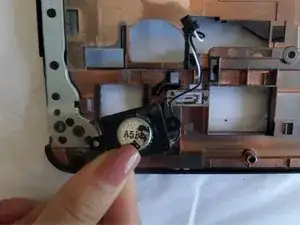
Аккуратно извлеките динамик, вынимая провода из платы.
Заключение
Для обратной сборки устройства выполните эти инструкции в обратном порядке.
Перевод руководства с ifixit.com