Acer Aspire 5734z-4836 Замена базовой сборки
Только предварительное требование
Это руководство является предварительным требованием для доступа к компонентам, расположенным в основании ноутбука. Оно многошаговое и включает снятие нескольких деталей и винтов, поэтому обязательно следите за всеми снятыми деталями.
Шаг 1
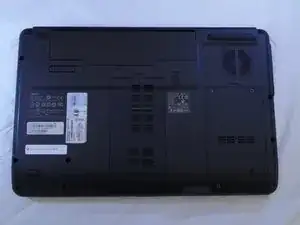
Перед снятием аккумулятора выключите ноутбук и отключите адаптер питания.
Положите ноутбук на спину так, чтобы аккумулятор был сверху, а петли располагались от Вас.
Шаг 2
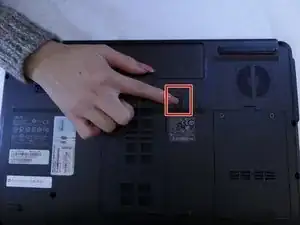
Сдвиньте правый фиксатор вниз, чтобы разблокировать аккумулятор.
Шаг 3
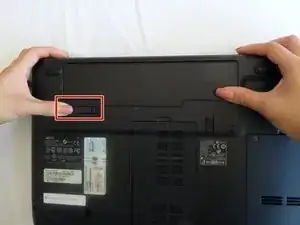
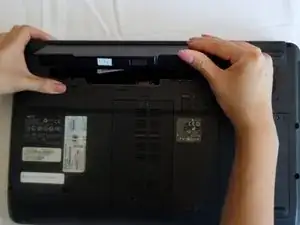
Сдвиньте и удерживайте левый фиксатор под аккумулятором.
Удерживая этот фиксатор, приподнимите аккумулятор за нижний край.
Поднимите старый аккумулятор из отсека.
Шаг 4
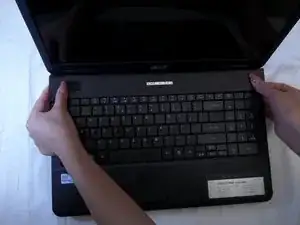
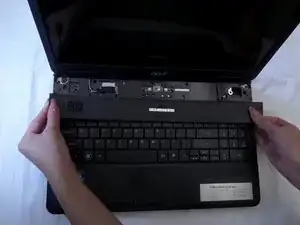
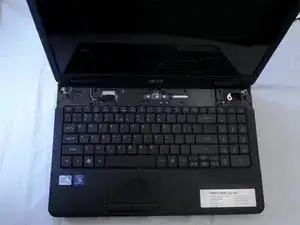
Сожмите края пластиковой накладки над клавиатурой и оттяните от ноутбука, пока накладка не щелкнет и не снимется.
При снятии крышки можно услышать несколько щелчков при приложении некоторой силы.
Шаг 5
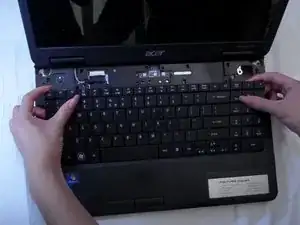
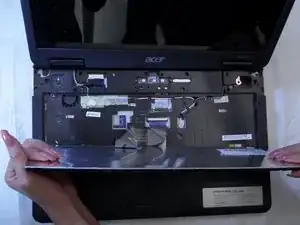
Аккуратно снимите клавиатуру, чтобы не повредить ленточный кабель клавиатуры.
При снятии клавиатуры можно услышать несколько щелчков.
Шаг 6
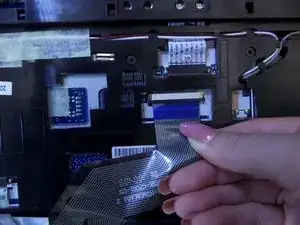
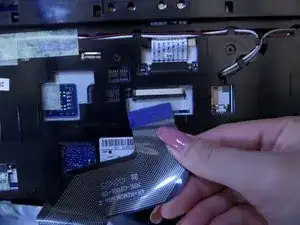
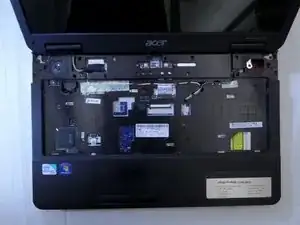
Используя лопатку или палец, разблокируйте ZIF-разъем, удерживающий ленточный кабель клавиатуры, подняв черный фиксирующий рычажок.
Вытащите синий ленточный кабель клавиатуры из ZIF-разъема.
При установке новой клавиатуры вставьте ленточный кабель так же, как он был извлечен из старой клавиатуры.
Шаг 7
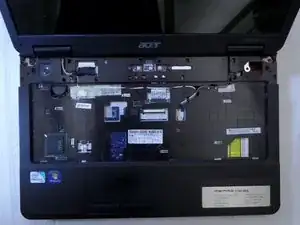
Начните с того, что положите ноутбук на днище так, чтобы пустое место под клавиатуру было обращено к Вам.
Шаг 8
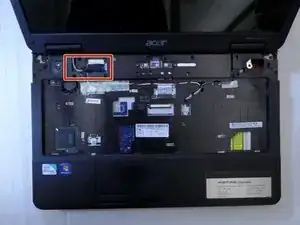
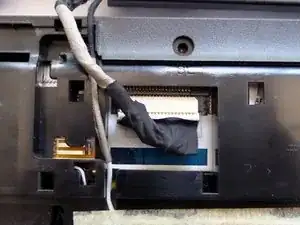
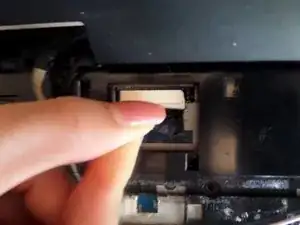
Отключите разъем экрана в верхнем левом углу ноутбука.
Шаг 9
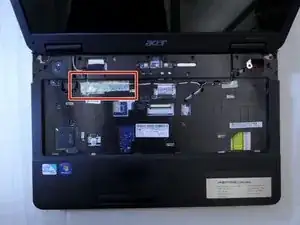
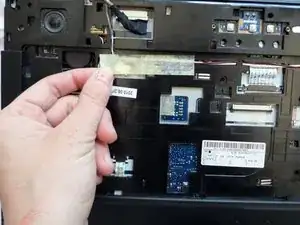
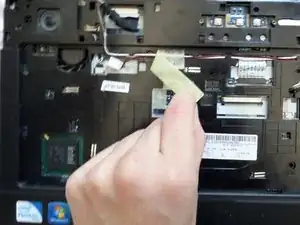
Найдите ленту в верхнем левом углу ноутбука.
Отклейте ленту, закрывающую красно-черный разъем провода и бело-черные провода динамика.
Шаг 10
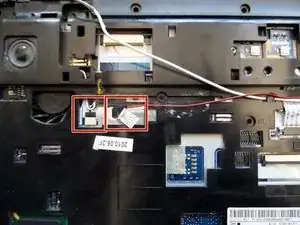
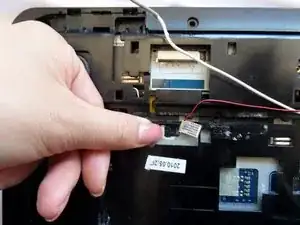
Осторожно отсоедините красно-черный разъем провода и бело-черные провода динамика от верхнего левого участка.
Шаг 11
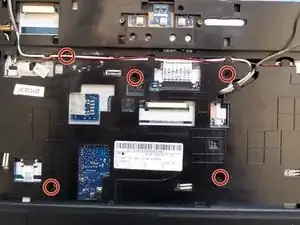
Снимите 5 винтов в центральной части ноутбука с помощью отвертки Phillips #00.
Чтобы получить доступ к винту в верхнем левом углу, возможно, придётся аккуратно сдвинуть красный и белый провода.
Шаг 12
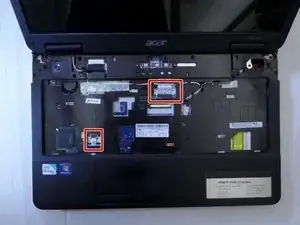
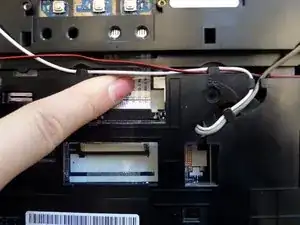
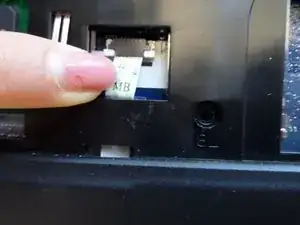
Отсоедините два синих и белых ленточных кабеля, нажав вниз и выталкивая их из разъемов.
Шаг 13
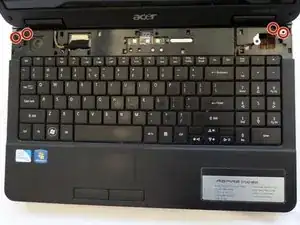
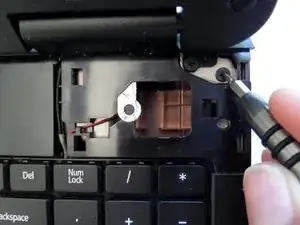
Снимите четыре винта из верхних углов ноутбука с помощью отвертки Phillips #00.
Две металлические и две пластиковые крепежные детали отойдут. Сохраните их в безопасном месте.
Шаг 14
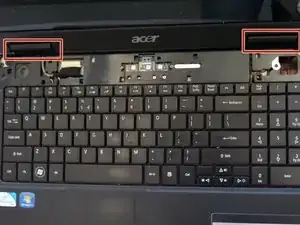
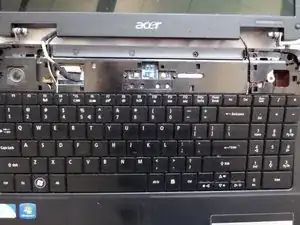
Снимите черные пластиковые накладки петель.
Шаг 15
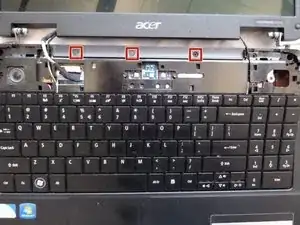
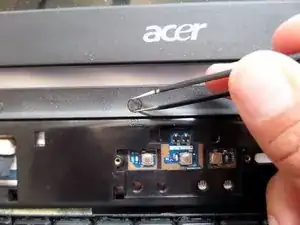
С помощью пинцета снимите липкие пластиковые накладки.
Шаг 16
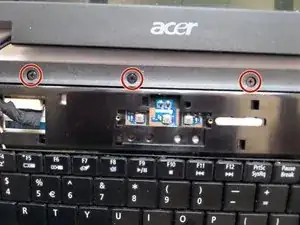
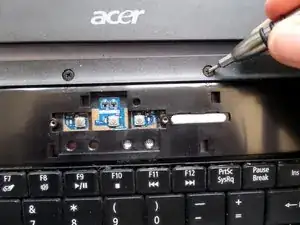
Снимите три винта с помощью отвертки Philips #00.
Шаг 17
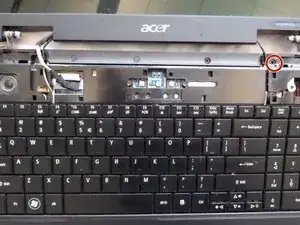
Снимите один винт рядом с правой петлей с помощью отвертки Phillips #00.
Шаг 18
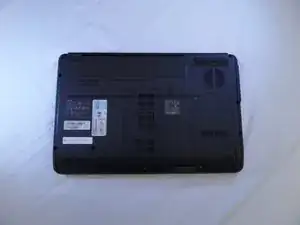
Переверните устройство так, чтобы нижняя часть ноутбука была обращена вверх.
Шаг 19
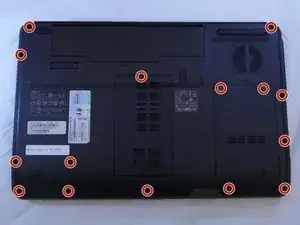
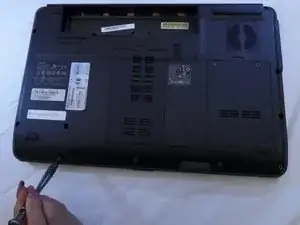
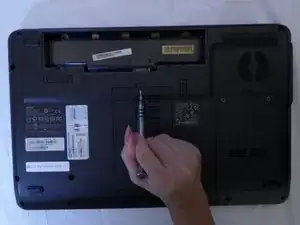
Снимите пятнадцать винтов с задней панели ноутбука с помощью отвертки Phillips #00.
Шаг 20
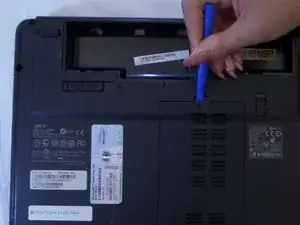
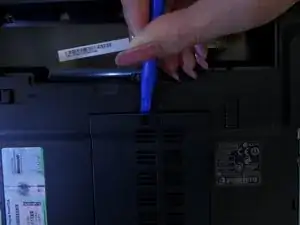
Подденьте среднюю заднюю панель и снимите её.
Используйте пластиковую приспособление для открытия.
Шаг 21
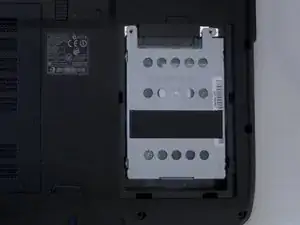
Снимите крышку жесткого диска в правом нижнем углу ноутбука.
Шаг 22
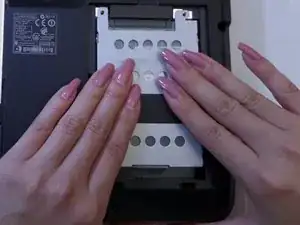
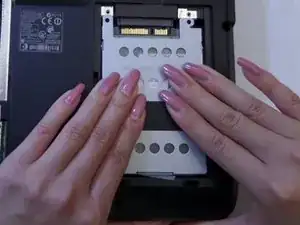
Выдвиньте жесткий диск из ноутбука, сдвинув его вниз.
Шаг 23
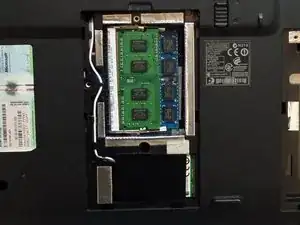
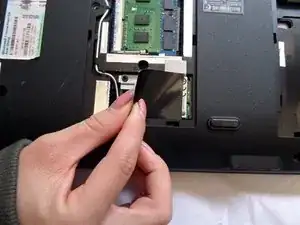
Снимите черное пластиковое покрытие под средней задней панелью.
Шаг 24
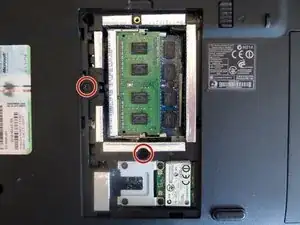
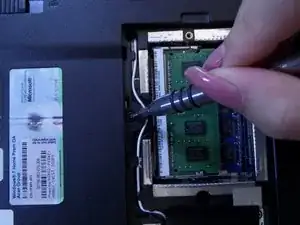
Выверните два винта слева и внизу платы с помощью крестовой отвертки #00.
Шаг 25
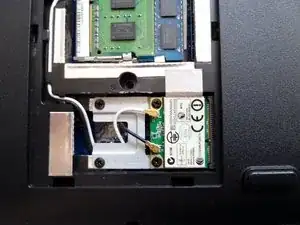
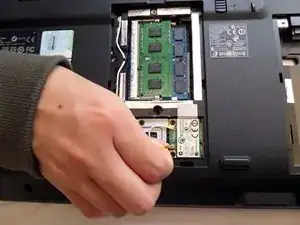
Отсоедините черный и белый провода на небольшой плате, аккуратно вытянув их из разъемов.
Шаг 26
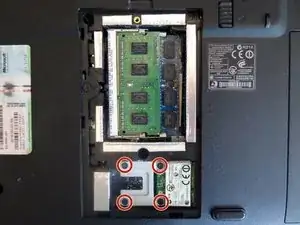
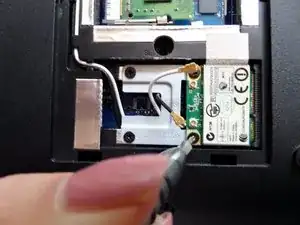
Снимите четыре винта с металлической детали под платой с помощью крестовой отвертки #000.
Шаг 27
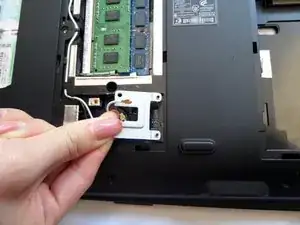
Отсоедините металлическую пластину и положите её в безопасное место.
Шаг 28
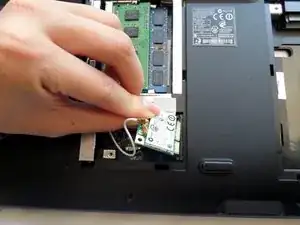
Небольшая плата легко выскочит. Аккуратно снимите её.
Шаг 29
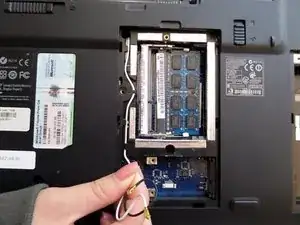
Осторожно вытяните черный и белый провода. Они выйдут из основания через отверстие в верхнем левом углу.
Шаг 30
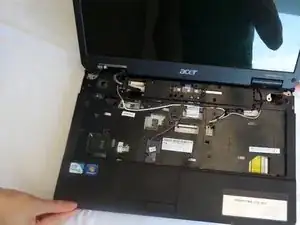
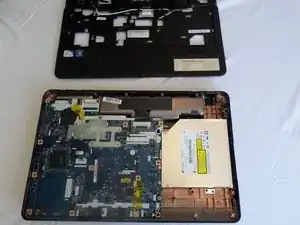
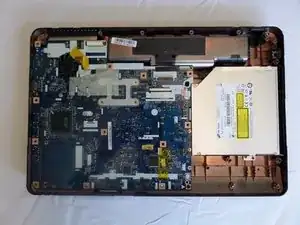
Переверните устройство лицевой стороной вверх и аккуратно приподнимите переднюю часть ноутбука от основания.
Некоторые провода будут приподняты вместе с основанием, поэтому не тяните слишком быстро.
Заключение
Для сборки устройства следуйте этим инструкциям в обратном порядке.
Перевод руководства с ifixit.com