Замена жёсткого диска в Acer Aspire TimelineU M5-581T-6807
Это руководство объясняет, как заменить жёсткий диск в ультрабуке Acer Aspire M5-581T-6807.
Шаг 1
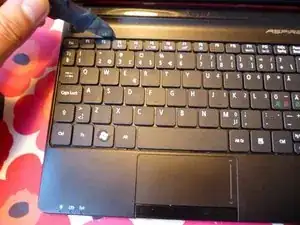
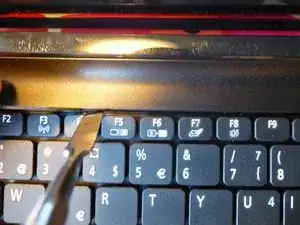
Откройте крышку нетбука. Используйте джимми в верхнем левом углу клавиатуры. Вставьте его между клавиатурой и корпусом и сдвиньте вправо. Может помочь металлическая лопатка для нажатия фиксирующих штифтов клавиатуры.
Затем двигайтесь вниз по бокам, где по одному штифту с каждой стороны. После этого поверните клавиатуру к себе.
Шаг 2
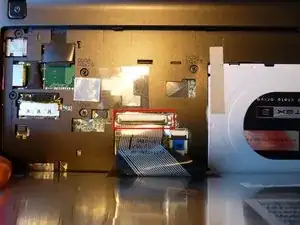
Откройте коричневый разъём, чтобы плоский шлейф ослаб. После этого можно снять клавиатуру.
Шаг 3
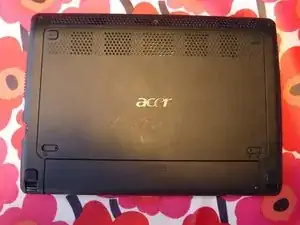
Положите нетбук так, чтобы задняя сторона была вверх.
Шаг 4
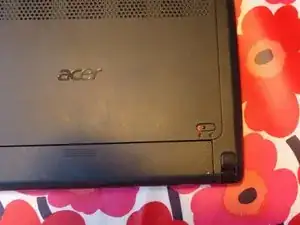
Сдвиньте правый фиксатор вправо, чтобы слева стало видно красное поле.
Шаг 5
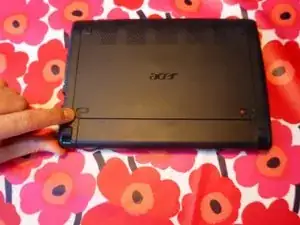
Теперь сдвиньте левый фиксатор, у которого есть пружина, влево и удерживайте его в этом положении. Другой рукой выньте аккумулятор, потянув вниз.
При сборке вставьте новый аккумулятор вверх в нетбук и зафиксируйте правый фиксатор, сдвинув его влево, чтобы красное поле исчезло.
Шаг 6
Откройте крышку нетбука. Используйте джимми в верхнем левом углу клавиатуры. Вставьте его между клавиатурой и корпусом и сдвиньте вправо. Может помочь металлическая лопатка для нажатия фиксирующих штифтов клавиатуры.
Затем двигайтесь вниз по бокам, где по одному штифту с каждой стороны. После этого поверните клавиатуру к себе.
Шаг 7
Откройте коричневый разъём, чтобы плоский шлейф ослаб. После этого можно снять клавиатуру.
Шаг 8
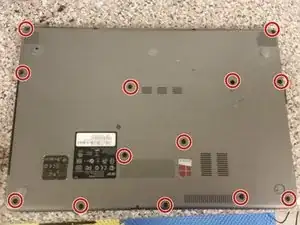
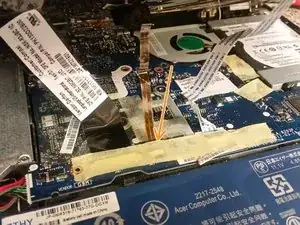
Удалите 12 винтов, крепящих верхнюю панель под ладони.
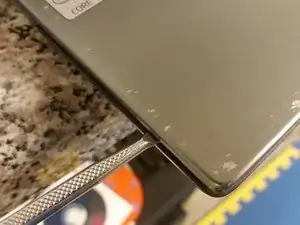
Осторожно приподнимите переднюю часть панели под ладони и остановитесь, когда почувствуете, что шлейф натянулся.
Снимите ленту, закрывающую разъёмы.
Шаг 9
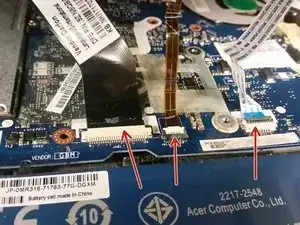
Разблокируйте три разъёма и снимите их шлейфы.
Продолжайте приподнимать переднюю часть панели под ладони до тех пор, пока она не откинется на экран ноутбука, чтобы не натянуть оставшийся шлейф панели под ладони. Отсоединять его не нужно.
Шаг 10
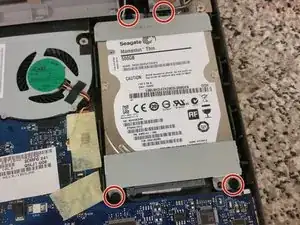
Удалите четыре коротких винта, крепящих корзину жёсткого диска к корпусу.
Снимите винты, крепящие корзину к жёсткому диску. Готово!
Заключение
Для сборки устройства выполните эти действия в обратном порядке.
Перевод руководства с ifixit.com