Замена вентилятора Acer Aspire 5734z-4836
Чистка вентилятора — важная часть обслуживания ноутбука. Вентилятор в Acer Aspire 5734z-4836 расположен под платой, поэтому сначала необходимо удалить аккумулятор, клавиатуру и переднюю панель.
Шаг 1
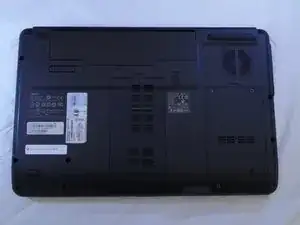
Перед снятием аккумулятора выключите ноутбук и отключите сетевой адаптер.
Перекрутите ноутбук так, чтобы аккумулятор был направлен вверх, а петли — от Вас.
Шаг 2
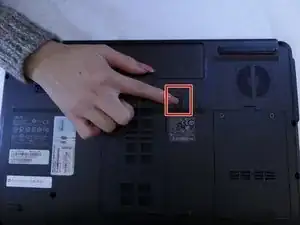
Сдвиньте правый фиксатор вниз, чтобы разблокировать аккумулятор.
Шаг 3
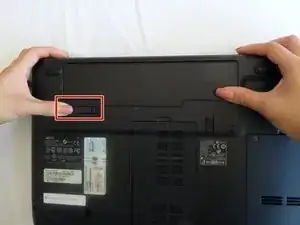
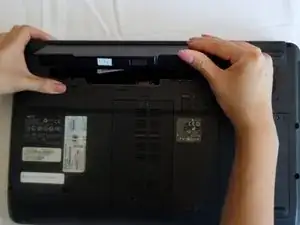
Сдвиньте и удерживайте левый фиксатор под аккумулятором.
Держа фиксатор в этом положении, подденьте аккумулятор за нижнюю кромку.
Вынимите старый аккумулятор из отсека.
Шаг 4
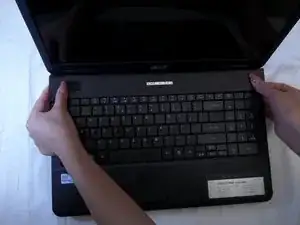
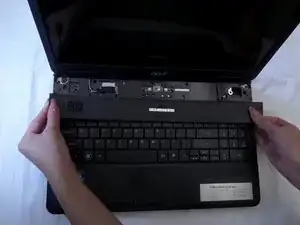
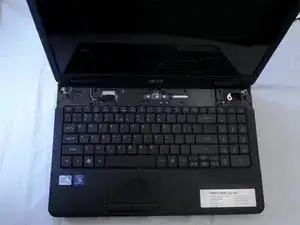
Сожмите кромки пластиковой накладки над клавиатурой и оттяните от корпуса, пока накладка не защёлкнется и не снимется.
При снятии крышки могут быть слышны щелчки — это нормально при приложении небольшого усилия.
Шаг 5
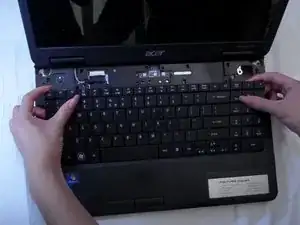
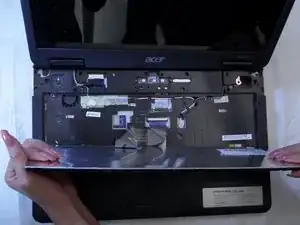
Осторожно снимите клавиатуру, чтобы не повредить ленточный кабель клавиатуры.
При снятии клавиатуры может быть слышно несколько щелчков.
Шаг 6
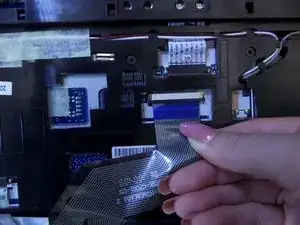
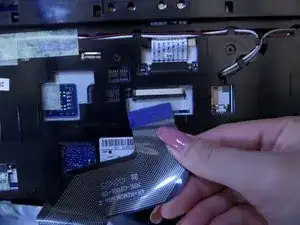
С помощью лопатки или пальца разблокируйте ZIF-разъём, удерживающий ленточный кабель клавиатуры, подняв чёрный фиксатор.
Вытащите синий ленточный кабель клавиатуры из ZIF-разъёма.
При установке новой клавиатуры вставьте ленточный кабель так же, как он был вынут из старой клавиатуры.
Шаг 7
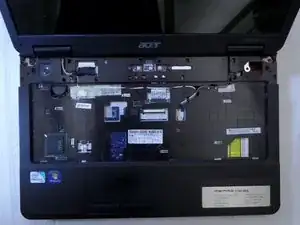
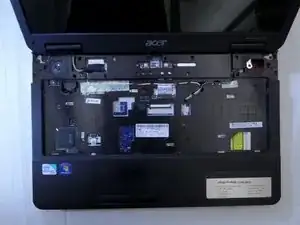
Поместите ноутбук днищем вниз, а пустое место для клавиатуры должно быть обращено к Вам.
Шаг 8
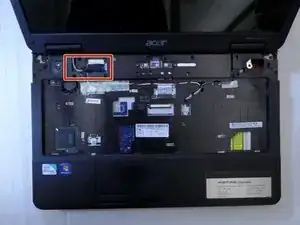
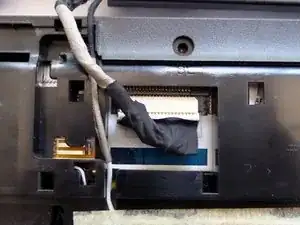
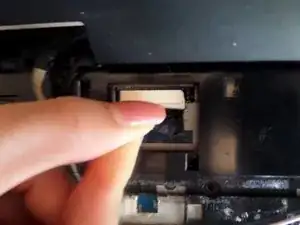
Отключите разъём дисплея в верхнем левом углу ноутбука.
Шаг 9
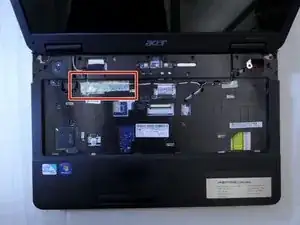
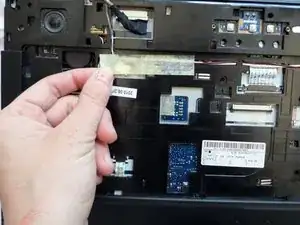
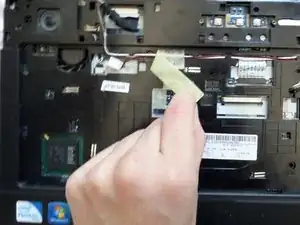
Найдите ленту в верхнем левом углу ноутбука.
Отклейте ленту, покрывающую разъём красно-чёрного провода и бело-чёрные провода динамика.
Шаг 10
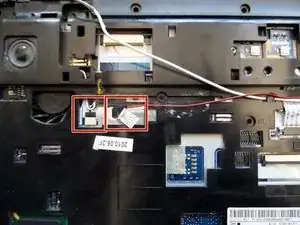
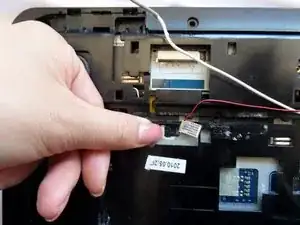
Осторожно отключите разъём красно-чёрного провода и бело-чёрные провода динамика в верхнем левом углу.
Шаг 11
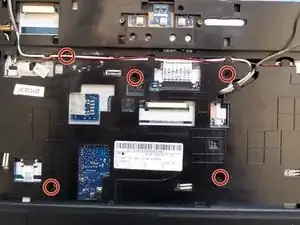
Снимите 5 винтов посередине ноутбука с помощью крестовой отвертки #00.
Чтобы добраться до винта в верхнем левом углу, возможно, придётся аккуратно сдвинуть красный и белый провода.
Шаг 12
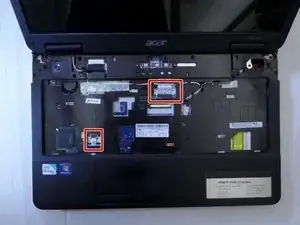
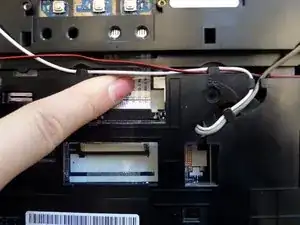
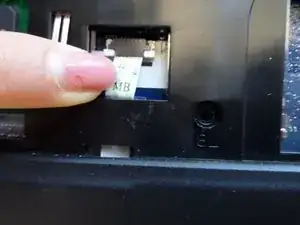
Отключите два синих и белых ленточных кабеля, нажав вниз и вытолкнув их из гнёзд.
Шаг 13
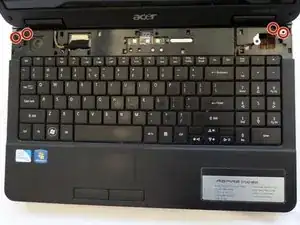
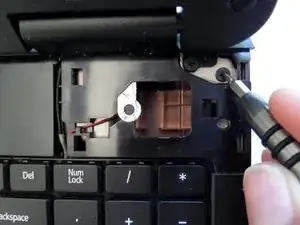
Снимите четыре винта в верхних углах ноутбука с помощью крестовой отвертки #00.
Два металлических и два пластиковых разъёма освободятся. Сохраните их в безопасном месте.
Шаг 14
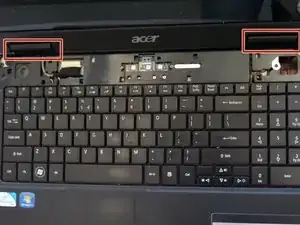
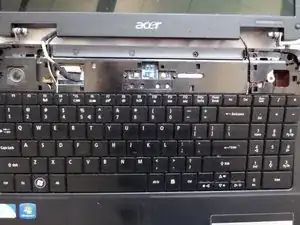
Снимите чёрные пластиковые накладки петель.
Шаг 15
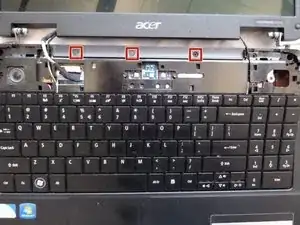
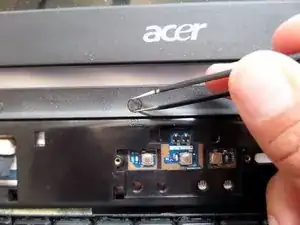
Отклейте липкие пластиковые наклейки пинцетом.
Шаг 16
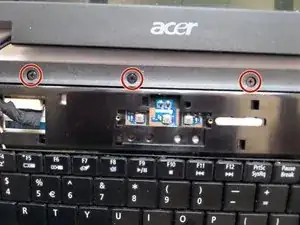
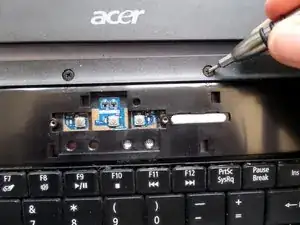
Снимите три винта крестовой отверткой #00.
Шаг 17
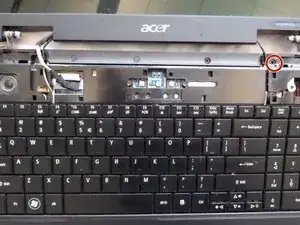
Снимите один винт рядом с правой петлёй с помощью крестовой отвертки #00.
Шаг 18
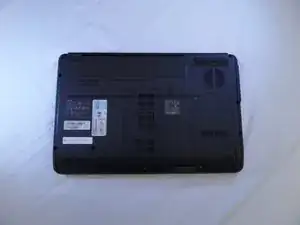
Переверните устройство так, чтобы дно ноутбука было сверху.
Шаг 19
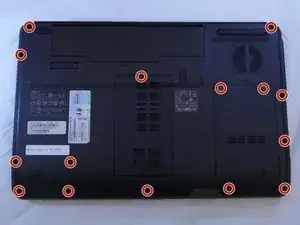
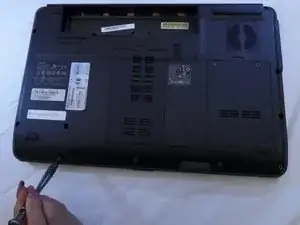
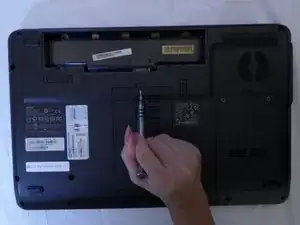
Снимите пятнадцать винтов с задней панели ноутбука с помощью крестовой отвертки #00.
Шаг 20
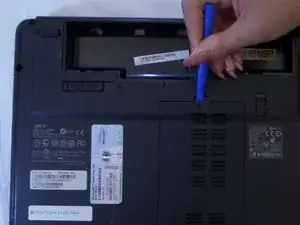
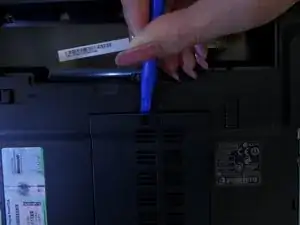
Подденьте среднюю заднюю панель и снимите её.
Используйте пластиковую лопаточку для вскрытия.
Шаг 21
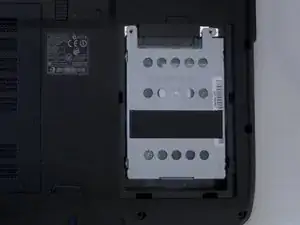
Снимите крышку жёсткого диска в правом нижнем углу ноутбука.
Шаг 22
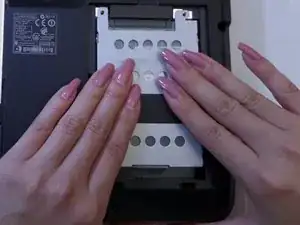
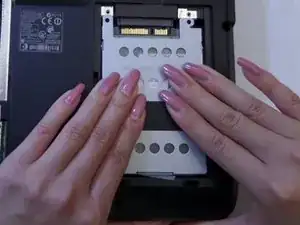
Сдвиньте жёсткий диск вниз и выньте его из ноутбука.
Шаг 23
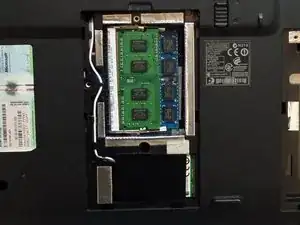
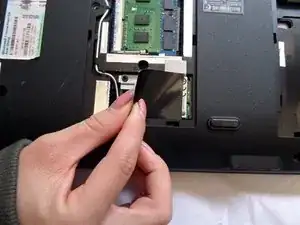
Снимите черную пластиковую накладку под средней задней панелью.
Шаг 24
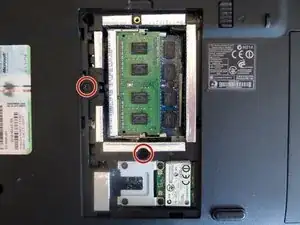
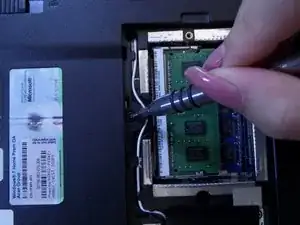
Выверните два винта слева и внизу печатной платы крестовой отверткой #00.
Шаг 25
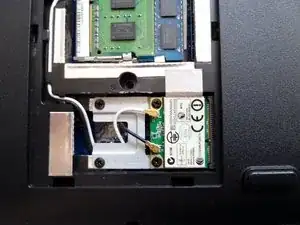
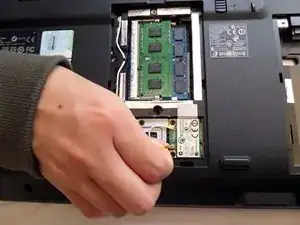
Отсоедините черный и белый провода на маленькой плате, аккуратно вытащив их из разъемов.
Шаг 26
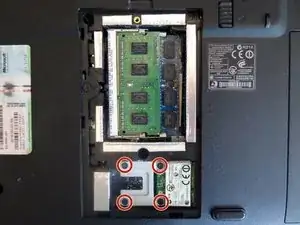
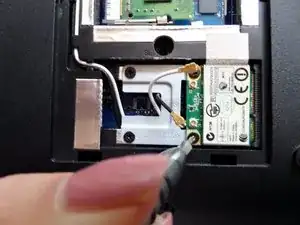
Снимите четыре винта с металлической детали под платой крестовой отверткой #000.
Шаг 27
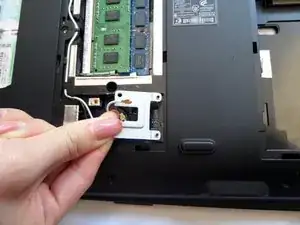
Подденьте металлическую пластину и уберите её в безопасное место.
Шаг 28
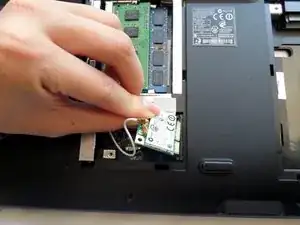
Маленькая плата легко приподнимется. Аккуратно снимите её.
Шаг 29
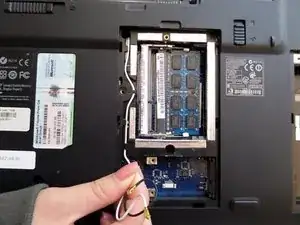
Осторожно извлеките черный и белый провода. Они выйдут из основания через отверстие в верхнем левом углу.
Шаг 30
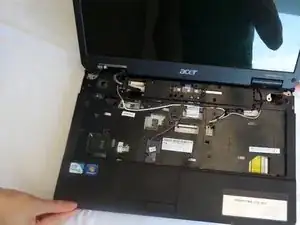
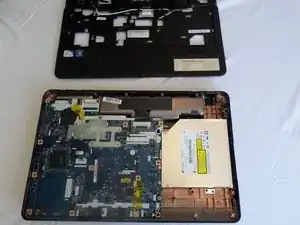
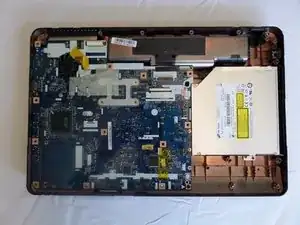
Переверните на лицевую сторону и аккуратно приподнимите переднюю часть ноутбука от основания.
Некоторые провода будут подняты от основания, поэтому не тяните слишком быстро.
Шаг 31
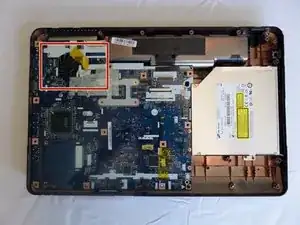
Разместите заднюю панель так, чтобы плата была обращена вверх.
Вентилятор находится в верхнем левом углу.
Шаг 32
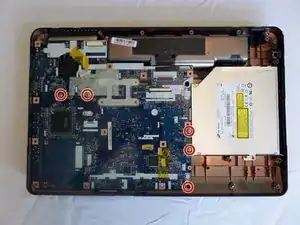
Выверните пять винтов с печатной платы крестовой отверткой #00.
Два винта расположены под вентилятором, и три — вдоль правого края платы.
Обратите внимание на один черный винт, который устанавливается в нижнем правом углу.
Шаг 33
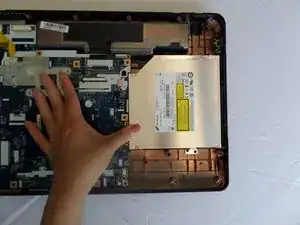
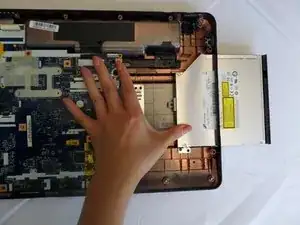
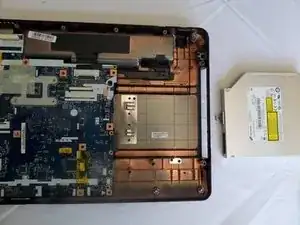
Большая серебристая коробка рядом с платой — оптический привод; аккуратно сдвиньте его вправо, чтобы извлечь.
Не прикладывайте чрезмерное усилие к оптическому приводу — вы можете повредить его разъём.
Шаг 34
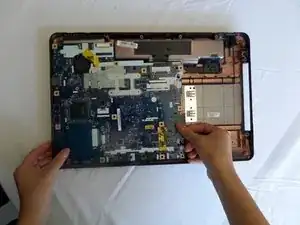
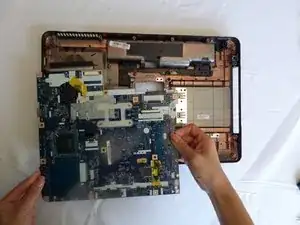
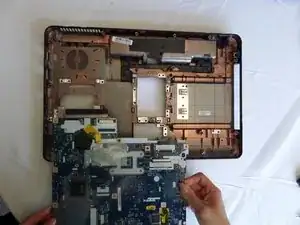
Поднимите плату из задней панели и переверните её так, чтобы вентилятор смотрел вверх.
Шаг 35
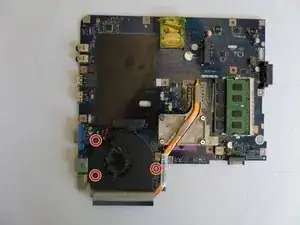
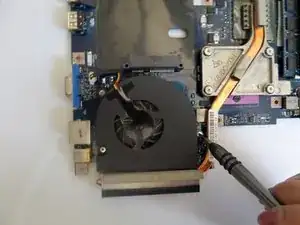
Найдите три винта вокруг вентилятора.
Аккуратно выкрутите три винта вентилятора крестовой отверткой #0.
Шаг 36
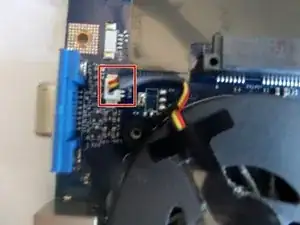
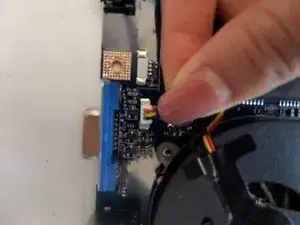
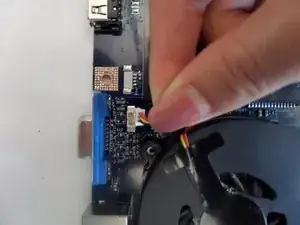
Отключите белый разъём вентилятора.
Аккуратно возьмите провод и потяните его вверх в вашу сторону.
Шаг 37
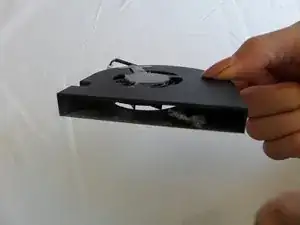
Снимите вентилятор с печатной платы.
Из-за скопившейся пыли внутри вентилятора вы можете захотеть почистить его небольшой щеткой.
Заключение
Для сборки устройства следуйте инструкциям в обратном порядке.
Перевод руководства с ifixit.com