Установка Debian 9 на 10-летний ноутбук с Windows Vista (Acer Aspire 5740-5780) и обновление до Debian 10 без удаления данных
Большинство моделей Acer Aspire 5740 работают на медленной, устаревшей операционной системе Windows Vista. Никто не любит устройства на этой ОС. Именно поэтому решением проблемы является замена Vista на другую ОС. В данном случае Windows Vista заменяется на Debian 9 Linux. Этот гид предназначен для тех, кто хочет научиться это делать, так как у них такая же проблема, как у многих моделей этих ноутбуков - медленная работа и раздражение. В этом руководстве также рассматривается обновление с Debian 9 (после установки) до Debian 10 без удаления пользовательских данных.
Шаг 1
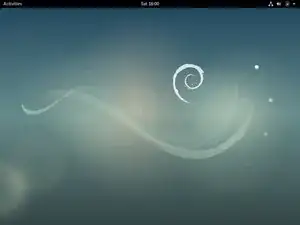
Требования: Флеш-накопитель объемом не менее 4 ГБ Не менее 160 ГБ свободного места на SSD
Для установки Debian 9 на ваш Acer Aspire 5740 вам необходимо сначала скачать ISO. Рекомендуется использовать Debian 9, а не Debian 10, так как Debian 10 автоматически не поддерживает драйверы видео для старых поколений. Вы можете сделать это на https://cdimage.debian.org/cdimage/archi...
Примечание: Это ПОСРЕДСТВЕННЫЙ ссылочный адрес для загрузки. Нажмите на ссылку, и ISO будет загружено НЕМЕДЛЕННО! Нажимайте только если действительно хотите это и готовы. То же касается всех ссылок в этом руководстве.
Далее, необходимо установить на ноутбук программу, которая распакует образ ISO Debian 9. Вы можете получить Rufus с https://github.com/pbatard/rufus/release...
Примечание: Это тоже прямой адрес для загрузки.
После установки Rufus на ваш ноутбук с Windows Vista (вы еще не должны были вносить никаких изменений в компьютер) вы можете выбрать образ ISO Debian 9.
Извлеките флеш-накопитель после того, как Rufus распаковал образ ISO, чтобы быть готовым к следующему шагу.
Примечание: Для установки Rufus вам потребуется интернет-соединение. Рекомендуется использовать интернет-соединение для установки Debian.
Шаг 2
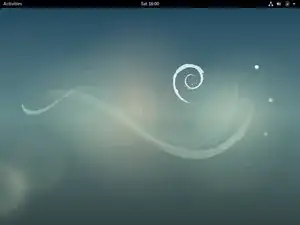
Теперь, когда вы создали загрузочный носитель на последнем шаге, вы можете перейти к установке Debian 9.
Выключите ноутбук. Включите его снова и быстро нажимайте F2, пока ваш ноутбук запускается (не обязательно быстро нажимать, если вы можете правильно рассчитать время!)
Поскольку F2 приведет вас в меню загрузки, измените порядок загрузки и установите USB-booting на первое место, а HDD/SSD на второе.
Следуйте инструкциям в соответствии с вашей конфигурацией.
Теперь снова выключите ноутбук, вставьте флеш-накопитель и снова включите ноутбук.
Когда ваш компьютер загрузится, на экране появится первая boot-страница Debian GRUB. Нажмите на графическую установку (если не хотите скучное обычное установление) или установите.
Нажимая на варианты установки, вы установите Debian 9 на ваш ноутбук. Если вы планируете подключение к 4G интернету, я рекомендую установить Cinnamon, Debian и GNOME. Рабочая среда GNOME выглядит как Ubuntu. Рабочая среда Cinnamon — это Debian с внешним видом Windows 7.
После того, как вы дадите установочному мастеру выполнить свою работу, вам потребуется выбрать другие пакеты, которые могут вам понадобиться или которые вы хотите. Установка обычно занимает около полутора часов. Рекомендуется иметь интернет-соединение, чтобы иметь возможность установить дополнительные пакеты. Удачи!
Шаг 3
Читайте также
- Замена средней крышки Acer Aspire 5740-5780
- Замена ЖК-дисплея Acer Aspire 5740-5780
- Замена клавиатуры Acer Aspire 5740-5780
- Acer Aspire 5740-5780 Замена жесткого диска
- Замена аккумулятора Acer Aspire 5740-5780
- Замена оптического привода Acer Aspire 5740-5780
- Acer Aspire 5740-5780 Замена оперативной памяти
- Замена модуля WLAN в Acer Aspire 5740-5780
- Замена батареи Acer Aspire 5740-6378
- Замена жесткого диска Acer Aspire 5740-6378