Замена мыши обучающего ноутбука VTech Baby
Если мышь перестала реагировать или не возвращается в центр, пружины внутри могли ослабнуть или полностью сломаться. Следуйте этому руководству, чтобы заменить мышь и её компоненты.
Шаг 1
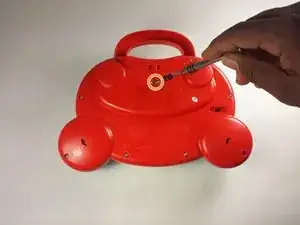
Чтобы снять крышку батарейного отсека, ослабьте показанный винт крестовой отверткой #2.
Также можно использовать монету для ослабления винта.
Шаг 2
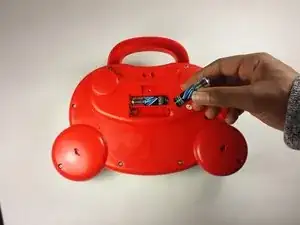
Снимите крышку батарейного отсека.
Достаньте батарейки.
Шаг 3
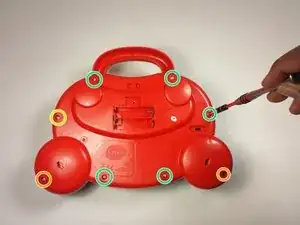
Снимите винты задней панели крестовой отверткой #2.
Два 21,6 мм (длинные)
Один 9,8 мм (короткий)
Пять 13,8 мм (средние)
Шаг 4
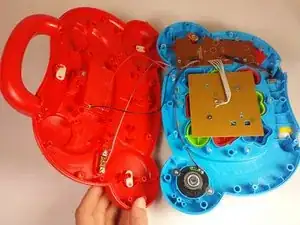
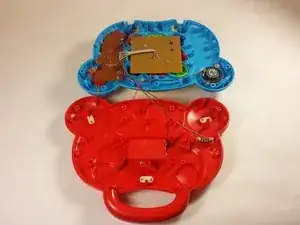
Осторожно потяните заднюю панель вверх.
Будьте осторожны, не тяните за проводные соединения.
Откройте ноутбук и положите его на стол.
Шаг 5
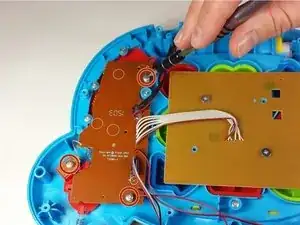
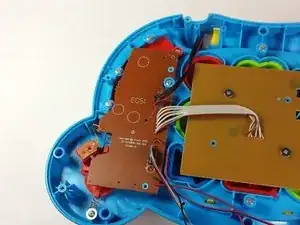
Крестовой отверткой #0 удалите три винта длиной 7,3 мм.
Шаг 6
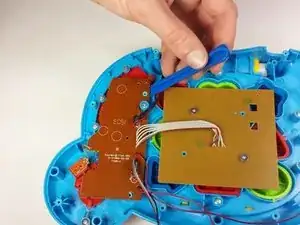
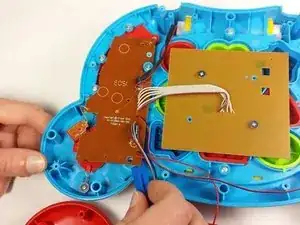
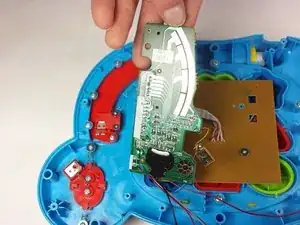
После удаления винтов с платы используйте пластиковый инструмент для вскрытия, чтобы аккуратно поддеть плату и обнажить блок переключателя режимов под ней.
Осторожно уложите плату в сторону.
Следите, чтобы не повредить провода или саму плату.
Шаг 7
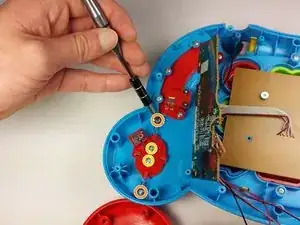
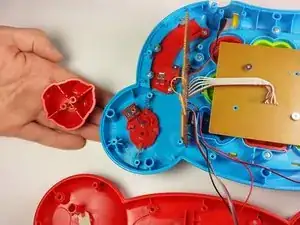
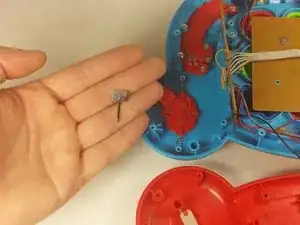
Найдите и удалите следующие винты:
Два 11,0 мм крестовые #2.
Два 7,3 мм крестовые #0.
Снимите верхнюю часть мыши — она отделится от нижней после удаления винтов.
Металлическое соединение рядом с жёлтыми винтами в верхнем левом углу сборки мыши вынимается очень легко. Установите металлическое соединение так, чтобы зубец был направлен вверх. В противном случае мышь не будет работать правильно.
Шаг 8
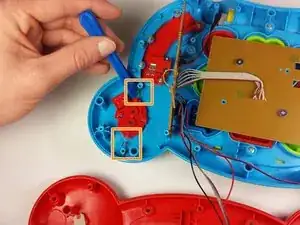
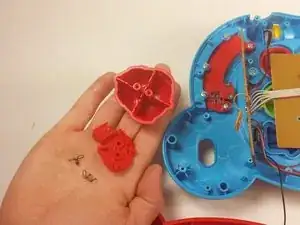
Подденьте пружины с винтовых штырей пластиковым инструментом для вскрытия.
Снимите последнюю часть мыши.
Перед сборкой ознакомьтесь с примечанием в предыдущем шаге.
Заключение
Для сборки устройства повторите эти шаги в обратном порядке.
Перевод руководства с ifixit.com