Замена SSD в Asus ROG Ally
Следуйте этому руководству, чтобы заменить или обновить M.2 2230 SSD в вашем Asus ROG Ally.
ROG Ally имеет порт M.2 2230 NVMe PCIe 4.0. В комплекте установлен SSD на 256 ГБ или 512 ГБ, но Ally поддерживает до 2 ТБ.
Это руководство описывает только физическое извлечение и замену SSD. Вам потребуется воспользоваться Asus Cloud Recovery, чтобы настроить новый SSD и снова запустить устройство, для чего необходим доступ в интернет.
Если устанавливаемый SSD ранее использовался и на нём есть данные, сделайте резервную копию перед установкой. Процесс форматирования при настройке полностью удалит содержимое диска.
Шаг 1
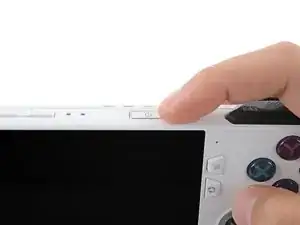
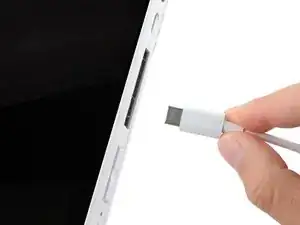
Разрядите батарею устройства до уровня ниже 25% перед началом ремонта — заряженная литий‑ионная батарея может воспламениться при повреждении.
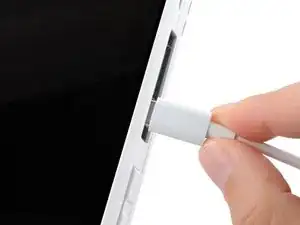
Полностью выключите устройство и отключите все кабели.
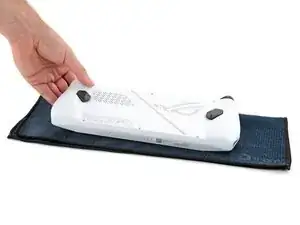
Рекомендуется положить устройство на мягкую ткань, чтобы не поцарапать и не повредить экран во время ремонта.
Шаг 2
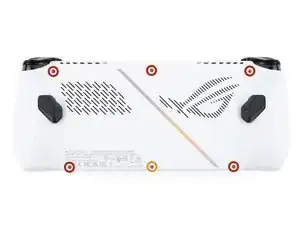
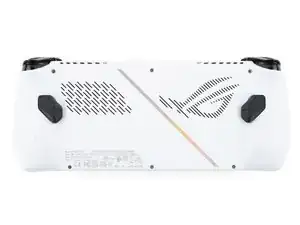
В ходе ремонта отслеживайте каждую винтику и убедитесь, что он возвращается на своё место.
Используйте крестовую отвертку Phillips #0, чтобы выкрутить пять винтов длиной 17.2 мм, фиксирующих верхний край и нижние углы задней крышки.
Используйте крестовую отвертку Phillips #0, чтобы полностью ослабить оставшийся удерживаемый винт в центре нижнего края. Это должно создать небольшой зазор между задней крышкой и корпусом.
Не пытайтесь вынимать этот винт.
Шаг 3
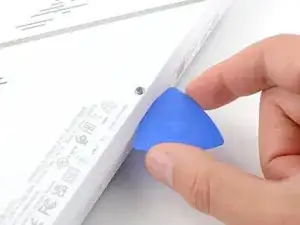
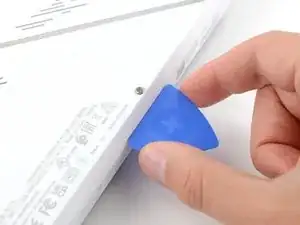
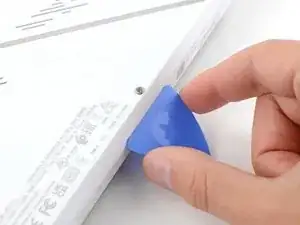
Вставьте плоский край инструмента для поддевания между нижним краем задней крышки и корпусом рядом с удерживаемым винтом.
Наклоните инструмент вверх и подденьте им заднюю крышку.
Шаг 4
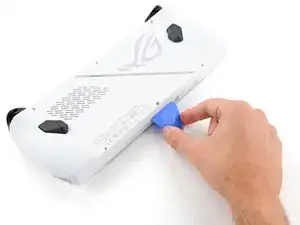
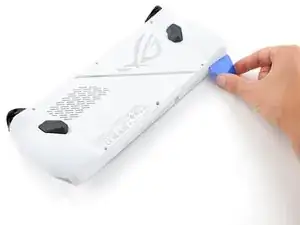
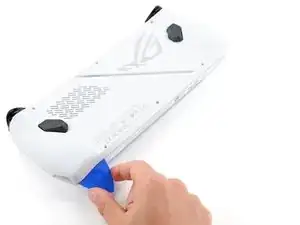
Пластиковые защёлки фиксируют по периметру заднюю крышку. Вы должны почувствовать и услышать их отпускание на этом шаге.
Проведите инструментом вдоль нижнего края и вокруг углов задней крышки, чтобы освободить защёлки, её фиксирующие.
Держите инструмент под углом вверх под задней крышкой, чтобы помочь освободить защёлки.
Шаг 5
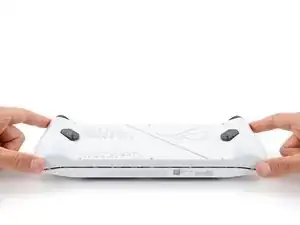
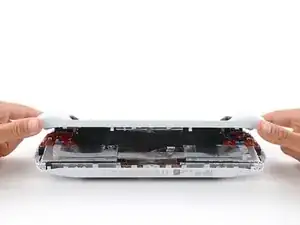
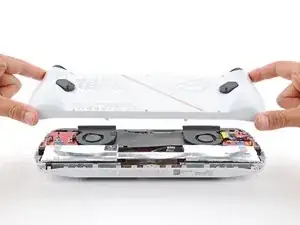
Поднимите нижний край задней крышки от корпуса, чтобы освободить оставшиеся защёлки.
Снимите заднюю крышку.
При обратной сборке положите заднюю крышку на устройство и сильно прижмите по периметру, чтобы защёлки вошли на место.
Шаг 6
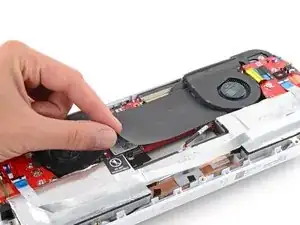
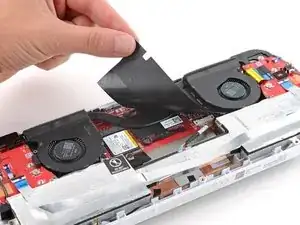
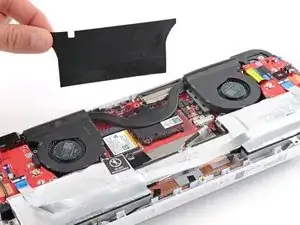
Аккуратно оторвите и снимите чёрную пластиковую крышку между вентиляторами пальцами.
Отложите крышку — она понадобится при сборке.
Шаг 7
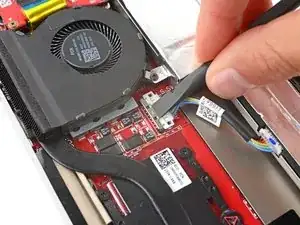
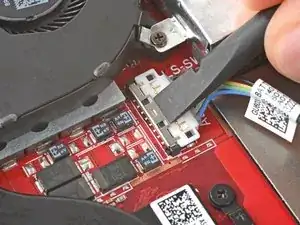
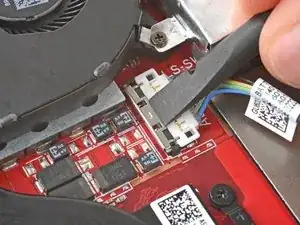
Металлическая фиксирующая планка удерживает верхний край разъёма батареи
Используйте плоский конец приспособления для поддевания, чтобы аккуратно сдвинуть фиксирующую планку от разъёма и отщёлкнуть её.
Шаг 8
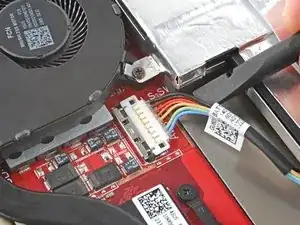
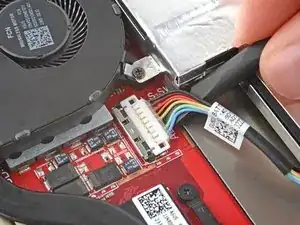
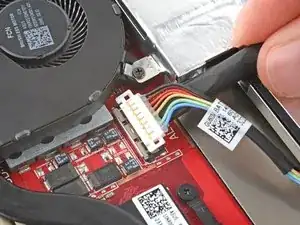
Убедитесь, что фиксирующая планка полностью не перекрывает разъём батареи, иначе вы можете повредить гнездо и планку.
Вставьте плоский конец приспособления для поддевания под центр разъёма батареи.
Поднимите разъём строго вверх и выньте его из гнезда, чтобы отключить батарею.
При обратной сборке используйте пальцы или плоский конец приспособления для поддевания, чтобы плотно установить разъём в гнездо до щелчка.
Шаг 9
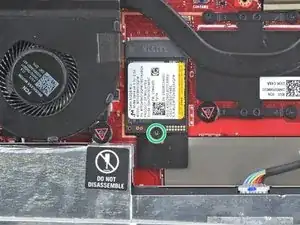
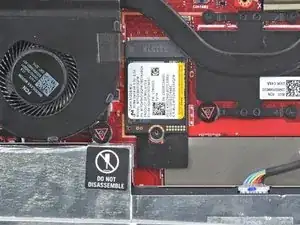
Используйте крестовую отвертку Phillips #0, чтобы выкрутить винт длиной 3.4 мм, фиксирующий SSD.
Шаг 10
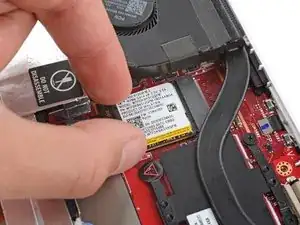
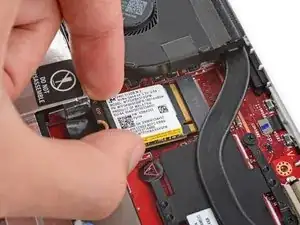
Если возникнут трудности с извлечением SSD, можно снять батарею для более удобного доступа.
Возьмите SSD за нижние углы и слегка приподнимите, пока он не отойдёт от опорного штифта.
Не поднимайте сильнее — вы можете повредить SSD и его разъём.
Потяните SSD прямо из разъёма и выньте его.
Шаг 11
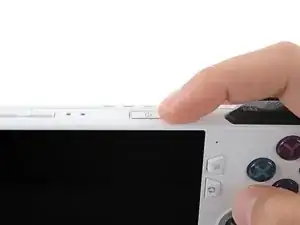
После сборки устройства:
Подключите устройство к питанию и включите. Оно должно загрузиться в меню BIOS.
Перейдите на вкладку Advanced и выберите ASUS Cloud Recovery.
Следуйте подсказкам, чтобы завершить настройку устройства.
Заключение
Для сборки устройства следуйте этим инструкциям в обратном порядке.
Утилизируйте электронные отходы через сертифицированного переработчика R2 или e‑Stewards.
Ремонт не прошёл как планировалось? Попробуйте базовые способы диагностики или обратитесь за помощью к сообществу Answers.
Перевод руководства с ifixit.com