Как нанести жидкий металл в PlayStation 5
Используйте это руководство, чтобы нанести жидкий металл в вашу PlayStation 5. Это руководство также поможет равномерно распределить уже нанесённый жидкий металл.
В вашей PS5 установлен ускоренный процессор (APU), который использует жидкий металл в качестве термоинтерфейсного материала вместо традиционной термопасты для отвода тепла. Со временем жидкий металл может окисляться или распределяться неравномерно на APU и радиаторе, особенно если PS5 длительное время стояла вертикально. Если жидкий металл окислился, он будет выглядеть высохшим или растрескавшимся и потребует очистки и замены. Если покрытие просто неравномерное, вы можете заново равномерно распределить его по поверхностям APU и радиатора.
Жидкий металл может потребовать замены, если ваша PS5 перегревается, снижает производительность из‑за троттлинга или в целом работает хуже. Эти признаки также могут указывать на неисправный или загрязнённый вентилятор. Чтобы снять вентилятор для очистки, следуйте этому руководству.
Шаг 1
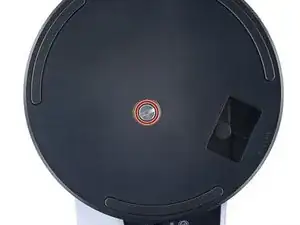
Если PlayStation 5 установлена вертикально, переверните её так, чтобы крепление подставки было направлено вверх.
Если PlayStation 5 установлена горизонтально, переходите к шагу 6.
Работайте на ровной поверхности, чтобы предотвратить опрокидывание консоли.
Используйте монету или плоскую отвёртку, чтобы отвернуть винт подставки длиной 26,5 мм.
Шаг 2
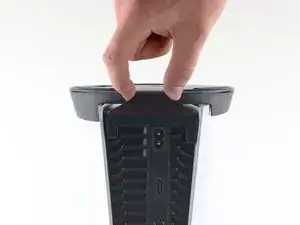
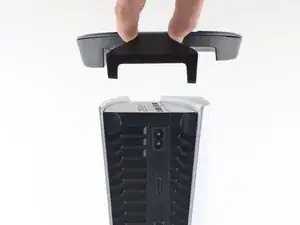
Поднимите прямо вверх, чтобы снять подставку.
Шаг 3
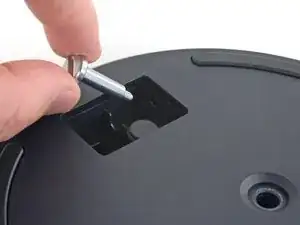
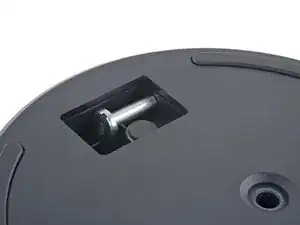
Вставьте винт в нишу на нижней части подставки.
Шаг 4
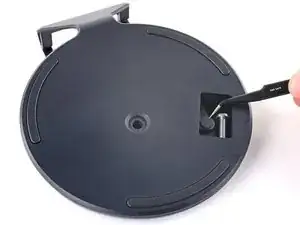
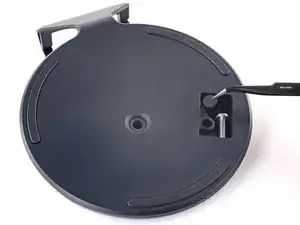
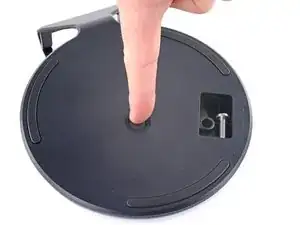
Используйте пинцет или ноготь, чтобы снять заглушку из ниши.
Нажмите пальцем заглушку в отверстие для винта.
Шаг 5
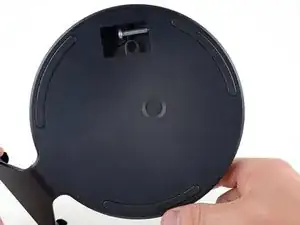
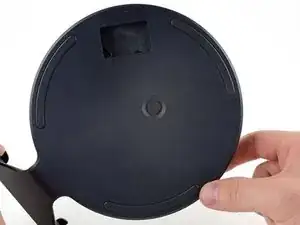
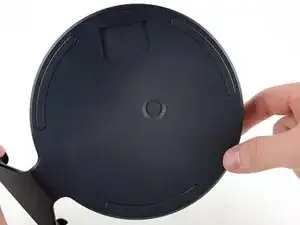
Поверните подставку против часовой стрелки, чтобы закрыть нишу.
Шаг 6
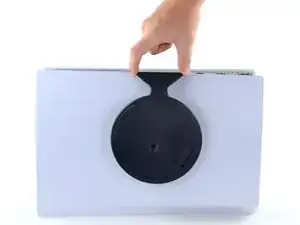
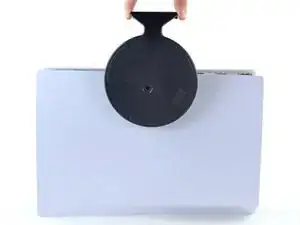
Если PlayStation 5 установлена горизонтально, положите её на лицевую сторону так, чтобы порт зарядки был направлен вверх.
Поднимите подставку прямо вверх, чтобы снять её.
Шаг 7
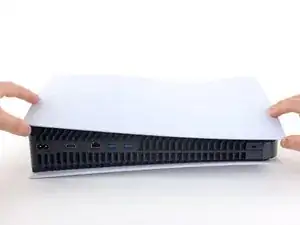
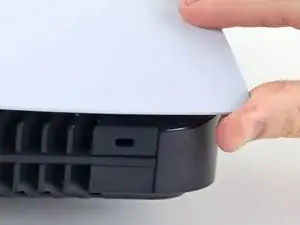
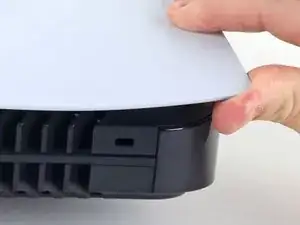
Переверните устройство так, чтобы USB и Ethernet порты находились слева от вашей точки зрения.
Поднимите угол лицевой панели, чтобы отщёлкнуть её от корпуса.
Шаг 8
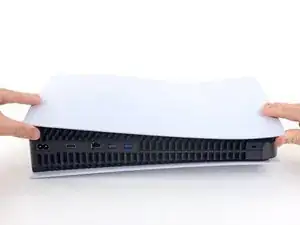
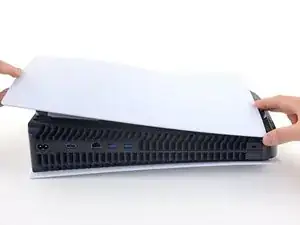
Поднимая угол, сдвиньте лицевую панель в сторону нижней части устройства.
Снимите правую лицевую панель.
Шаг 9
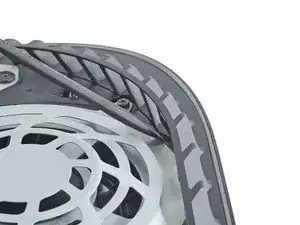
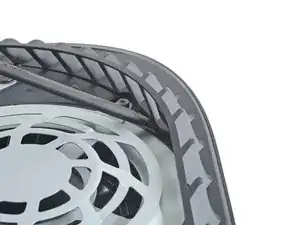
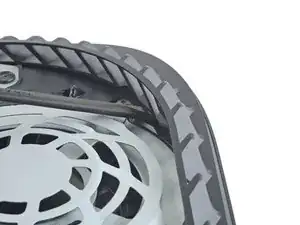
Вставьте плоский конец лопатки под решётку и в зазор над вентилятором.
Подденьте лопаткой, чтобы отщёлкнуть решётку от корпуса.
Шаг 10
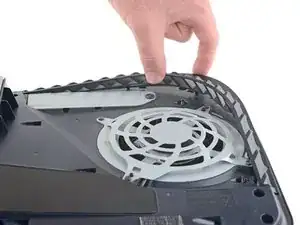
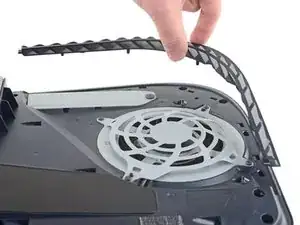
Отсоедините и снимите решётку с корпуса.
Шаг 11
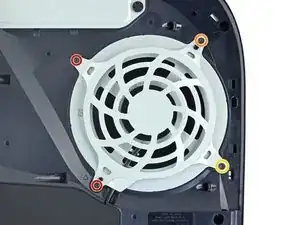
Используйте Torx Security T9, чтобы выкрутить четыре винта, крепящие кожух вентилятора к корпусу:
Два винта длиной 23,3 мм
Один винт длиной 11,4 мм
Один винт длиной 31 мм
В ходе ремонта отслеживайте каждый винт и ставьте его обратно точно на то же место, чтобы не повредить консоль.
Шаг 12
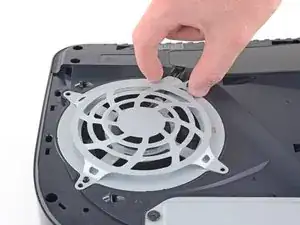
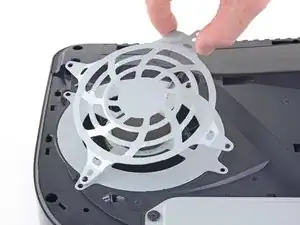
Поднимите кожух вентилятора прямо вверх, чтобы снять его.
Шаг 13
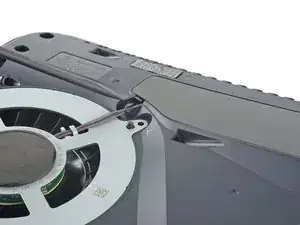
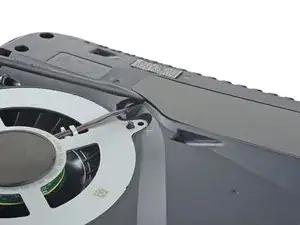
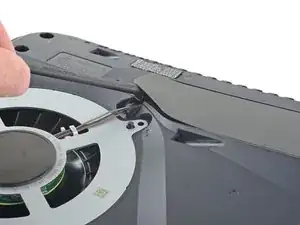
Вставьте плоский конец лопатки под чёрную крышку проводов и в зазор над проводами вентилятора.
Подденьте только крышку проводов, а не сами провода вентилятора.
Используйте лопатку, чтобы приподнять крышку проводов, пока вы не сможете захватить её пальцами.
Шаг 14
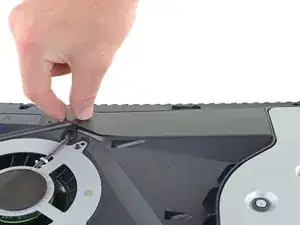
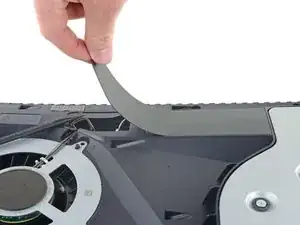
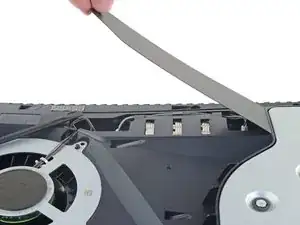
Снимите крышку проводов пальцами.
Шаг 15
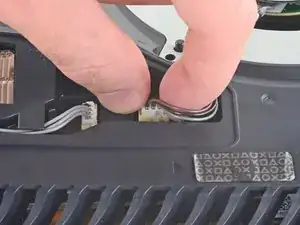
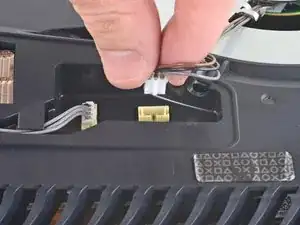
Захватите края разъёма кабеля вентилятора пальцами и потяните вверх, чтобы отсоединить его от материнской платы.
Всегда тяните за разъёмы кабелей, а не за сами провода.
Шаг 16
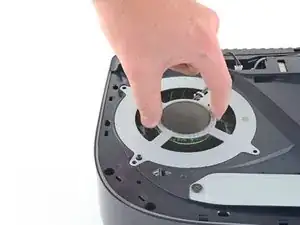
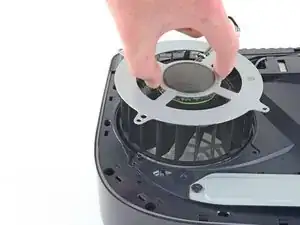
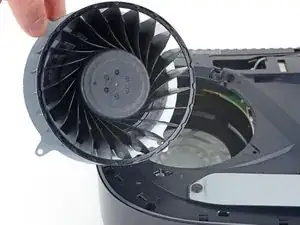
Поднимите вентилятор и извлеките его из корпуса.
Шаг 17
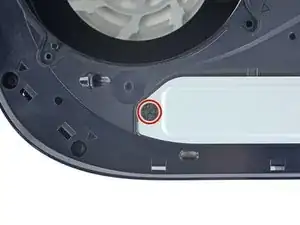
Используйте крестообразную отвёртку, чтобы выкрутить винт крышки SSD длиной 17 мм.
Шаг 18
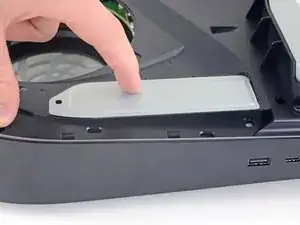
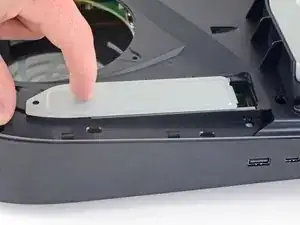
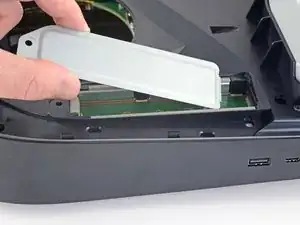
Сдвиньте крышку SSD пальцем в сторону верхней части устройства, чтобы отщёлкнуть её от корпуса.
Снимите крышку SSD.
Шаг 19
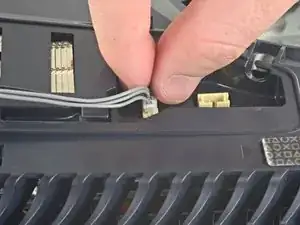
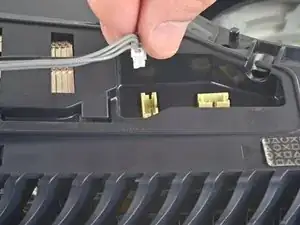
Возьмите разъём кабеля оптического привода за края пальцами и потяните вверх, чтобы отсоединить его от материнской платы.
Всегда тяните кабели за разъёмы, а не за сами провода.
Шаг 20
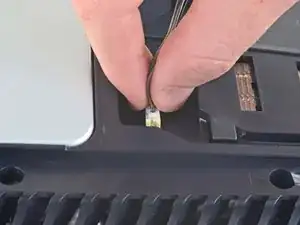
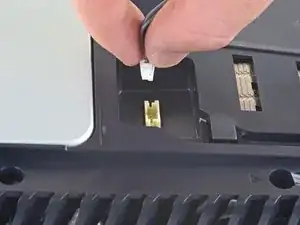
Возьмите разъём кабеля оптического привода за края пальцами и потяните вверх, чтобы отсоединить его от оптического привода.
Шаг 21
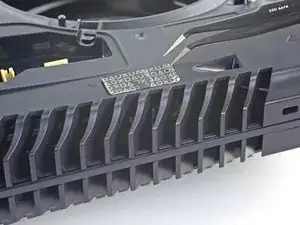
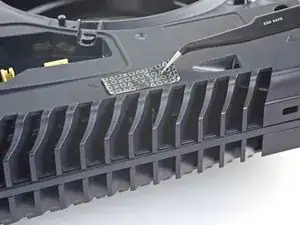
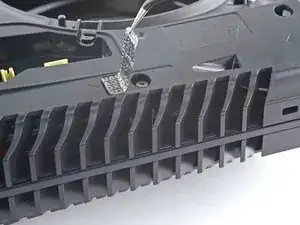
Используйте пинцет, чтобы снять контрольную наклейку, закрывающую оставшийся винт корпуса.
Если ваша PlayStation 5 ранее не открывали, эта наклейка будет полностью чёрной. Узоры появятся после её снятия.
Технически это контрольные наклейки — но не переживайте — Sony не может законно аннулировать гарантию, если вы не повредите устройство. Удачи!
Шаг 22
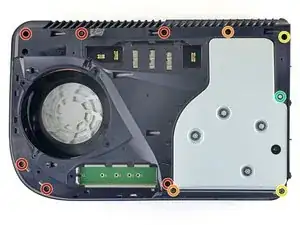
Используйте отвёртку Torx T8, чтобы открутить одиннадцать винтов, фиксирующих корпус:
Шесть винтов длиной 18,6 мм
Два винта длиной 23,3 мм
Два винта длиной 43,2 мм
Один винт длиной 7,3 мм
Шаг 23
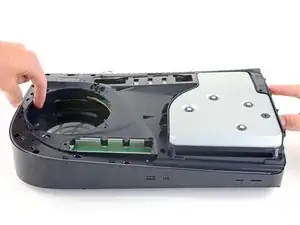
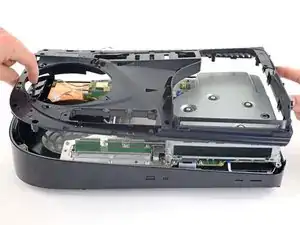
Поднимите корпус строго вверх, чтобы снять его.
Шаг 24
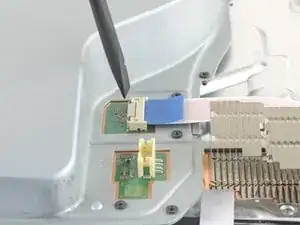
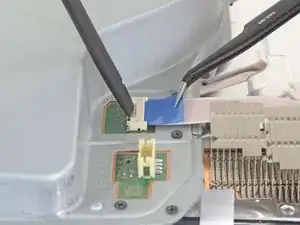
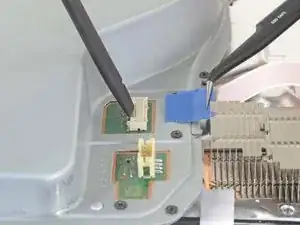
Используйте плоский конец лопатки, чтобы надавить на металлическую защёлку разъёма кабеля оптического привода.
Держа металлическую защёлку в нажатом положении, используйте пинцет, чтобы оттянуть синюю тяговую петлю прямо от разъёма и отсоединить кабель от оптического привода.
Тяните только за тяговую петлю, а не за сам кабель.
Шаг 25
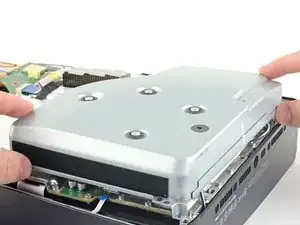
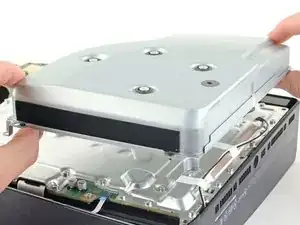
Поднимите оптический привод от устройства, чтобы извлечь его.
Шаг 26
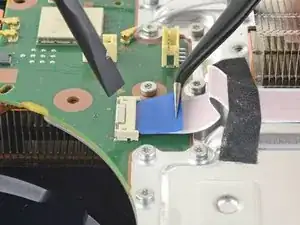
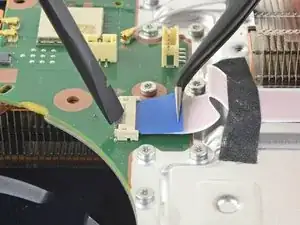
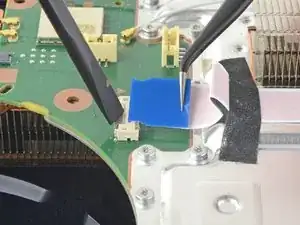
Используйте плоский конец лопатки, чтобы надавить на металлическую защёлку разъёма кабеля оптического привода.
Держа металлическую защёлку в нажатом положении, используйте пинцет, чтобы оттянуть синюю тяговую петлю прямо от разъёма и отсоединить кабель от материнской платы.
Шаг 27
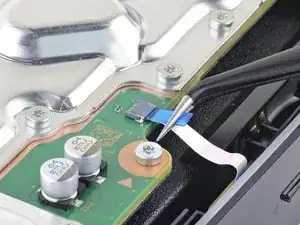
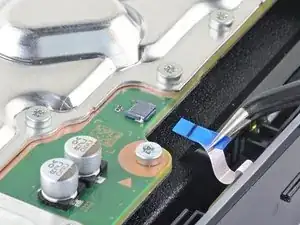
Используйте пинцет, чтобы оттянуть синюю тяговую петлю прямо от разъёма и отсоединить гибкий кабель питания и кнопки извлечения.
Шаг 28
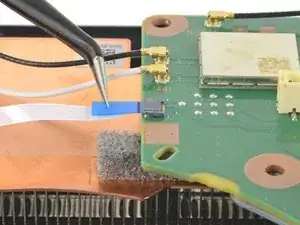
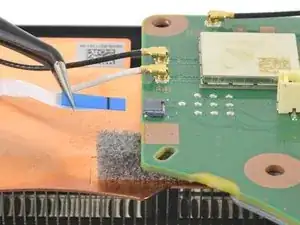
Используйте пинцет, чтобы оттянуть синюю тяговую петлю прямо от разъёма и отсоединить ленту светодиода.
Шаг 29
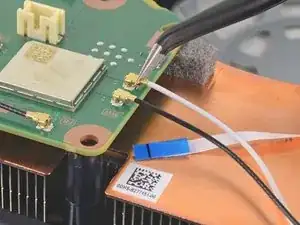
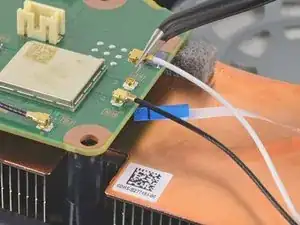
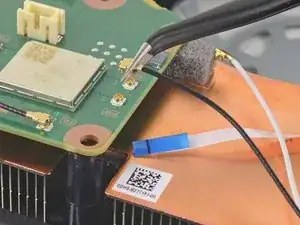
Используйте пинцет, чтобы захватить белый антенный провод Wi‑Fi у металлической основы, как можно ближе к разъёму.
Поднимите разъём провода строго вверх, чтобы отсоединить его от материнской платы.
Повторите для чёрного антенного провода Wi‑Fi.
Некоторые ревизии платы могут не иметь этих антенных проводов. Если на вашей плате отсутствуют эти разъёмы, пропустите этот шаг.
Шаг 30
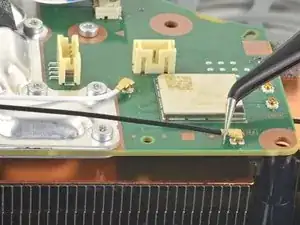
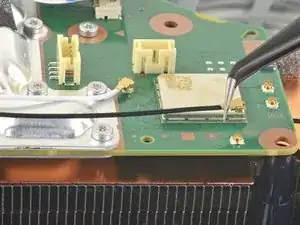
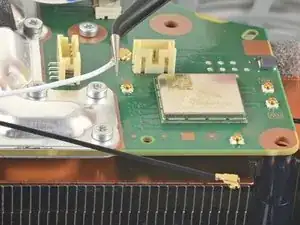
Используйте пинцет, чтобы захватить чёрный или синий антенный провод блока питания у металлической основы, как можно ближе к разъёму.
Поднимите разъём провода строго вверх, чтобы отсоединить его от материнской платы.
Повторите для белого антенного провода блока питания.
Шаг 31
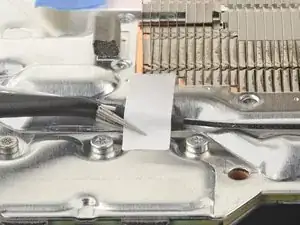
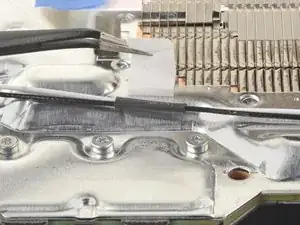
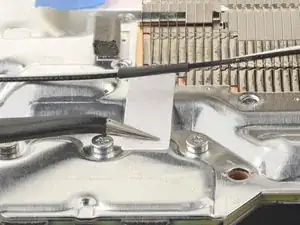
Используйте пинцет, чтобы отогнуть белую наклейку, фиксирующую антенные провода к верхней защитной пластине.
Удалите антенные провода из‑под наклейки.
Прижмите белую наклейку обратно к верхней защитной пластине, чтобы её можно было использовать повторно.
Шаг 32
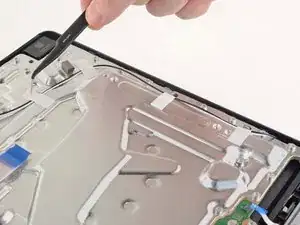
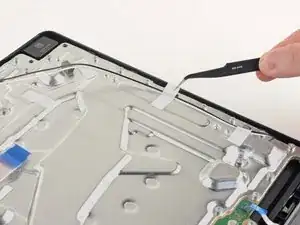
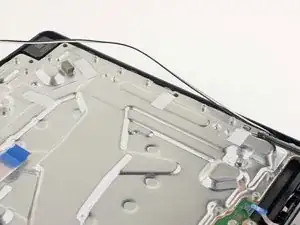
Повторите предыдущий шаг, чтобы отогнуть четыре оставшиеся наклейки.
Шаг 33
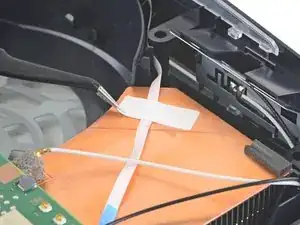
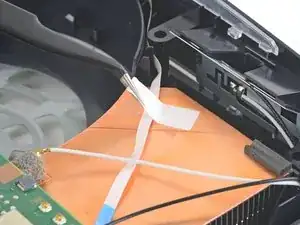
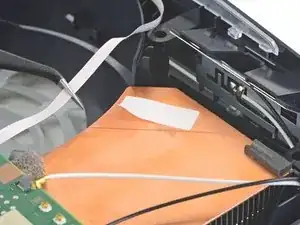
Используйте пинцет, чтобы отогнуть белую наклейку, фиксирующую ленту светодиода к радиатору.
Удалите ленту светодиода из‑под наклейки.
Прижмите белую наклейку обратно к радиатору, чтобы её можно было использовать повторно.
Шаг 34
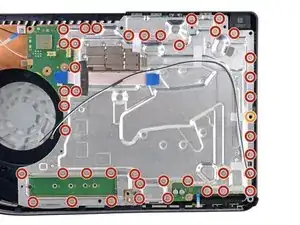
Используйте отвёртку Torx T8, чтобы открутить сорок два винта, фиксирующих верхнюю защитную пластину:
Сорок один винт длиной 7,3 мм
Один винт длиной 43,2 мм
Шаг 35
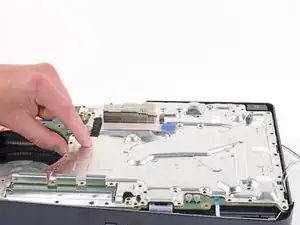
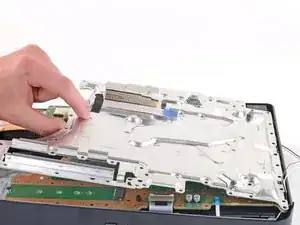
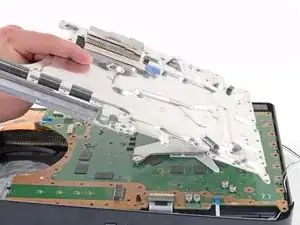
Снимите верхнюю пластину экрана с материнской платы, чтобы удалить её.
При сборке это хорошее место для замены термопрокладок на верхней части основной платы, если это необходимо. Прокладки могут быть приклеены как к верхней пластине экрана, так и к основной плате.
Важно, чтобы заменяемые прокладки были той же толщины, что и оригинальные, иначе пенопрокладка вокруг APU может не герметизировать должным образом.
Шаг 36
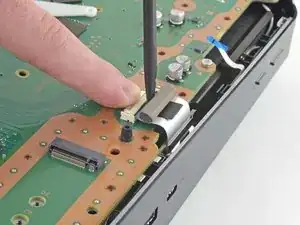
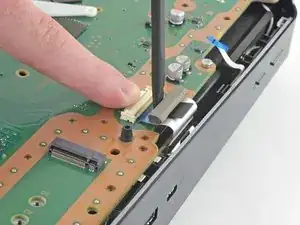
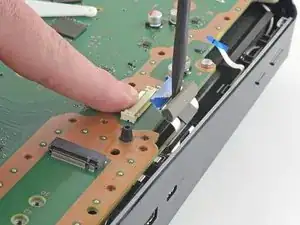
Нажмите пальцем на металлическую защёлку разъёма платы кабеля USB.
Удерживая металлическую защёлку нажатой, приложите плоский конец лопатки к изоляционной пенопластовой подкладке на ленте и тяните её прямо от разъёма, чтобы отсоединить.
Шаг 37
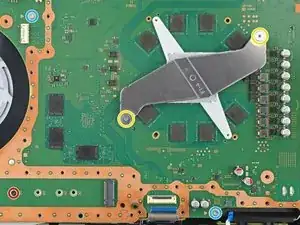
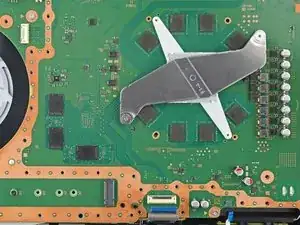
Используйте крестообразную отвёртку, чтобы выкрутить винт SSD длиной 11 мм.
Будьте осторожны, чтобы не потерять маленькую втулку под винтом.
Используйте крестообразную отвёртку, чтобы выкрутить два винта прижимной планки APU длиной 11,8 мм.
Не удаляйте и не устанавливайте винты по одному, иначе вы можете повредить APU. При разборке и сборке чередуйте два винта по пол-оборота за раз, чтобы поддерживать равномерное давление на планку.
Используйте отвертку безопасности Torx TR8, чтобы выкрутить два оставшихся винта основной платы длиной 7,3 мм.
Шаг 38
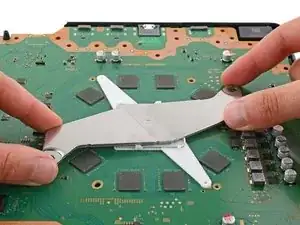
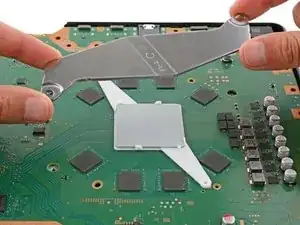
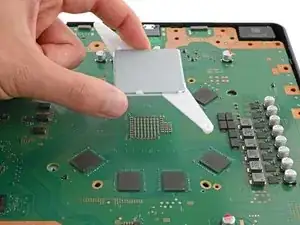
Поднимите и снимите обе прижимные планки APU с платы.
При сборке:
Сначала установите планку с пластиковыми рычагами так, чтобы штифты вошли в вырезы.
Затем установите металлическую планку на пластиковую так, чтобы они были перпендикулярны и отверстия для винтов совпали.
Шаг 39
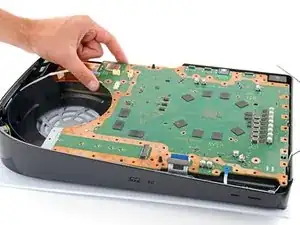
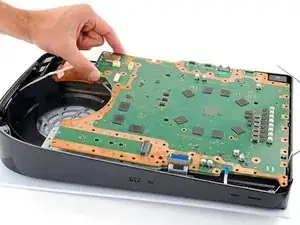
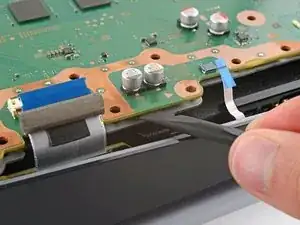
Не пытайтесь полностью снять материнскую плату на этом шаге—угол рядом с кнопкой питания всё ещё зафиксирован металлическими штырями, которые будут отсоединены на следующем шаге.
Осторожно приподнимите край материнской платы с большим вырезом, чтобы частично отделить её от нижней пластины экрана.
Под поднятую плату вставьте плоский конец лопатки между платой и нижней пластиной экрана и аккуратно проверните, чтобы отделить их. Продвигайтесь по периметру платы.
Многие маленькие термопрокладки приклеивают основную плату к металлической экранной пластине снизу. В зависимости от возраста вашей PlayStation и состояния прокладок, может потребоваться значительная сила, чтобы отделить плату.
Шаг 40
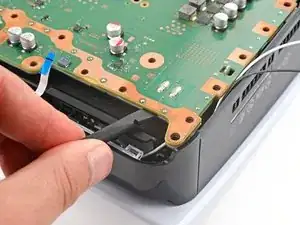
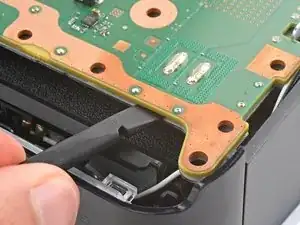
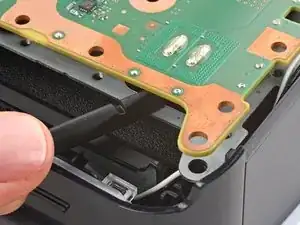
Блок питания соединён с нижней частью основного узла платы металлическими штырями, которые вставляются в разъём в левом нижнем углу.
Вставьте плоский конец лопатки между платой и нижней экранной пластиной, рядом с двумя параллельными паяными соединениями у угла с кнопкой питания.
Поверните лопатку, чтобы поднять два штыря под платой из их гнезда.
Вы должны почувствовать, как штыри выскальзывают.
При сборке нажмите на угол платы, чтобы полностью вставить штыри в блок питания — вы должны почувствовать, как они защёлкиваются на месте.
Шаг 41
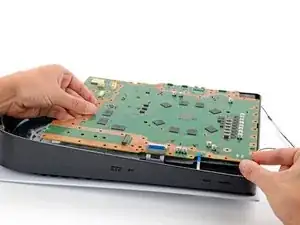
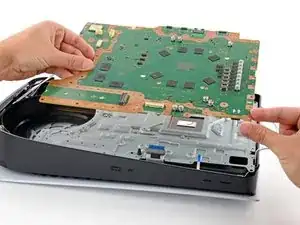
Снимите основную плату, переверните её и аккуратно положите на чистую рабочую поверхность так, чтобы APU был сверху.
Не прижимайте плату к рабочей поверхности, иначе можно повредить хрупкие компоненты.
При сборке:
Убедитесь, что все кабели, подключённые к плате, убраны и не зажаты под ней.
Осторожно переверните плату так, чтобы APU оказался снизу, следя за тем, чтобы жидкий металл не пролился.
Держите плату ровно и опустите её на место.
Шаг 42
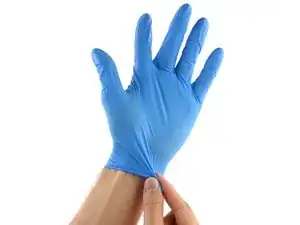
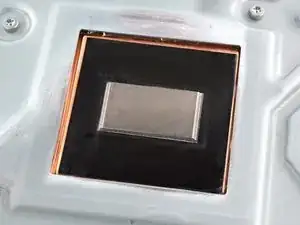
Наденьте перчатки, чтобы защитить кожу от жидкого металла.
Если у вас есть одноразовый шприц, вы можете использовать его, чтобы всосать большие скопления жидкого металла. Не используйте шприц, содержащий ваш новый жидкий металл.
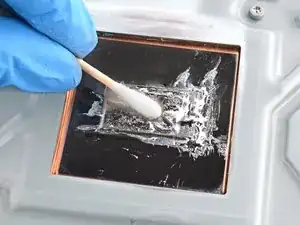
Начиная с радиатора: нанесите несколько капель высококонцентрированного (более 90%) изопропилового спирта на ватный тампон и аккуратно удалите весь жидкий метал с поверхности радиатора.
Удаление жидкого металла может быть сложным — он легко растекается и размазывается. Меняйте ватные тампоны на новые и при необходимости добавляйте спирт.
Той же процедурой тщательно удалите всё остатки жидкого металла.
Поверхность должна быть полностью чистой, чтобы новый жидкий металл работал правильно.
Дайте радиатору полностью высохнуть.
Шаг 43
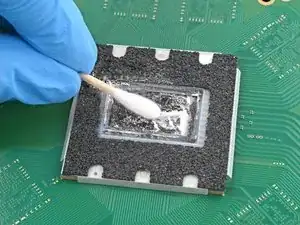
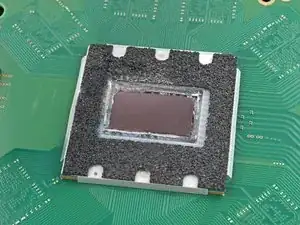
Не снимайте пенопластовый барьер, окружающий APU.
Как и с радиатором, очистите и удалите весь старый жидкий металл и его остатки с APU.
Не допускайте попадания жидкого металла на плату. Жидкий металл проводит электричество и может вызвать короткое замыкание. Пенопластовый барьер предотвращает вытекание жидкого металла.
Это хорошее место для замены термопрокладок на нижней части основной платы, если это необходимо. Прокладки могут быть приклеены как к нижней пластине экрана, так и к основной плате.
Убедитесь, что ваши заменяемые прокладки имеют ту же толщину, что и оригинальные, иначе пенопрокладка вокруг APU может не герметизировать должным образом.
Шаг 44
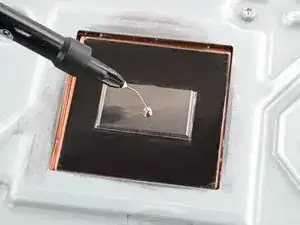
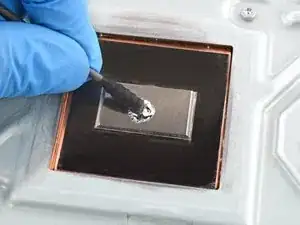
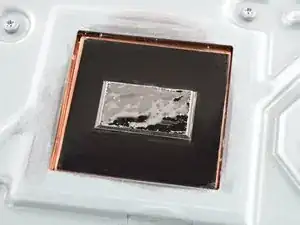
Нанесите маленькую каплю жидкого металла на радиатор (не на APU) — примерно размером с головку небольшой спички.
Если у вашего шприца с жидким металлом есть несколько насадок, используйте насадку с маленьким, игольчатым наконечником.
Используйте распылитель, который шёл с жидким металлом, или новый ватный тампон, чтобы слегка прижать и равномерно распределить жидкий металл по всей поверхности.
Если где‑то остался избыток жидкого металла, используйте шприц, чтобы всосать его обратно.
Шаг 45
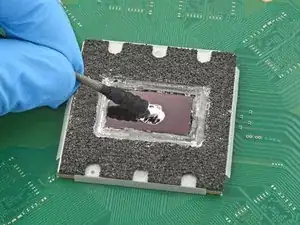
Ваш ватный тампон с предыдущего шага всё ещё должен иметь на себе немного жидкого металла.
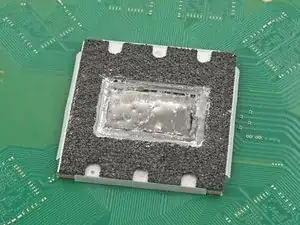
Используйте тот же ватный тампон, чтобы равномерно распределить тонкий слой жидкого металла по APU. Если потребуется дополнительный жидкий металл, слегка прикоснитесь ватным тампоном к радиатору, чтобы перенести немного, или нанесите очень маленькую каплю из шприца.
Главная плата теперь готова к сборке.
Заключение
Чтобы собрать устройство, выполните эти инструкции в обратном порядке, начиная с этого шага.
Отнесите электронные отходы в пункт переработки, сертифицированный по стандарту R2 или e-Stewards.
Ремонт не удался? Попробуйте базовую диагностику или обратитесь за помощью к сообществу PlayStation 5 Answers.
Перевод руководства с ifixit.com