Замена Wi‑Fi‑антенны iPod Touch 7‑го поколения
Проблемы со связью? Используйте это руководство, чтобы заменить Wi‑Fi‑антенну в вашем iPod Touch.
Обратите внимание: фотографии в этом руководстве сделаны на iPod touch 5‑го поколения. iPod 7‑го поколения в основном аналогичен, но имеет некоторые внешние отличия.
Эта процедура включает снятие аккумулятора, который может быть повреждён в процессе извлечения. Замена аккумулятора довольно сложна и требует пайки, поэтому будьте осторожны и соблюдайте все предупреждения при извлечении аккумулятора.
Шаг 1
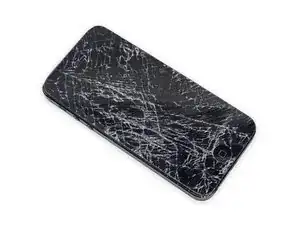
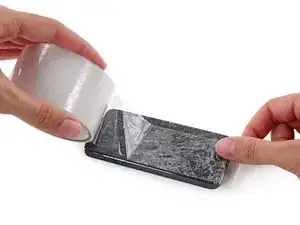
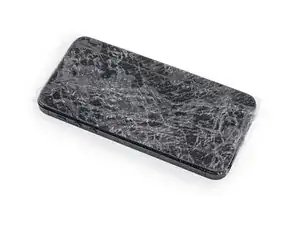
Если стекло дисплея треснуло, чтобы предотвратить дальнейшее разрушение и не допустить травм при ремонте, заклейте стекло лентой.
Наклейте перекрывающиеся полосы прозрачной упаковочной ленты на экран iPod, пока вся поверхность спереди не будет покрыта.
Это удержит осколки стекла и придаст конструктивную прочность при поддевании и подъёме дисплея.
Наденьте защитные очки, чтобы защитить глаза от любых оторвавшихся кусков стекла во время ремонта.
Шаг 2
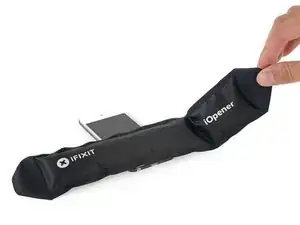
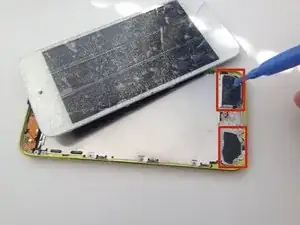
Используйте фен или приготовьте iOpener и нагрейте нижний край iPod примерно в течение минуты, чтобы размягчить клей под ним.
Нижняя часть экрана (вблизи кнопки «Домой») зафиксирована сильным клеем.
По мере начала поддевания экрана на следующих шагах возможно потребуется дополнительно нагревать, чтобы клей оставался тёплым и гибким.
Шаг 3
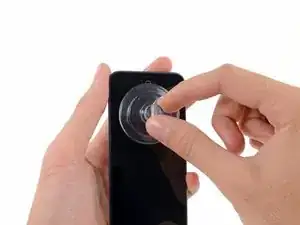
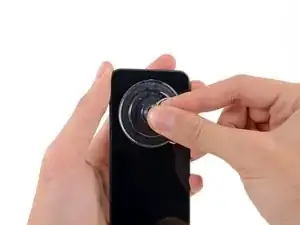
Разместите присоску по центру нижней части стекла, так чтобы её край был на уровне кнопки «Домой».
Плотно прижмите присоску и убедитесь, что образовалась прочная герметизация.
Шаг 4
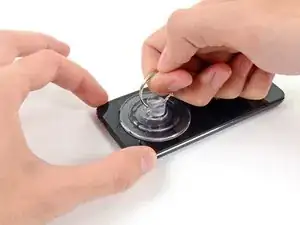
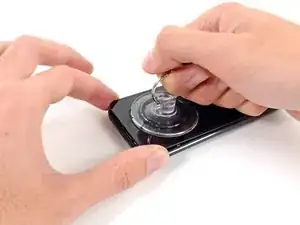
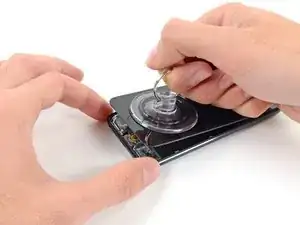
Плотно прижмите iPod к столу или верстаку.
Разместите большой и указательный пальцы на нижних углах дисплея, чтобы не дать ему откинуться слишком далеко, когда клей начнёт отрываться.
Поднимайте присоску вверх и оттягивайте к верхней части iPod. Действуйте спокойно, тяните с равномерной, устойчивой силой, пока клей не разорвётся и дисплей не отойдёт от задней крышки.
Может потребоваться использовать термофен, чтобы размягчить клей (особенно в прохладных условиях). Если вам удаётся приподнять экран, а клей тянется и растягивается, словно сырная тянучка, можно осторожно вставить тонкий лезвие и аккуратно разрезать клей.
После того как дисплей начнёт отлипать от задней крышки, не поднимайте его более чем на примерно дюйм — хрупкая пластиковая рамка всё ещё соединяет блок дисплея с задней крышкой.
Шаг 5
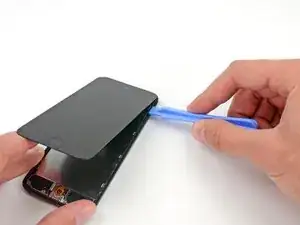
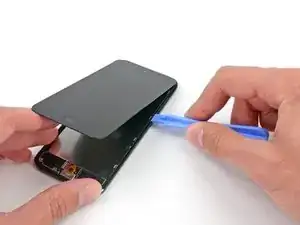
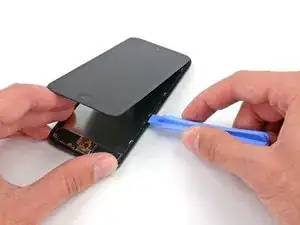
На следующих шагах вы будете ослаблять и освобождать пластиковую рамку, окружающую экран. Она закреплена на задней крышке несколькими защёлками.
Начните с верхнего правого угла устройства: вставьте пластиковый инструмент для открывания в зазор между пластиковой рамкой и алюминиевой задней крышкой.
Проведите инструментом вниз по этому зазору, отщёлкивая рамку от крышки.
Шаг 6
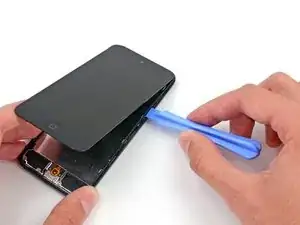
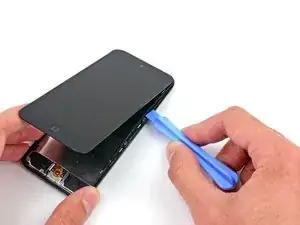
Вставьте пластиковый инструмент между рамкой и задней крышкой позади первой защёлки.
Покачивайте инструмент в стороны, чтобы расширить зазор за защёлкой и отделить её от задней крышки.
Возможно, защёлка сначала не освободится, но повторение этой процедуры для каждой защёлки постепенно ослабит деталь.
Шаг 7
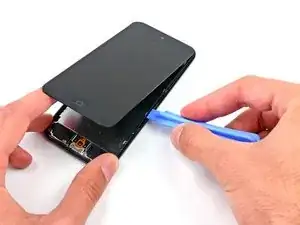
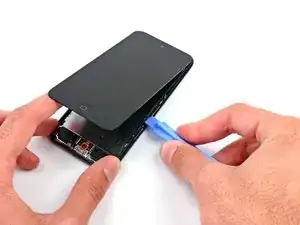
Повторите процедуру с двумя следующими защёлками на этой стороне.
Возможно, придётся переходить между защёлками туда‑обратно, чтобы освободить все из них. Работайте медленно и аккуратно — пластиковая рамка довольно хрупкая.
Шаг 8
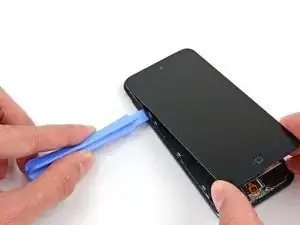
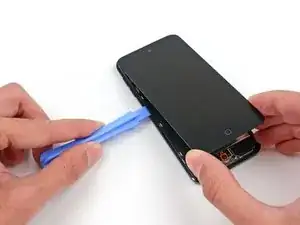
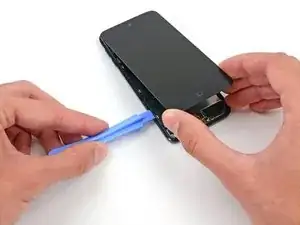
Перейдя на левую сторону устройства, вставьте пластиковый инструмент в зазор между пластиковой рамкой и алюминиевой задней крышкой возле верхней части.
Проведите инструментом вниз по этому зазору, отщёлкивая рамку от крышки.
Шаг 9
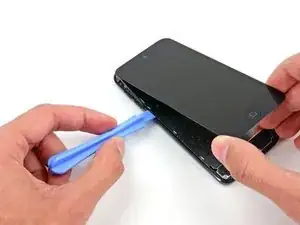
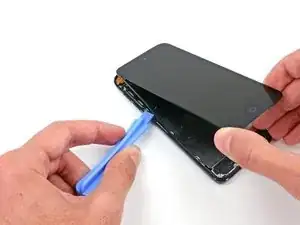
Вставьте пластиковый инструмент между рамкой и задней крышкой позади первой защёлки на левой стороне.
Покачивайте инструмент в стороны, чтобы расширить зазор за защёлкой и отделить её от задней крышки.
Шаг 10
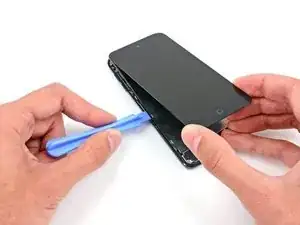
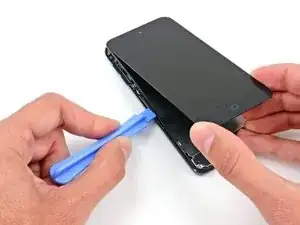
Повторите процедуру с двумя следующими защёлками на этой стороне.
Вставьте пластиковый инструмент между пластиковой рамкой и алюминиевой задней крышкой позади второй защёлки.
Покачивайте инструмент в стороны, ослабляя защёлку от крышки.
Шаг 11
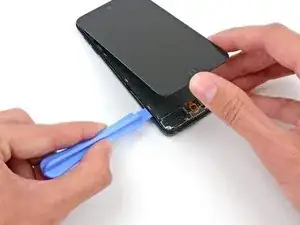
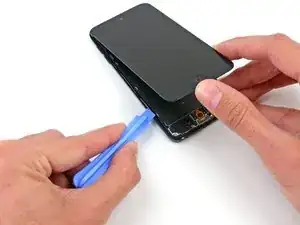
Тем же способом ослабьте последнюю защёлку, удерживающую пластиковую рамку на задней крышке.
Шаг 12
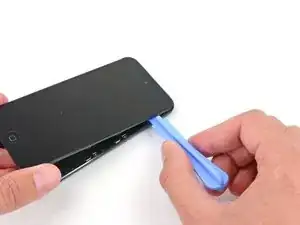
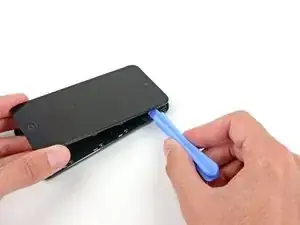
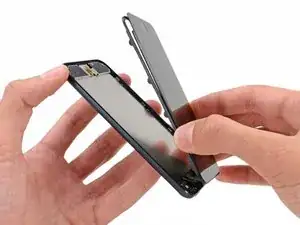
Вставьте пластиковый инструмент между блоком дисплея и задней крышкой возле верхней части iPod.
Немного поверните инструмент, чтобы поддеть переднюю панель и оторвать её от задней крышки.
Отделите блок дисплея от iPod.
Не пытайтесь полностью снять переднюю панель — она всё ещё соединена несколькими кабелями.
Шаг 13
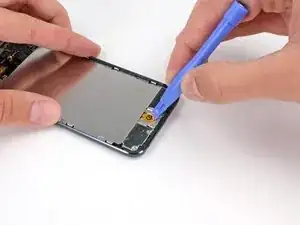
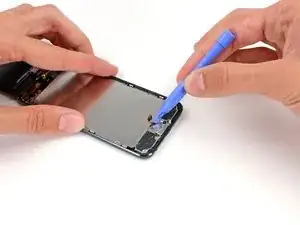
Аккуратно отогните дисплей от остальной части iPod, следя за тем, чтобы не отсоединить и не повредить ленточные кабели. Положите обе половины плоско на стол или верстак.
Если у Вашего iPod сборка кнопки «Домой» чёрного цвета, а не оранжевого, показанного здесь, этот шаг можно пропустить. Кнопка не прикреплена к пластине ЖК-дисплея и её не нужно снимать для завершения ремонта.
Используйте пластиковый инструмент для открывания, чтобы поддеть переключатель кнопки «Домой» и поднять его от пластины ЖК-дисплея.
Возможно потребуется использовать пистолет для горячего воздуха или фен, чтобы смягчить клей на задней стороне кнопки «Домой». Всегда используйте низкую температуру.
Не пытайтесь удалить переключатель кнопки «Домой», он соединён с компонентами под пластиной ЖК-дисплея.
Шаг 14
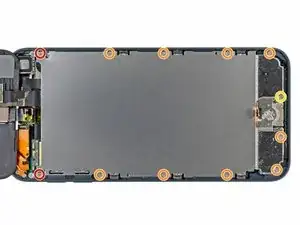
Удалите следующие винты, крепящие пластину ЖК-дисплея к задней крышке:
Два винта 1,2 мм #000 Phillips
Девять винтов 1,6 мм #000 Phillips
Один винт 2,3 мм #000 Phillips
Шаг 15
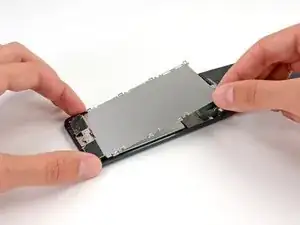
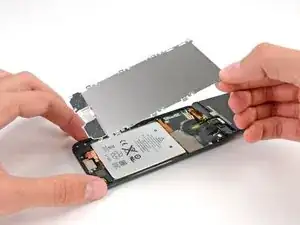
Поднимите и снимите пластину ЖК-дисплея с iPod.
Шаг 16
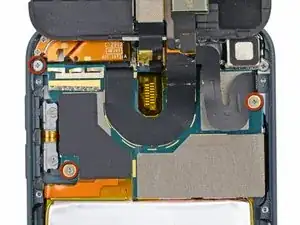
Удалите три винта 1,6 мм #000 Phillips, крепящие плату логики к задней крышке.
Шаг 17
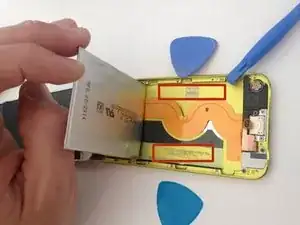
Две полоски клея удерживают батарею на месте.
Переверните iPod и прогрейте ЗАДНЮЮ часть алюминиевого корпуса iPod. Не нагревайте батарею.
Алюминиевый корпус не должен быть сильно горячим; вы всегда должны иметь возможность касаться нагретых частей пальцами, не испытывая дискомфорта.
Шаг 18
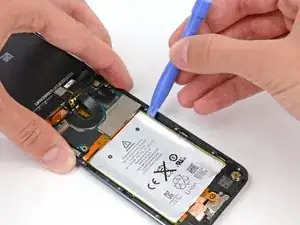
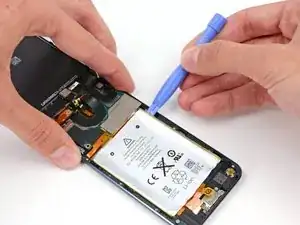
По обеим сторонам батареи есть по три выемки. На следующих шагах вы будете использовать эти выемки, чтобы постепенно поддеть батарею от задней крышки.
Батарея закреплена большим количеством клея, поэтому действуйте медленно и аккуратно, чтобы не проколоть и не помять её.
Вставьте пластиковый инструмент для открывания в верхнюю правую выемку и осторожно подденьте батарею.
Не пытайтесь сразу поддеть всю батарею; необходимо лишь начать ослаблять клей в каждой точке поддёма поочерёдно.
Шаг 19
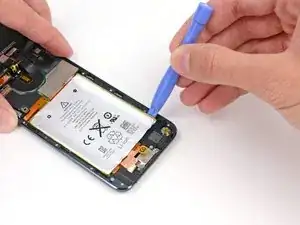
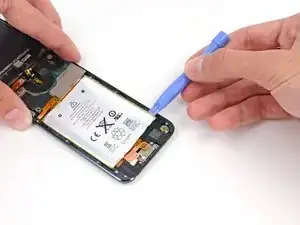
Продолжите со средней правой выемкой. Вставьте пластиковый инструмент в выемку и аккуратно подденьте сторону батареи.
Шаг 20
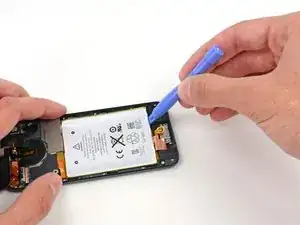
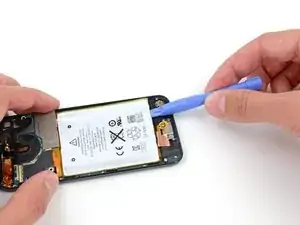
Продолжайте поддевать батарею снизу.
При поддёме вдоль нижней части будьте осторожны, чтобы не надавить слишком сильно на динамик или разъём для наушников.
Шаг 21
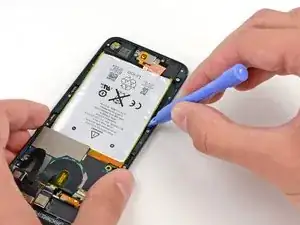
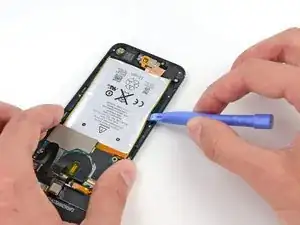
Подденьте также по левой стороне.
Возможно, придётся переходить между боковыми сторонами и низом батареи, поддевая понемногу, пока батарея полностью не освободится от клея.
Шаг 22
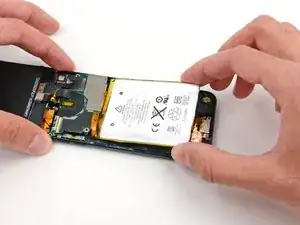
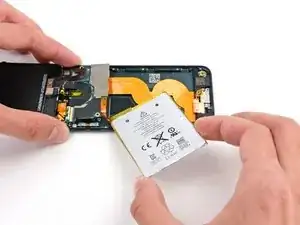
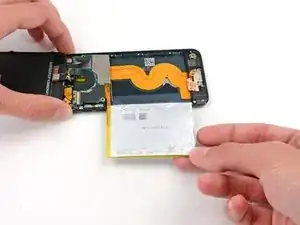
После ослабления клея поднимите батарею снизу и выведите её поверх левой стороны задней крышки.
Не вырывайте её резко, она припаяна к плате логики.
Переверните батарею, чтобы выпрямить её кабель, и положите её.
Шаг 23
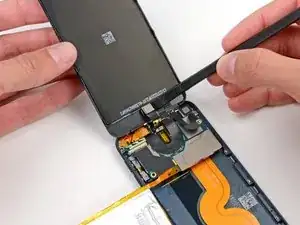
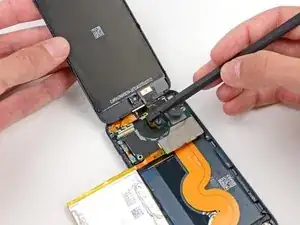
Используя плоский конец лопатки, выведите фронтальную камеру из её гнезда в узле дисплея.
Небольшое количество клея фиксирует модуль камеры в гнезде, но для этого не потребуется большое усилие. Вставьте лопатка между чёрным пластиком модуля камеры и чёрным пластиком гнезда и разъедините их.
Шаг 24
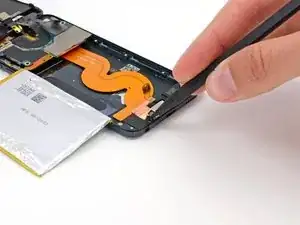
Слегка подденьте кончиком лопатки небольшой кусочек ленты, закрывающий винт с левой стороны разъёма для наушников.
Шаг 25
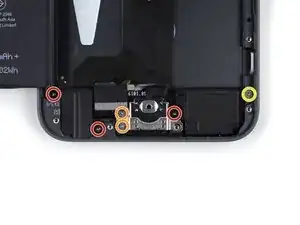
Удалите следующие винты, крепящие разъём для наушников, разъём Lightning и динамик.
Три винта 2,6 мм #000 Phillips
Два винта 2,0 мм #000 Phillips
Один винт 1,85 мм #000 Phillips
Шаг 26
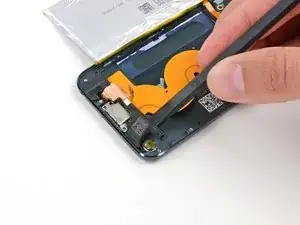
Используйте плоский конец лопатки, чтобы поддеть динамик и поднять его от задней крышки.
Не пытайтесь снять динамик — он припаян к сборке разъёма Lightning.
Шаг 27
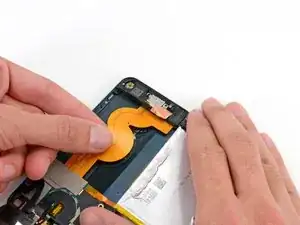
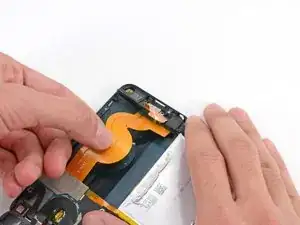
Схватив за большой ленточный кабель, аккуратно вытащите сборку разъёма Lightning из нижней части корпуса.
Шаг 28
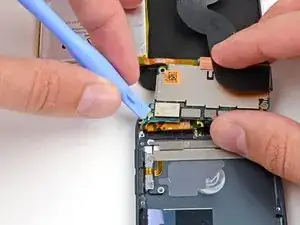
Используйте край пластикового инструмента для открывания, чтобы осторожно отстегнуть разъём антенны Wi‑Fi от задней стороны платы логики.
Этот кабель очень хрупкий; не допускайте напряжения в точке его подключения к антенне.
Шаг 29
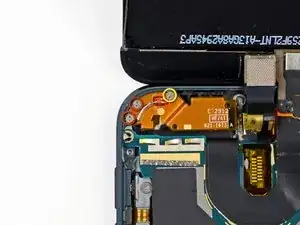
Переверните сборку платы логики обратно в заднюю крышку, чтобы открыть доступ к антенне Wi‑Fi.
Удалите следующие винты, крепящие антенну к задней крышке:
Два винта 1,3 мм Phillips #000
Один винт 1,5 мм Phillips #000
Шаг 30
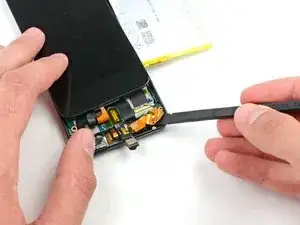
Переверните экран обратно на корпус iPod, чтобы обнажить край антенны.
Используйте плоский конец лопатки, чтобы аккуратно оторвать антенну от её поролонового клеевого основания.
Шаг 31
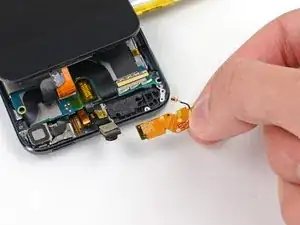
Снимите Wi‑Fi антенну с iPod Touch.
Заключение
Сравните вашу новую запасную деталь с оригинальной — возможно, потребуется перенести оставшиеся компоненты или удалить клеевые накладки с новой детали перед установкой.
Для сборки устройства выполните указанные выше шаги в обратном порядке.
Сдайте электронные отходы в переработку сертифицированному по стандарту R2 или e‑Stewards оператору.
Ремонт прошёл не так, как планировалось? Попробуйте выполнить базовую диагностику или обратитесь за помощью к сообществу iPod Touch 7-го поколения Answers.
Перевод руководства с ifixit.com