Замена кнопок регулировки громкости iPod Touch 7-го поколения
Используйте это руководство для замены боковых кнопок громкости на вашем iPod Touch.
Примечание: Иллюстрации в этом руководстве показывают iPod Touch 5-го поколения. У 7-го поколения есть некоторые поверхностные отличия, но порядок ремонта тот же.
В этой процедуре требуется удаление аккумулятора, который может быть повреждён в процессе извлечения. Замена аккумулятора довольно сложна и требует пайки, поэтому будьте осторожны и соблюдайте все предупреждения при удалении аккумулятора.
Шаг 1
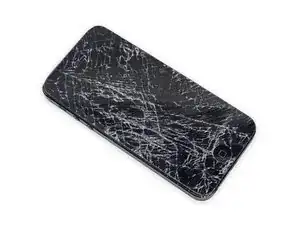
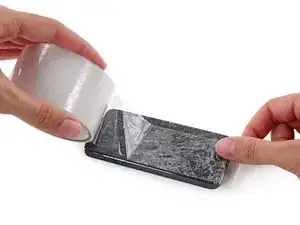
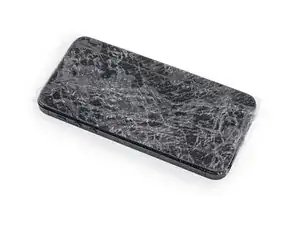
Если стекло дисплея треснуло, чтобы предотвратить дальнейшее разрушение и защититься от травм при ремонте, заклейте стекло.
Наложите перекрывающиеся полосы прозрачного упаковочного скотча на дисплей iPod, пока вся поверхность не будет покрыта.
Это удержит осколки стекла и придаст конструктивную целостность при поддевании и подъёме дисплея.
Наденьте защитные очки, чтобы уберечь глаза от возможных свободных осколков стекла в ходе ремонта.
Шаг 2
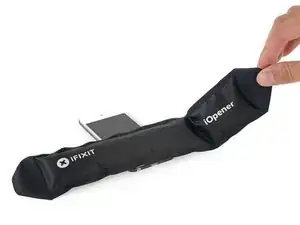
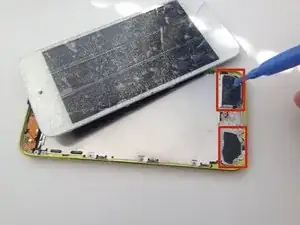
Используйте фен или подготовьте iOpener и подержите его у нижнего края iPod около минуты, чтобы размягчить клей под стеклом.
Нижняя часть экрана (вблизи кнопки «Домой») зафиксирована сильным клеем.
Когда вы начнёте поддевать экран на следующих шагах, возможно, потребуется дополнительно нагреть клей, чтобы он оставался тёплым и гибким.
Шаг 3
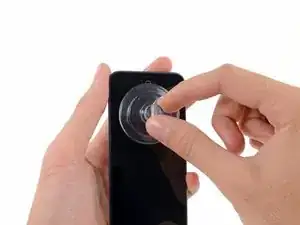
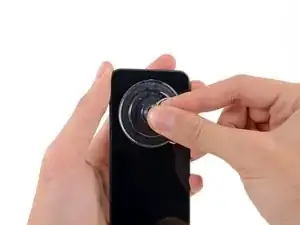
Разместите присоску по центру нижней части стекла, чтобы её край оказался над кнопкой «Домой».
Нажмите крепко и убедитесь, что присоска плотно приклеилась.
Шаг 4
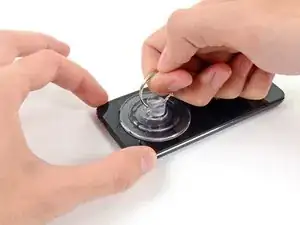
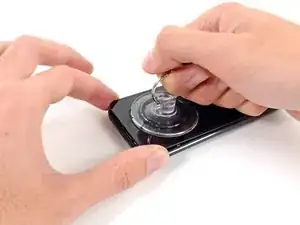
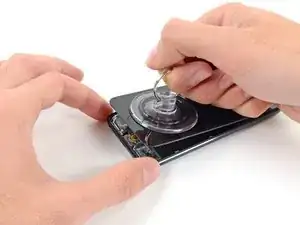
Плотно прижмите iPod к столу или верстаку.
Поместите большой и указательный пальцы на нижние углы дисплея, чтобы предотвратить его слишком сильное открытие, когда клей отслоится.
Поднимайте присоску вверх и назад в направлении верхней части iPod. Действуйте терпеливо, тяните с равномерной, постоянной силой, пока клей не разорвётся и дисплей не отойдёт от задней крышки.
Возможно, потребуется тепловая пушка для размягчения клея (особенно в прохладных условиях). Если удаётся поддеть экран, а клей всё ещё тянется и расползается как сырная корка на пицце, можно аккуратно вставить тонкое лезвие и разрезать клей.
После того как дисплей начнёт отрываться от задней крышки, не поднимайте его более чем на примерно дюйм — хрупкая пластиковая рамка всё ещё соединяет модуль дисплея с задней крышкой.
Шаг 5
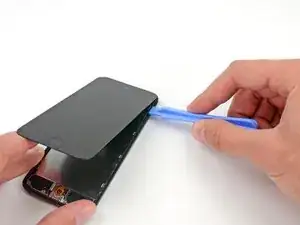
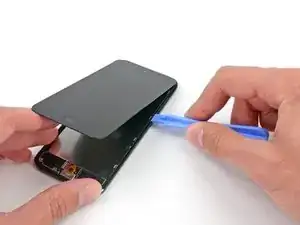
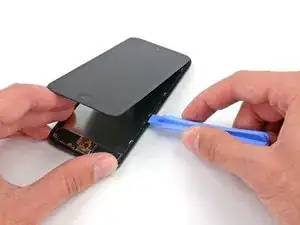
На следующих шагах вы будете ослаблять и освобождать пластиковую рамку, окружающую экран. Она соединена с задней крышкой несколькими защёлками.
Начав с верхнего правого угла устройства, вставьте пластиковый инструмент для открытия в зазор между пластиковой рамкой и алюминиевой задней крышкой.
Просуньте инструмент вдоль этого зазора, ослабляя рамку от крышки.
Шаг 6
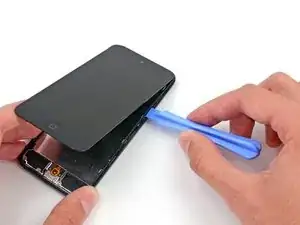
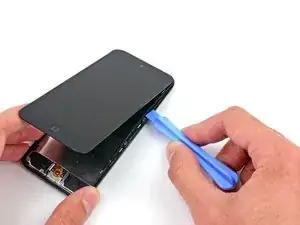
Вставьте пластиковый инструмент для открытия между рамкой и задней крышкой позади первой защёлки.
Покачайте инструмент в стороны, чтобы расширить зазор за защёлкой и отделить её от задней крышки.
Возможно, защёлка не освободится сразу, но повторение приёма для каждой защёлки начнёт ослаблять деталь.
Шаг 7
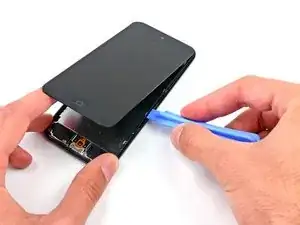
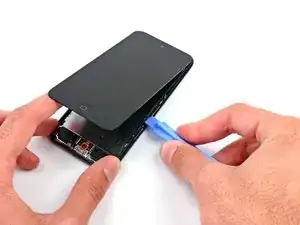
Повторите процедуру с двумя следующими защёлками на этой стороне.
Возможно, придётся переходить от одной защёлки к другой, чтобы освободить все. Делайте всё медленно и аккуратно — пластиковая рамка довольно хрупкая.
Шаг 8
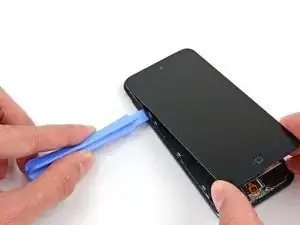
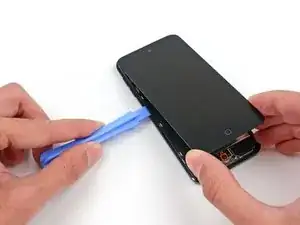
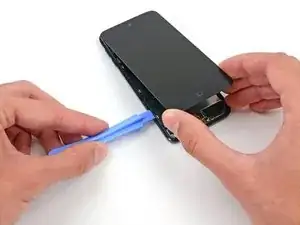
Перейдя на левую сторону устройства, вставьте пластиковый инструмент для открытия в зазор между пластиковой рамкой и алюминиевой задней крышкой вблизи верхней части.
Просуньте инструмент вдоль этого зазора, ослабляя рамку от крышки.
Шаг 9
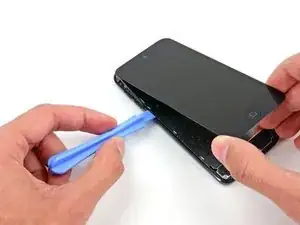
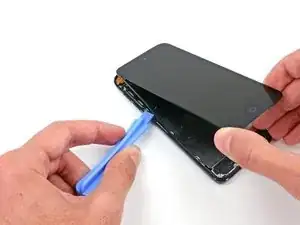
Вставьте пластиковый инструмент для открытия между рамкой и задней крышкой позади первой защёлки с левой стороны.
Покачайте инструмент в стороны, чтобы расширить зазор за защёлкой и отделить её от задней крышки.
Шаг 10
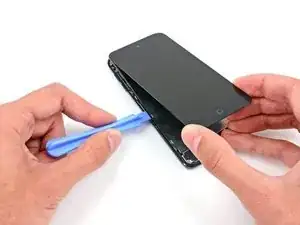
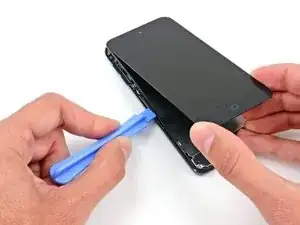
Повторите процедуру с двумя следующими защёлками на этой стороне.
Вставьте пластиковый инструмент для открытия между пластиковой рамкой и алюминиевой задней крышкой позади второй защёлки.
Покачайте инструмент в стороны, ослабляя защёлку от крышки.
Шаг 11
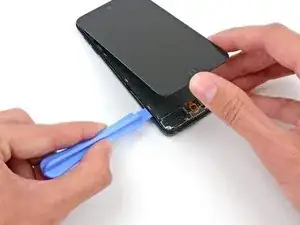
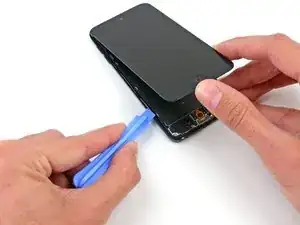
Аналогичным образом ослабьте последнюю защёлку, фиксирующую пластиковую рамку к задней крышке.
Шаг 12
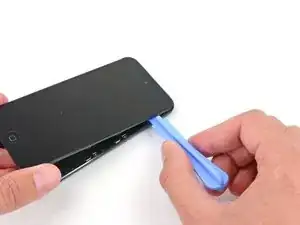
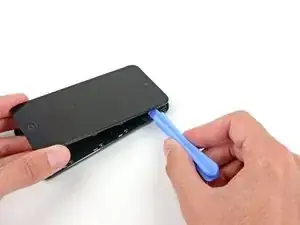
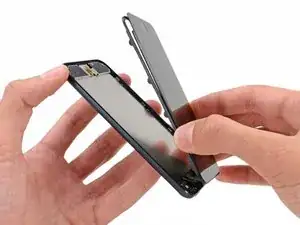
Вставьте пластиковый инструмент для открытия между модулем дисплея и задней крышкой в верхней части iPod.
Небольшим поворотом инструмента подденьте переднюю панель, чтобы отделить её от задней крышки.
Отделите модуль дисплея от iPod.
Не пытайтесь полностью снять переднюю панель — она всё ещё соединена несколькими кабелями.
Шаг 13
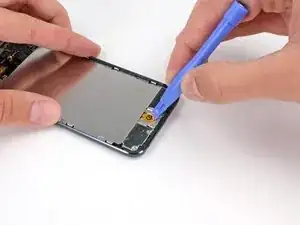
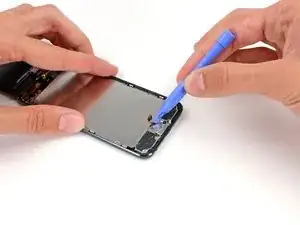
Осторожно отогните дисплей в сторону от остальной части iPod, следя за тем, чтобы не отключить и не повредить шлейфы. Разложите две половины плоско на столе или верстаке.
Если в Вашем iPod установлен черный модуль кнопки «Домой», а не оранжевый, показанный здесь, этот шаг можно пропустить. Кнопка не прикреплена к пластине LCD и не требует снятия для выполнения ремонта.
Используйте пластиковый инструмент для вскрытия, чтобы поддеть переключатель кнопки «Домой» и приподнять его от пластины LCD.
Возможно, потребуется использовать тепловую пушку или фен, чтобы смягчить клей на задней стороне кнопки «Домой». Всегда используйте низкую температуру.
Не пытайтесь снять переключатель кнопки «Домой», так как он соединён с компонентами под пластиной LCD.
Шаг 14
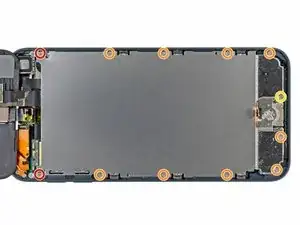
Удалите следующие винты, фиксирующие пластину LCD к задней крышке:
Два винта 1,2 мм, крестовая отвертка #000
Девять винтов 1,6 мм, крестовая отвертка #000
Один винт 2,3 мм, крестовая отвертка #000
Шаг 15
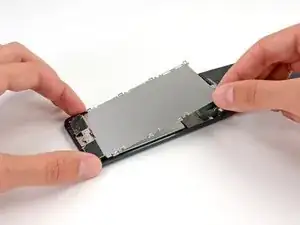
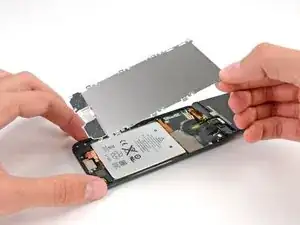
Поднимите и снимите пластину LCD с iPod.
Шаг 16
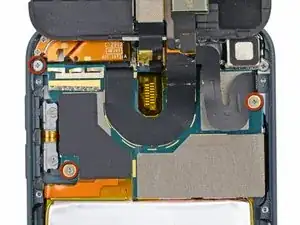
Удалите три винта 1,6 мм, крестовая отвертка #000, фиксирующие плату логики к задней крышке.
Шаг 17
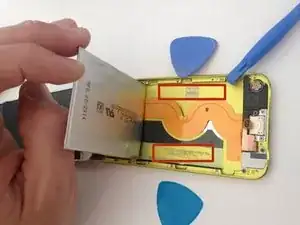
Для фиксации батареи используются две полоски клея.
Переверните iPod и нагрейте ЗАДНЮЮ сторону алюминиевого корпуса iPod. Не нагревайте батарею.
Алюминиевый корпус не должен быть горячим; Вы всегда должны иметь возможность прикасаться к нагретым частям пальцами без дискомфорта.
Шаг 18
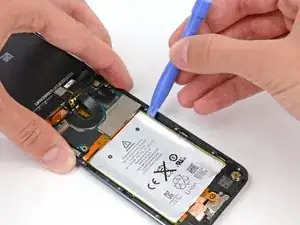
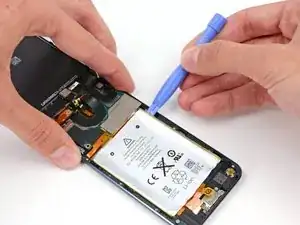
По обеим сторонам батареи есть три выемки. На следующих шагах Вы будете использовать эти выемки, чтобы постепенно поддеть батарею от задней крышки.
Батарея закреплена большим количеством клея, поэтому двигайтесь медленно и осторожно, чтобы не проколоть и не помять батарею.
Вставьте пластиковый инструмент для вскрытия в верхнюю правую выемку и аккуратно подденьте батарею.
Не пытайтесь сразу поддеть всю батарею; нужно лишь начать ослаблять клей в каждой точке поддевания по очереди.
Шаг 19
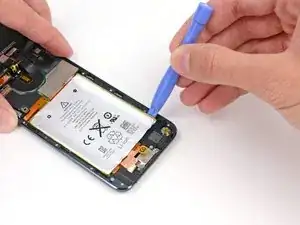
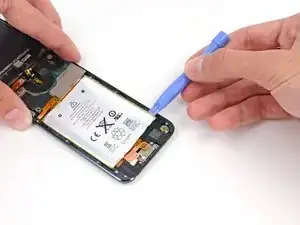
Продолжите с нижней правой выемки. Вставьте пластиковый инструмент в выемку и осторожно подденьте боковую часть батареи.
Шаг 20
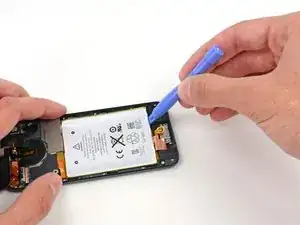
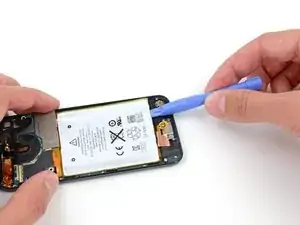
Продолжайте поддевать батарею снизу.
При поддевании снизу будьте осторожны, чтобы не надавить слишком сильно на динамик или разъём наушников.
Шаг 21
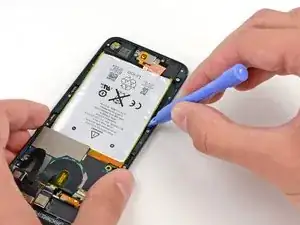
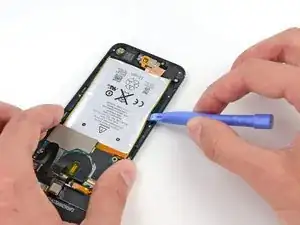
Подденьте также по левой стороне.
Возможно, придётся переходить между боками и нижней частью батареи, поддёвывая понемногу, пока батарея полностью не освободится от клея.
Шаг 22
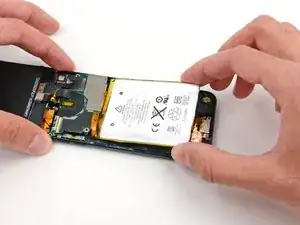
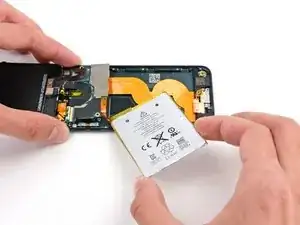
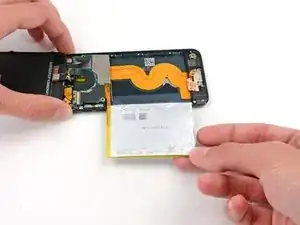
Когда весь клей ослаблен, приподнимите батарею снизу и выведите её через левую сторону задней крышки.
Не вырывайте её рывком, так как она припаяна к плате логики.
Переверните батарею, чтобы выпрямить её кабель, и положите её.
Шаг 23
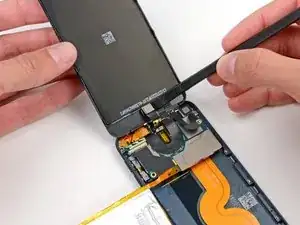
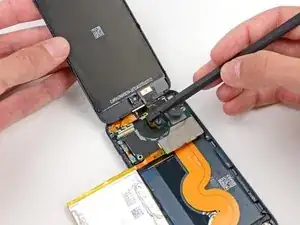
Используйте плоский конец лопатки, чтобы вывернуть фронтальную камеру из её разъёма в сборке дисплея.
Модуль камеры закреплён небольшим количеством клея, но для отделения потребуется немного усилий. Затолкните лопаткой между чёрным пластиком модуля камеры и чёрным пластиком разъёма и разъедините их.
Шаг 24
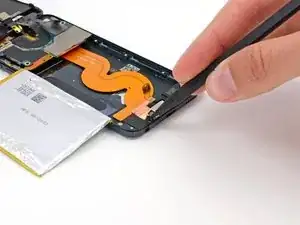
Используйте кончик лопатки, чтобы отогнуть небольшой кусок ленты, закрывающий винт на левой стороне разъёма наушников.
Шаг 25
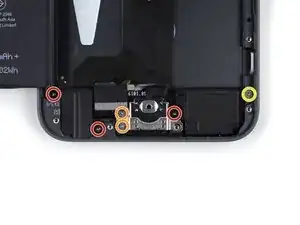
Удалите следующие винты, фиксирующие разъём наушников, разъём Lightning и динамик.
Три винта 2,6 мм, крестовая отвертка #000
Два винта 2,0 мм, крестовая отвертка #000
Один винт 1,85 мм, крестовая отвертка #000
Шаг 26
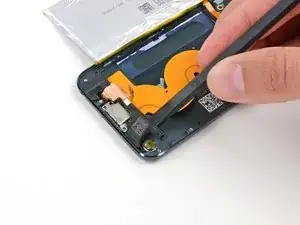
Используйте плоский конец лопатки, чтобы поддеть динамик и приподнять его от задней крышки.
Не пытайтесь снимать динамик, так как он припаян к сборке разъёма Lightning.
Шаг 27
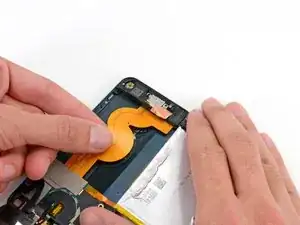
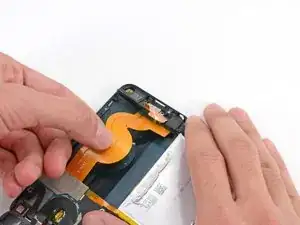
Схватив большой плоский шлейф, аккуратно вытяните сборку разъёма Lightning из нижней части корпуса.
Шаг 28
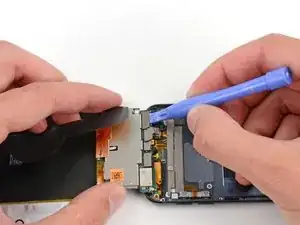
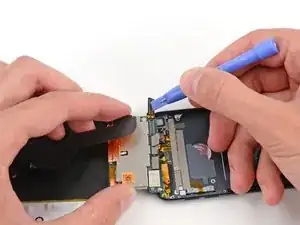
Переверните всю сборку, обнажив заднюю сторону платы логики.
Используйте пластиковый инструмент для вскрытия, чтобы отсоединить шлейф дигитайзера от платы логики.
Шаг 29
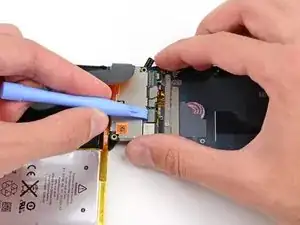
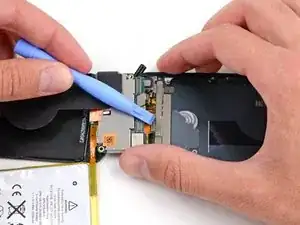
Используйте пластиковый инструмент для вскрытия, чтобы отсоединить шлейф дисплея от его разъёма на плате логики.
Шаг 30
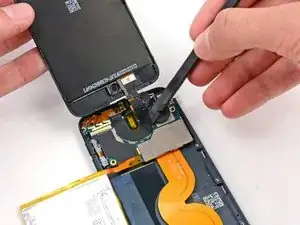
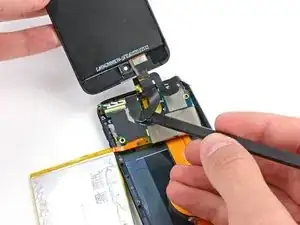
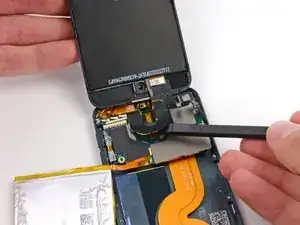
Кабель дисплея слабо приклеен к верхней части логической платы.
Используйте плоский конец лопатки, чтобы отслоить кабель дисплея от логической платы.
Шаг 31
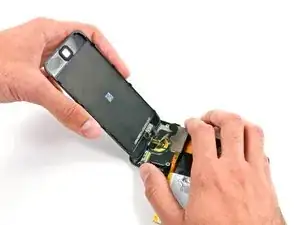
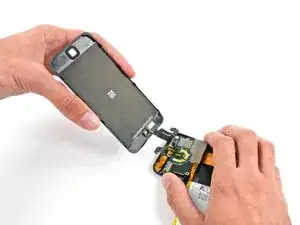
Удалите сборку дисплея из iPod.
Шаг 32
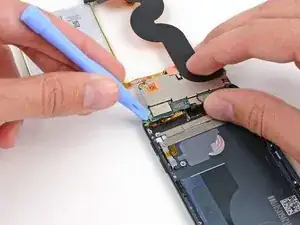
Переверните сборку логической платы обратно, чтобы открыть коннекторы на обратной стороне.
Используйте край пластикового инструмента для вскрытия, чтобы аккуратно отжать антенный разъём с обратной стороны логической платы.
Этот кабель очень хрупкий; избегайте напряжения в месте его подключения к антенне.
Шаг 33
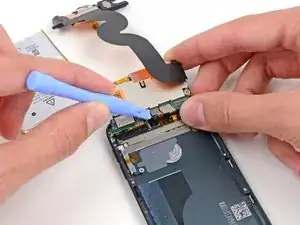
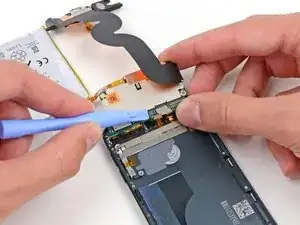
Отключите коннектор ленточного кабеля кнопок от обратной стороны логической платы.
Шаг 34
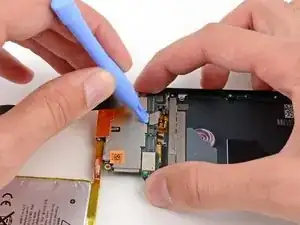
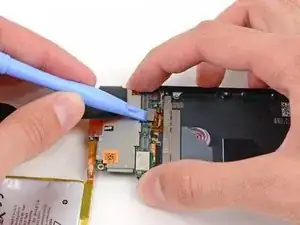
Используйте край пластикового инструмента для вскрытия, чтобы отсоединить разъём дисплея от обратной стороны логической платы.
Шаг 35
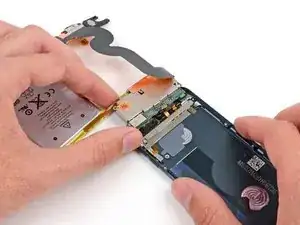
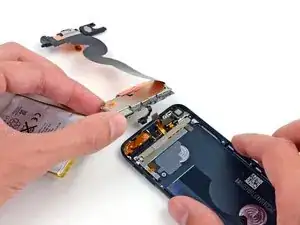
Удалите сборку логической платы из задней крышки iPod.
Шаг 36
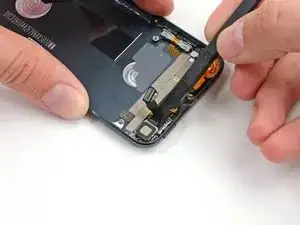
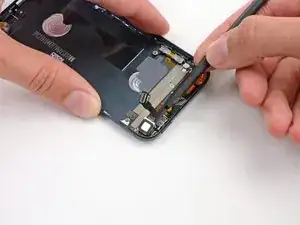
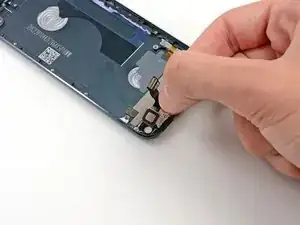
Вставьте плоский конец лопатки между тыльной камерой и её рамкой.
Аккуратно поверните лопатку, чтобы освободить камеру.
Поднимите тыльную камеру из её разъёма и извлеките её из iPod Touch.
Шаг 37
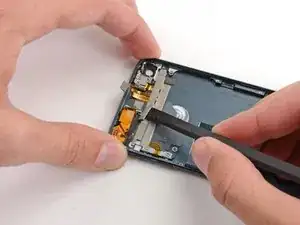
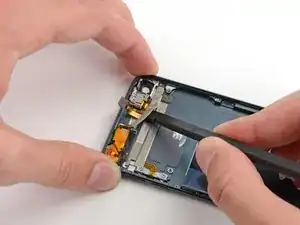
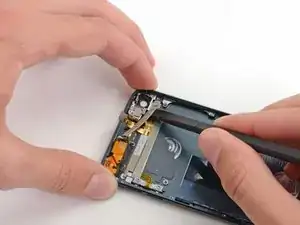
Осторожно поддвиньте плоский конец лопатки под кусочек пористой ленты, покрывающей ленточный кабель кнопок.
Проведите лопаткой по всей длине ленты, чтобы отсоединить её от задней крышки.
Шаг 38
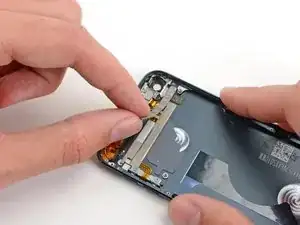
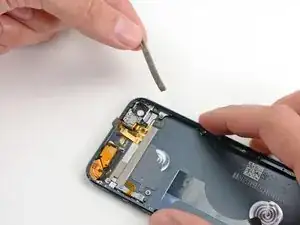
Отклейте и удалите пористую ленту с задней крышки iPod.
Шаг 39
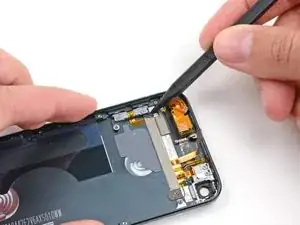
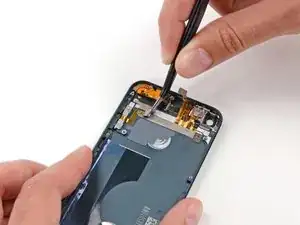

Используйте наконечник лопатки, чтобы приподнять край ленты, покрывающей ленточный кабель кнопок.
Используйте пинцет или пальцы, чтобы оторвать ленту от задней крышки и удалить её из iPod.
Шаг 40
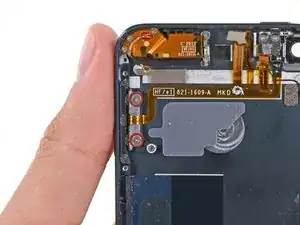
Удалите два винта Phillips #000 длиной 2,0 мм, фиксирующие конец ленточного кабеля кнопок у кнопки громкости к задней крышке.
Шаг 41
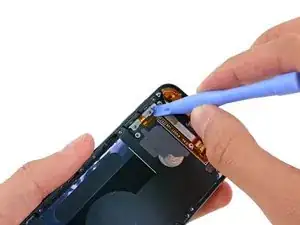
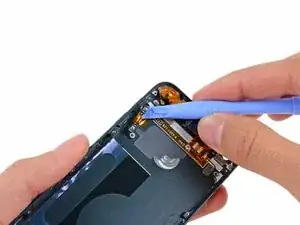
Используйте пластиковый инструмент для вскрытия, чтобы отжать левый конец ленточного кабеля кнопок от боковой части задней крышки.
Шаг 42
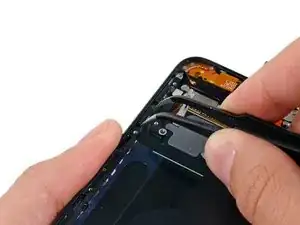
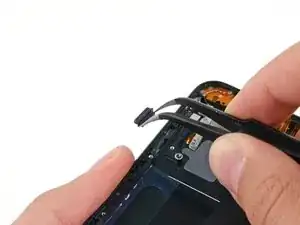
С помощью пинцета извлеките кнопку уменьшения громкости из iPod.
Шаг 43
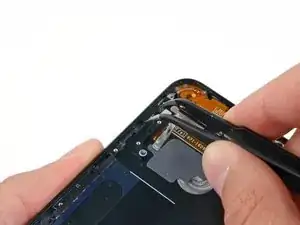
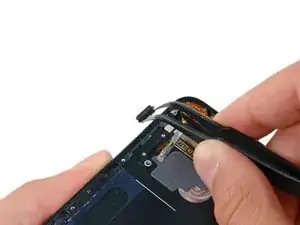
С помощью пинцета извлеките кнопку увеличения громкости из iPod.
Заключение
Сравните вашу новую заменяемую деталь с оригинальной — возможно, потребуется перенести оставшиеся компоненты или удалить клеевые накладки с новой детали перед установкой.
Чтобы собрать устройство, выполните перечисленные выше шаги в обратном порядке.
Отнесите электронные отходы в сертифицированный центр переработки R2 или e-Stewards.
Ремонт прошёл неудачно? Попробуйте базовую диагностику или обратитесь за помощью в сообщество ответов для iPod Touch 7-го поколения.
Перевод руководства с ifixit.com