Замена задней крышки iPod Touch 7-го поколения
Используйте данное руководство для замены задней крышки. Снимите все компоненты, чтобы перенести их в новую крышку.
Примечание: На изображениях в руководстве показан iPod Touch 5-го поколения. У 7-го поколения есть некоторые внешние различия, но процедура ремонта идентична.
Процедура включает снятие аккумулятора, который может быть повреждён в процессе извлечения. Заменить его очень сложно и потребуется пайка, поэтому будьте осторожны и внимательно соблюдайте все предупреждения при удалении аккумулятора.
Шаг 1
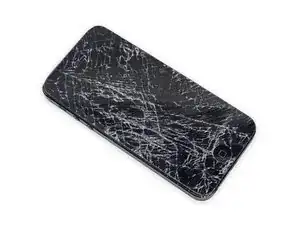
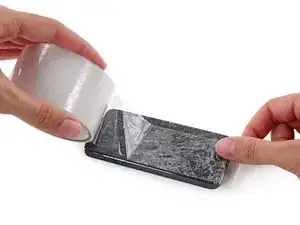
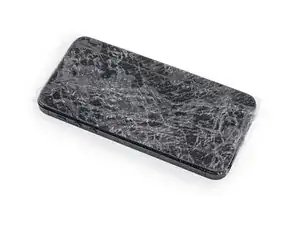
Если стекло дисплея треснуто, чтобы предотвратить дальнейшее разрушение и защитить себя во время ремонта, заклейте стекло лентой.
Наклейте перекрывающиеся полоски прозрачной упаковочной ленты на весь экран, пока вся передняя панель не будет покрыта.
Это поможет удержать осколки стекла и сохранит жёсткость конструкции при поддёргивании и поднятии дисплея.
Наденьте защитные очки, чтобы защитить глаза от осколков стекла, которые могут отвалиться во время ремонта.
Шаг 2
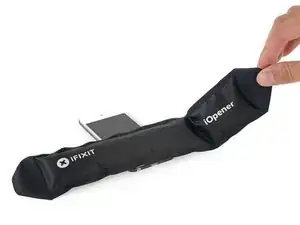
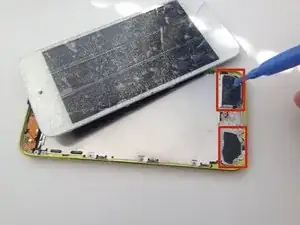
Используйте фен или подготовьте iOpener и приложите его к нижнему краю iPod примерно на минуту, чтобы размягчить клей под ним.
Нижняя часть экрана (в области кнопки "Домой") зафиксирована прочным клеем.
Во время открытия экрана на следующих этапах может понадобиться дополнительный прогрев, чтобы клей оставался тёплым и эластичным.
Шаг 3
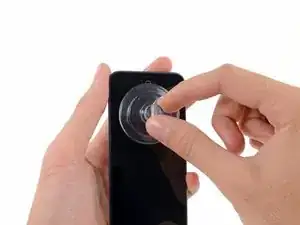
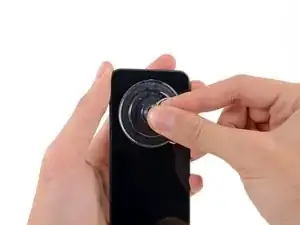
Установите присоску по центру нижней части стекла, чтобы её край находился точно над кнопкой "Домой".
Хорошо прижмите её и убедитесь в надёжной герметичности соединения.
Шаг 4
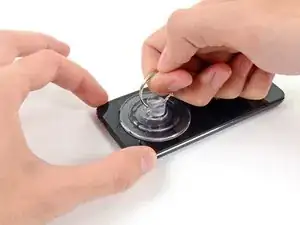
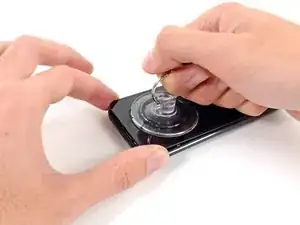
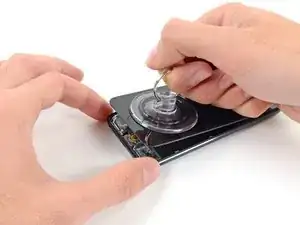
Крепко удерживайте iPod на столе или верстаке.
Положите большой и указательный пальцы на нижние углы дисплея, чтобы он не открылся слишком сильно, когда клей оторвётся.
Поднимите присоску вверх и в сторону верхней части iPod. Будьте терпеливы и тяните с постоянным усилием, пока клей не оторвётся и дисплей не отделится от задней крышки.
Может понадобиться тепловая пушка для размягчения клея (особенно в прохладную погоду). Если вы можете раздвинуть экран, но клей по-прежнему тянется, словно сыр на пицце, аккуратно вставьте тонкое лезвие бритвы и разрежьте клей.
Как только дисплей начнёт подниматься от задней крышки, не поднимайте его более чем на дюйм — хрупкая пластиковая рамка по-прежнему соединяет дисплей с задней крышкой.
Шаг 5
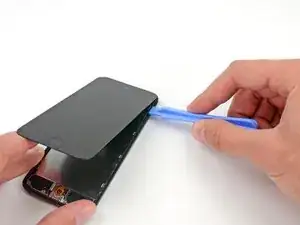
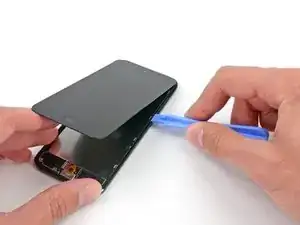
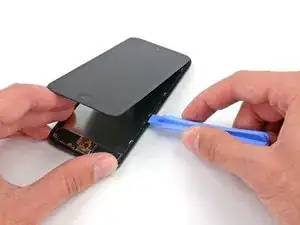
На следующих шагах вы будете ослаблять и освобождать пластиковую рамку вокруг экрана. Она закреплена на задней крышке несколькими защёлками.
Начиная с правого верхнего угла устройства, вставьте пластиковую открывалку в зазор между пластиковой рамкой и алюминиевой задней крышкой.
Проведите инструментом вниз вдоль этого зазора, ослабляя рамку.
Шаг 6
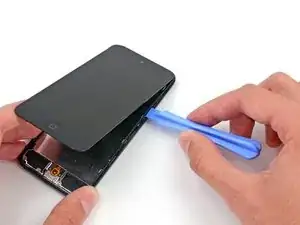
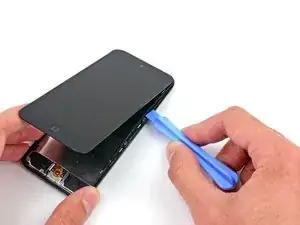
Вставьте пластиковую открывалку между рамкой и задней крышкой за первой защёлкой.
Покачивайте инструмент из стороны в сторону, расширяя зазор за защёлкой и отделяя её от задней крышки.
Возможно, защёлка не отойдёт сразу, но повторение процедуры для всех защёлок начнёт ослаблять деталь.
Шаг 7
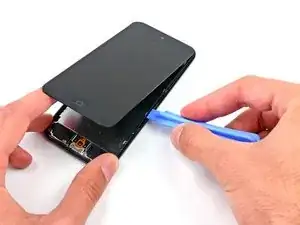
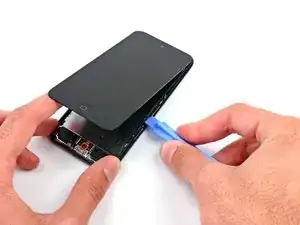
Повторите процедуру с двумя следующими защёлками на этой стороне.
Возможно, потребуется несколько раз проходить по защёлкам, чтобы освободить их все. Действуйте медленно, осторожно и терпеливо, поскольку пластиковая рамка весьма хрупкая.
Шаг 8
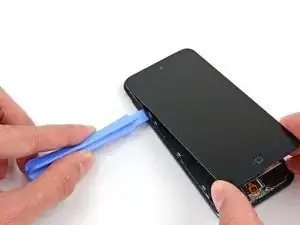
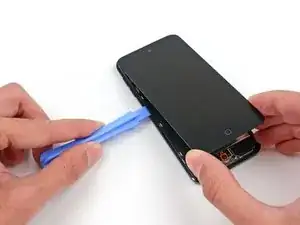
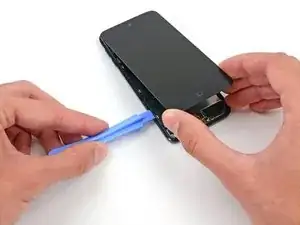
Перейдите к левой стороне устройства и вставьте пластиковую открывалку в зазор между пластиковой рамкой и алюминиевой задней крышкой около верхнего края.
Проведите инструментом вниз вдоль этого зазора, ослабляя рамку от крышки.
Шаг 9
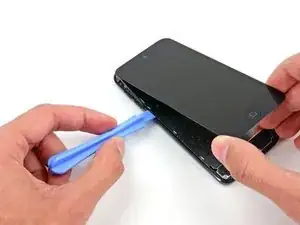
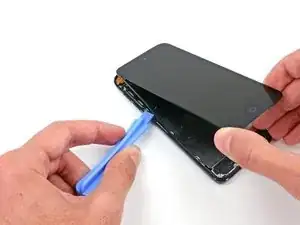
Вставьте пластиковую открывалку между рамкой и задней крышкой за первой защёлкой на левой стороне.
Покачивайте инструмент из стороны в сторону, расширяя зазор за защёлкой и отделяя её от задней крышки.
Шаг 10
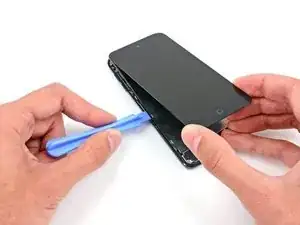
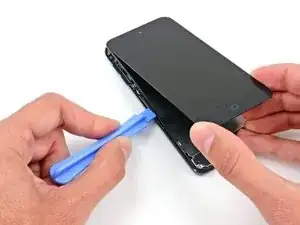
Повторите процедуру с двумя следующими защёлками на этой стороне.
Вставьте пластиковую открывалку между пластиковой рамкой и алюминиевой задней крышкой за второй защёлкой.
Покачивайте инструмент из стороны в сторону, ослабляя защёлку.
Шаг 11
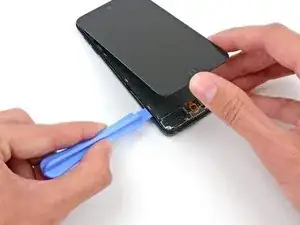
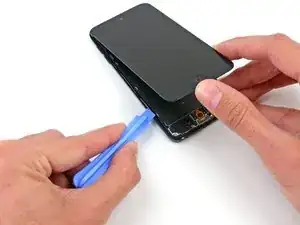
Используя ту же процедуру, ослабьте последнюю защёлку, фиксирующую пластиковую рамку к задней крышке.
Шаг 12
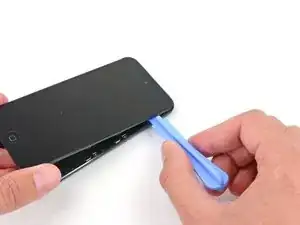
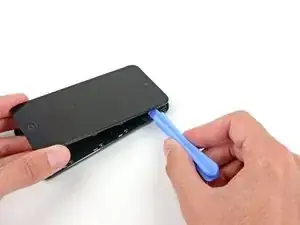
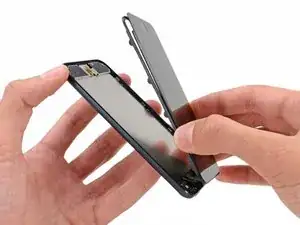
Вставьте пластиковую открывалку между передней панелью и задней крышкой около верхнего края iPod.
Незначительно поверните открывалку, чтобы приподнять переднюю панель от задней крышки.
Отделите переднюю панель от iPod.
Не пытайтесь полностью снять переднюю панель, так как она по-прежнему соединена несколькими кабелями.
Шаг 13
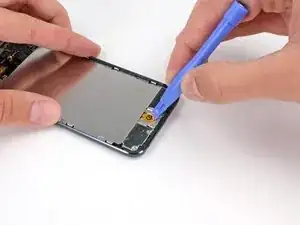
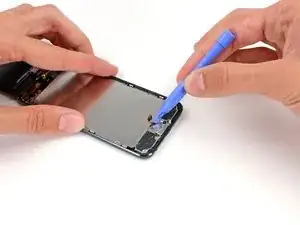
Аккуратно отведите дисплей в сторону, не отсоединяя и не повреждая шлейфы. Установите обе половины устройства на стол или верстак.
Если на вашем iPod установлен блок кнопки «Домой» чёрного цвета вместо оранжевого, как на изображении, данный шаг можно пропустить. Кнопка не прикреплена к панели ЖК-дисплея и для ремонта её снимать не требуется.
Пластиковой лопаткой аккуратно подденьте переключатель кнопки «Домой» и поднимите его от панели ЖК-дисплея.
Возможно, потребуется использовать тепловую пушку или фен, чтобы нагреть клей с тыльной стороны кнопки. Всегда используйте низкую температуру.
Не пытайтесь полностью удалить переключатель кнопки «Домой», так как он подключён к компонентам под панелью ЖК-дисплея.
Шаг 14
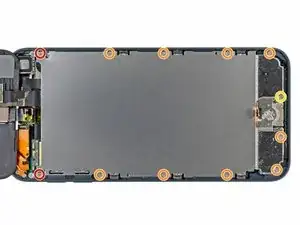
Выкрутите следующие винты, крепящие панель ЖК-дисплея к задней панели:
Два винта Phillips №000 длиной 1,2 мм
Девять винтов Phillips №000 длиной 1,6 мм
Один винт Phillips №000 длиной 2,3 мм
Шаг 15
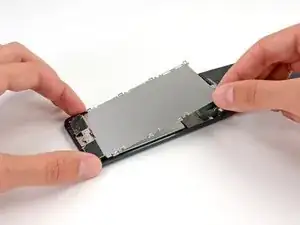
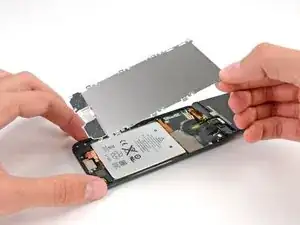
Поднимите и снимите панель ЖК-дисплея с iPod.
Шаг 16
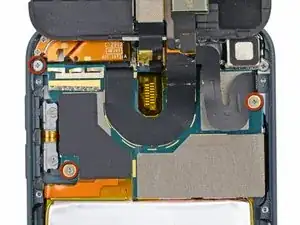
Выкрутите три винта Phillips №000 длиной 1,6 мм, крепящих материнскую плату к задней панели.
Шаг 17
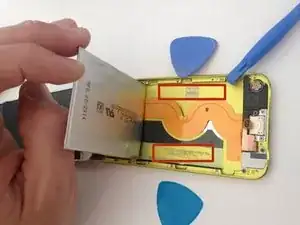
Два скотч-усилителя фиксируют аккумулятор на месте.
Поверните iPod и нагрейте ЗАДНЮЮ сторону алюминиевого корпуса. Не нагревайте аккумулятор.
Алюминиевый корпус не должен быть горячим: вы всегда должны иметь возможность касаться нагретых частей пальцами, не испытывая при этом дискомфорта.
Шаг 18
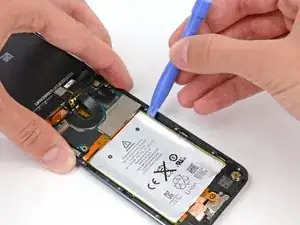
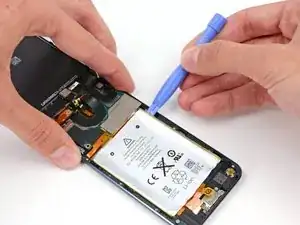
С каждой стороны аккумулятора есть по три выемки. В последующих шагах вы будете использовать их, чтобы постепенно приподнять аккумулятор над задней панелью.
Аккумулятор надёжно зафиксирован клеем, поэтому работайте медленно и аккуратно, чтобы не повредить и не согнуть его.
Вставьте пластиковую лопатку в правую верхнюю выемку и аккуратно подденьте аккумулятор.
На данном этапе не пытайтесь оторвать весь аккумулятор сразу; поочерёдно ослабьте клей в каждой точке поддёва.
Шаг 19
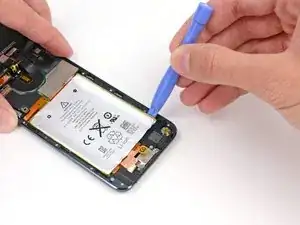
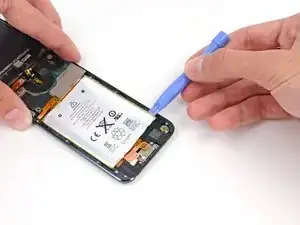
Перейдите к нижней правой выемке. Вставьте лопатку и аккуратно поднимите боковую часть аккумулятора.
Шаг 20
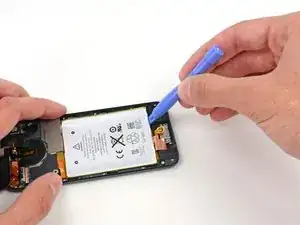
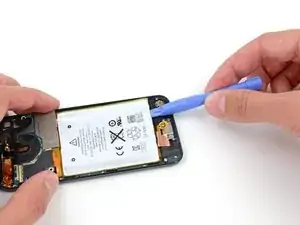
Продолжайте поддевать аккумулятор с нижней стороны.
Будьте осторожны и не надавливайте слишком сильно на динамик или разъём для наушников.
Шаг 21
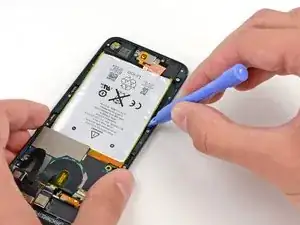
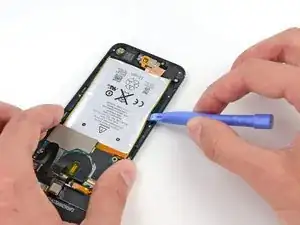
Подденьте также и левую сторону аккумулятора.
Возможно, потребуется перемещать лопатку между различными сторонами аккумулятора, поддевая по небольшому участку сразу, пока аккумулятор полностью не освободится от клея.
Шаг 22
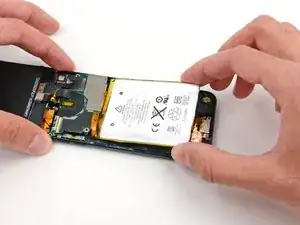
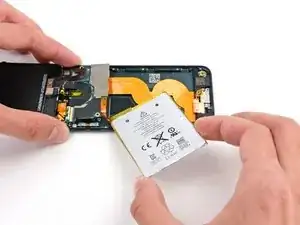
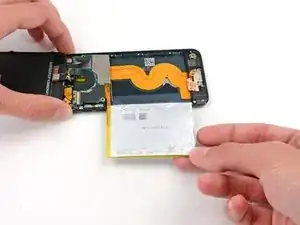
После того как весь клей ослаблен, поднимите аккумулятор с нижней части и перекиньте его через левый край задней панели.
Не тяните резко, так как он припаян к материнской плате.
Переверните аккумулятор, чтобы выпрямить кабель, и положите его в сторону.
Шаг 23
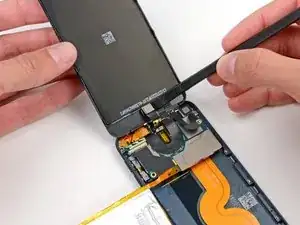
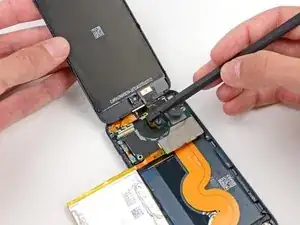
Используя плоский конец лопатки, выведите фронтальную камеру из разъёма в сборке дисплея.
Камера приклеена небольшим количеством клея, разъединить их нужно минимальным усилием. Вставьте лопатку между чёрным корпусом модуля камеры и чёрным корпусом разъёма камеры и разъедините их.
Шаг 24
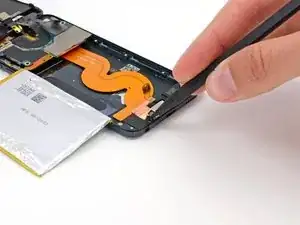
Кончиком лопатки отклейте небольшой кусок изоленты, закрывающий винт с левой стороны разъёма для наушников.
Шаг 25
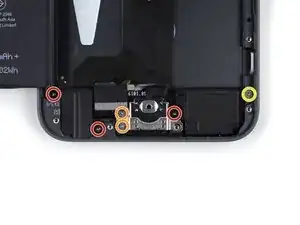
Выкрутите следующие винты, крепящие разъём наушников, разъём Lightning и динамик:
Три винта Phillips №000 длиной 2,6 мм
Два винта Phillips №000 длиной 2,0 мм
Один винт Phillips №000 длиной 1,85 мм
Шаг 26
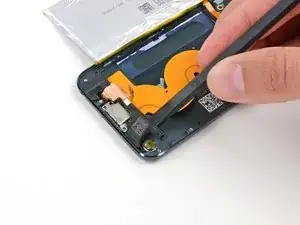
Используя плоский конец лопатки, подденьте динамик и отведите его от задней панели.
Не пытайтесь извлечь динамик, поскольку он припаян к сборке разъёма Lightning.
Шаг 27
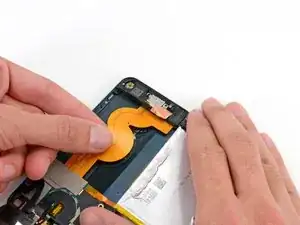
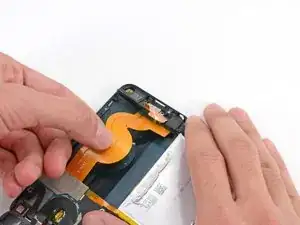
За большой шлейф аккуратно вытяните сборку разъёма Lightning из нижней части корпуса.
Шаг 28
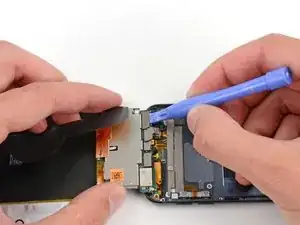
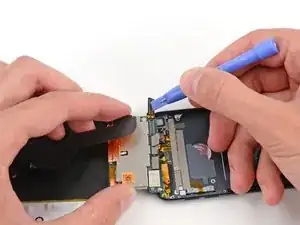
Переверните всю сборку, чтобы открыть заднюю сторону материнской платы.
Пластиковой лопаткой отключите шлейф тачскрина от материнской платы.
Шаг 29
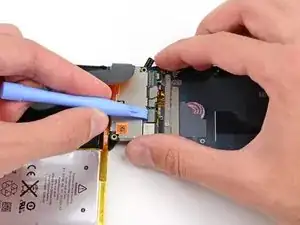
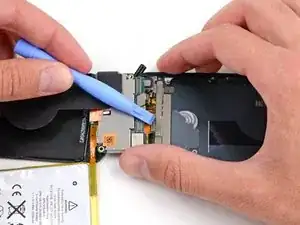
Пластиковой лопаткой отключите шлейф дисплея от разъёма на материнской плате.
Шаг 30
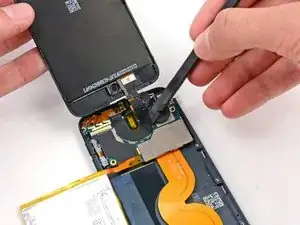
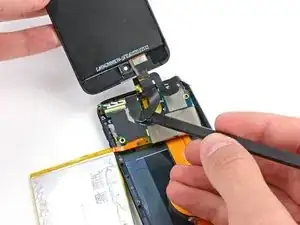
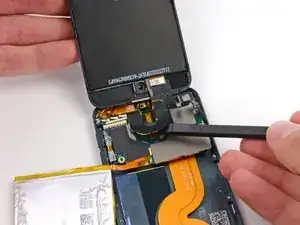
Переверните сборку штекера Lightning и логической платы обратно, чтобы открыть верхнюю часть логической платы.
Кабель дисплея слегка приклеен к верхней части логической платы.
Воспользуйтесь плоским концом лопатки, чтобы отсоединить кабель дисплея от логической платы.
Шаг 31
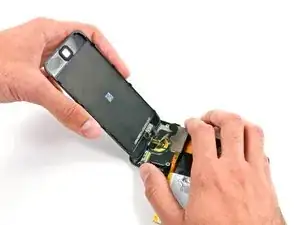
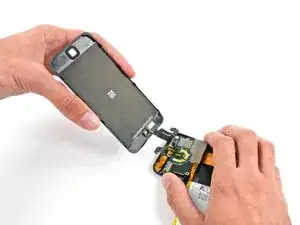
Снимите сборку дисплея с плеера.
Шаг 32
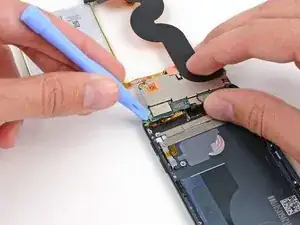
Переверните сборку логической платы обратно, чтобы открыть разъёмы на задней стороне.
Используйте край пластиковой пластины, чтобы аккуратно отсоединить разъём антенны с тыльной стороны логической платы.
Этот кабель очень хрупкий; будьте осторожны, чтобы не перегружать место соединения с антенной.
Шаг 33
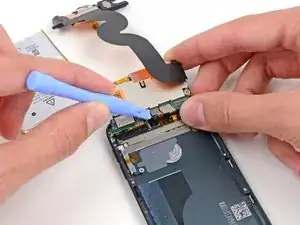
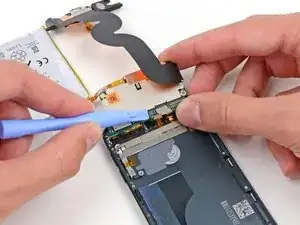
Отключите разъём ленточного кабеля кнопок от тыльной стороны логической платы.
Шаг 34
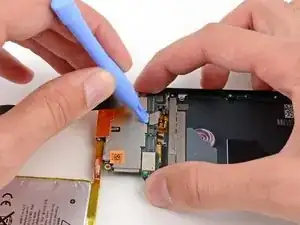
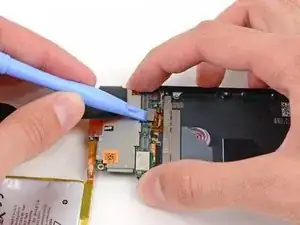
При помощи края пластиковой пластины отсоедините разъём дисплея от тыльной стороны логической платы.
Шаг 35
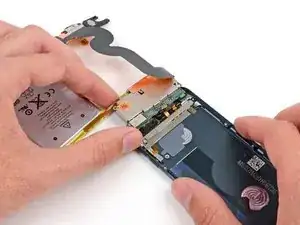
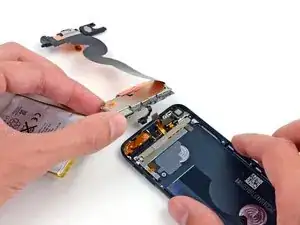
Извлеките сборку логической платы из задней панели плеера.
Шаг 36
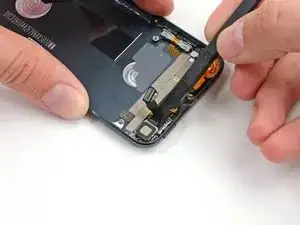
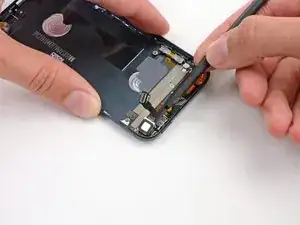
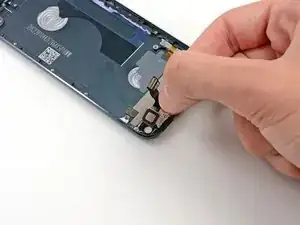
Вставьте плоский конец лопатки между задней камерой и её рамкой.
Аккуратно поверните лопатку, чтобы освободить камеру.
Поднимите заднюю камеру из гнезда и удалите её с iPod Touch.
Шаг 37
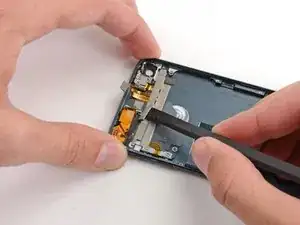
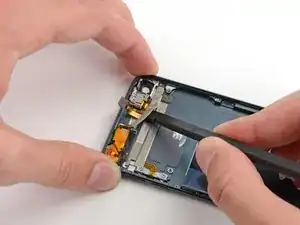
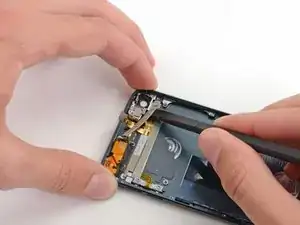
Аккуратно продвиньте плоский конец лопатки под полоску поролоновой ленты, закрывающей ленточный кабель кнопок.
Протяните лопатку по всей длине ленты, чтобы отсоединить её от задней панели.
Шаг 38
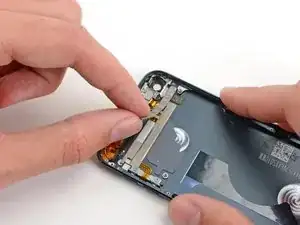
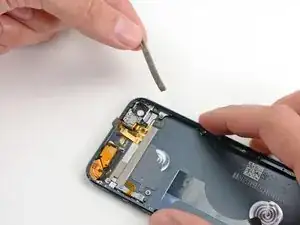
Снимите и удалите поролоновую ленту с задней панели плеера.
Шаг 39
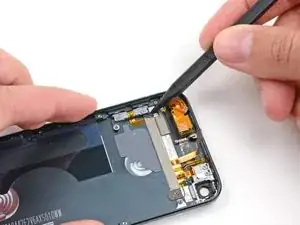
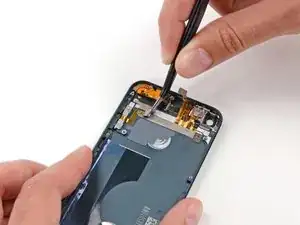

Воспользуйтесь концом лопатки, чтобы приподнять край ленты, закрывающей ленточный кабель кнопок.
Используйте пинцет или пальцы, чтобы отклеить ленту от задней панели, и удалите её из плеера.
Шаг 40
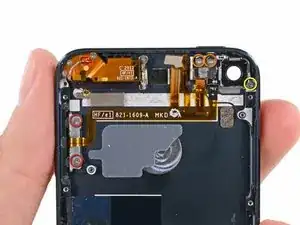
Удалите следующие винты, крепящие ленточный кабель кнопок к задней панели плеера:
Два винта Phillips №000 длиной 2,0 мм
Два винта Phillips №000 длиной 2,3 мм
Один винт Phillips №000 длиной 1,6 мм
Шаг 41
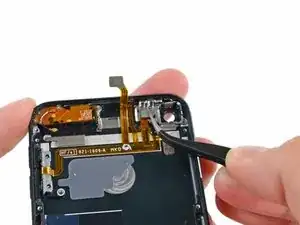
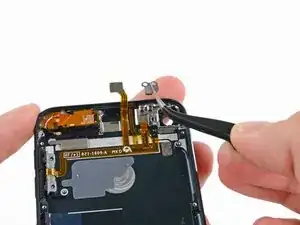
Используя пинцет, удалите небольшую металлическую опорную пластину из секции переключателя питания ленточного кабеля кнопок.
Шаг 42
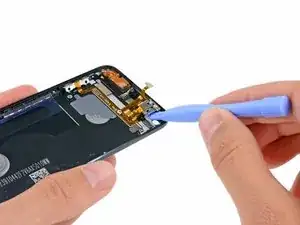
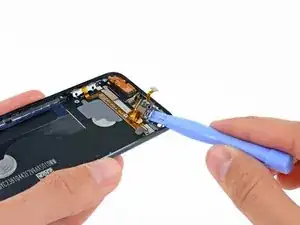
Вставьте пластиковую открывалку в рамку задней камеры и аккуратно приподнимите её относительно задней панели.
Слегка поверните пластиковую открывалку против часовой стрелки, чтобы отсоединить рамку камеры от задней панели.
Поддевайте только настолько, чтобы приподнять рамку камеры; остальная часть кабеля всё ещё приклеена к задней панели и может порваться.
Шаг 43
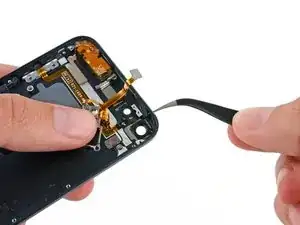
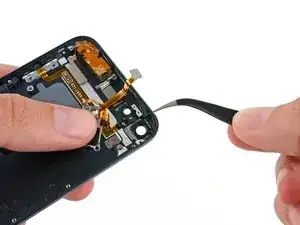
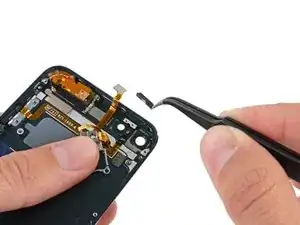
Кнопка включения/сна может выпасть из задней панели; в этом случае удалите её сейчас.
Используйте закрытый конец пинцета, чтобы протолкнуть кнопку включения/сна в заднюю панель.
Воспользуйтесь пинцетом, чтобы извлечь кнопку питания из плеера.
Шаг 44

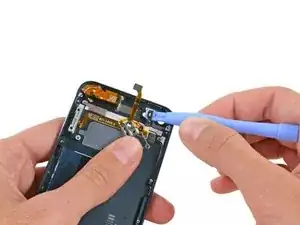
Используйте пластиковую открывалку, чтобы аккуратно отсоединить микрофон от задней панели.
Шаг 45
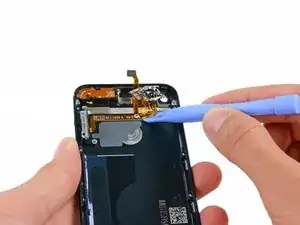
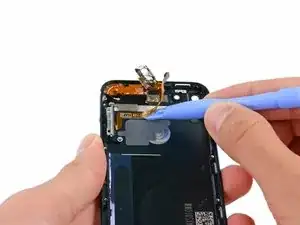
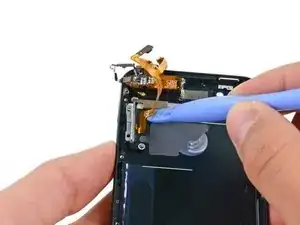
Протяните пластиковую открывалку слева направо под горизонтальную часть кабеля, отделяя её от клея, которым он закреплён на задней панели.
Шаг 46
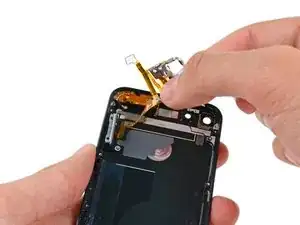
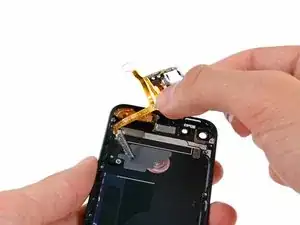
Аккуратно отклейте оставшуюся часть кабеля от задней панели.
Удалите ленточный кабель кнопок из плеера.
Шаг 47
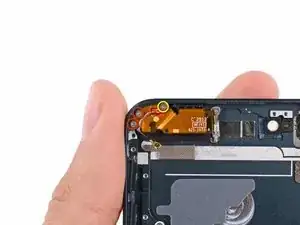
Удалите следующие винты, крепящие антенну к задней панели:
Два винта Phillips №000 длиной 1,3 мм
Один винт Phillips №000 длиной 1,5 мм
Шаг 48
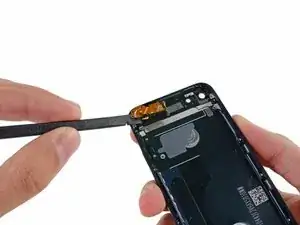
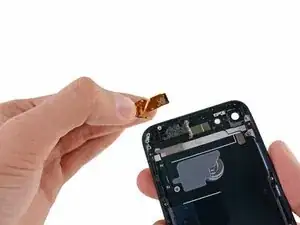
Воспользуйтесь плоским концом лопатки, чтобы аккуратно отсоединить антенну от поролонового клеевого слоя.
Шаг 49
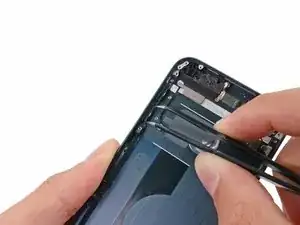
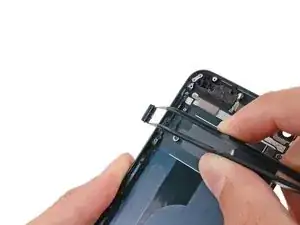
Используйте пинцет, чтобы удалить кнопку уменьшения громкости из плеера.
Шаг 50
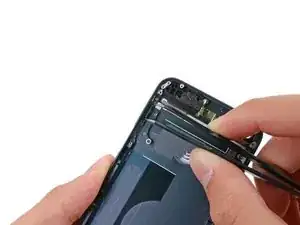
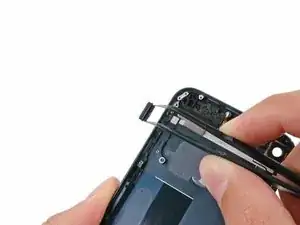
Используйте пинцет, чтобы удалить кнопку увеличения громкости из плеера.
Шаг 51
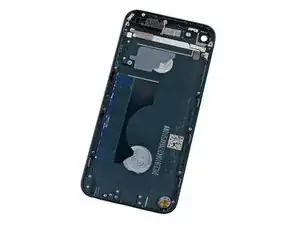
Остался задний корпус.
Заключение
Сравните новую запасную деталь с оригинальной — возможно, потребуется перенести оставшиеся компоненты или удалить клеевые подложки с новой детали перед установкой.
Чтобы собрать устройство, выполните вышеуказанные шаги в обратном порядке.
Утилизируйте электронные отходы на предприятиях, сертифицированных по стандарту R2 или e-Stewards.
Ремонт прошёл не по плану? Попробуйте выполнить базовую диагностику или обратитесь за помощью в Сообщество по ремонту iPod Touch 7-го поколения.
Перевод руководства с ifixit.com