Замена платы ввода/вывода Nvidia Shield Pro Android TV
Если разъём зарядки, USB-порты, Ethernet-порт или HDMI-порт на вашем Nvidia Shield Pro Android TV работают неправильно, используйте это руководство, чтобы снять/заменить плату ввода/вывода. Для этой процедуры требуются только отвертка Torx T6 и пластиковый инструмент для вскрытия. Некоторые шаги могут быть сложными из‑за скопления винтов и проводов, но не беспокойтесь — это руководство поможет вам найти все детали, которые нужно снять.
Шаг 1


Переверните устройство Nvidia Shield Pro Android TV на заднюю сторону.
Чтобы открыть нижнюю крышку Nvidia Shield, начните с угла и проведите пластиковым инструментом вдоль зазора.
Если открыть нижнюю крышку пластиковым инструментом трудно, попробуйте использовать металлическую лопатку.
Шаг 2
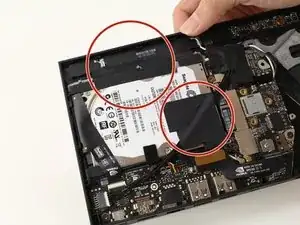
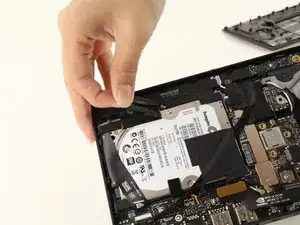
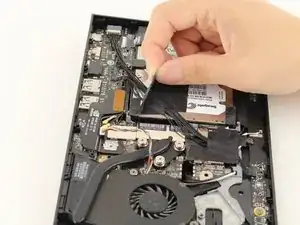
Снимите два куска клеящей ленты, расположенные в верхней и нижней частях жёсткого диска.
Отложите ленты в сторону. Держите их ровно, чтобы потом можно было вернуть их на место.
Шаг 3
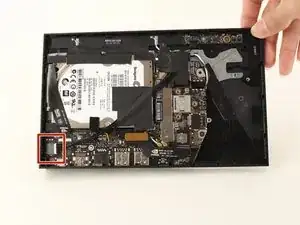
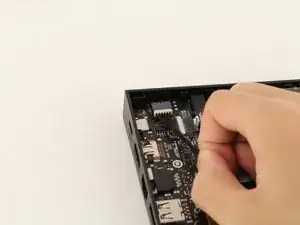
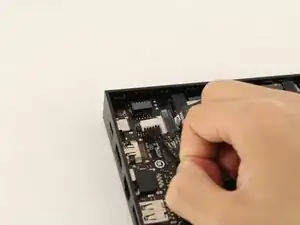
Отсоедините пучок проводов, потянув его от разъёма.
Шаг 4
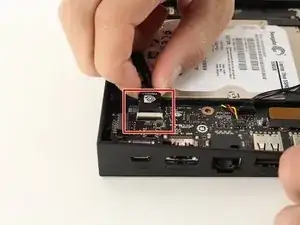
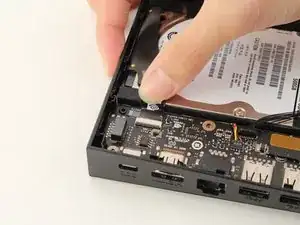
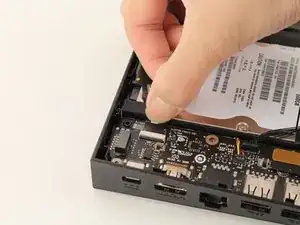
Рядом с пустым разъёмом, к которому были подключены чёрные провода (см. шаг 2), отсоедините пластиковый фиксатор от платы ввода/вывода, отодвинув фиксатор от разъёма пальцем.
Шаг 5
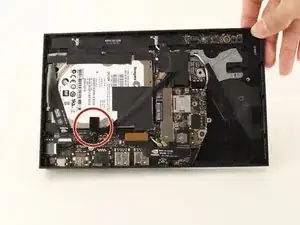
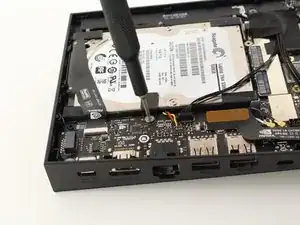
Удалите винт в металлической пластине с помощью отвертки Torx T6 и уберите металлическую пластину после снятия винта.
Шаг 6
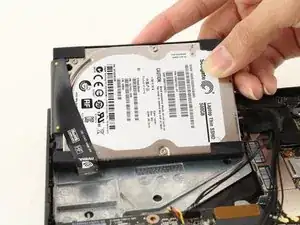
Осторожно вытяните жёсткий диск из устройства.
Шаг 7
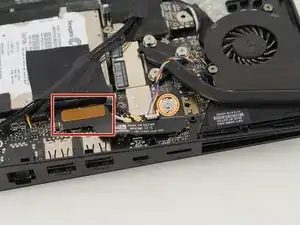
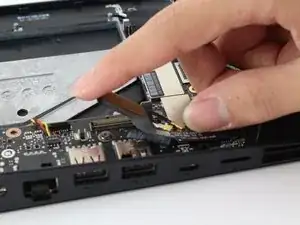
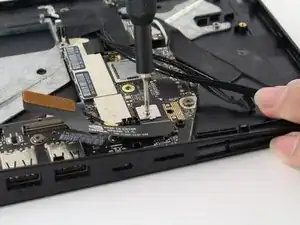
Отсоедините коричневую часть разъёма от платы ввода/вывода, потянув её вверх.
Удалите винт из серебристой пластины с помощью отвертки Torx T6.
Отложите кабель в сторону после его снятия.
Шаг 8
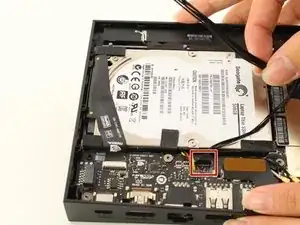
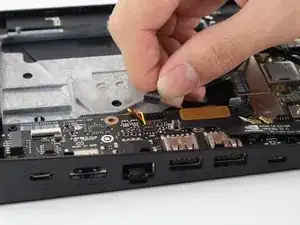
Отсоедините небольшой пучок чёрных проводов от платы ввода/вывода, аккуратно потянув вверх.
Будьте очень осторожны, провода очень хрупкие.
Шаг 9
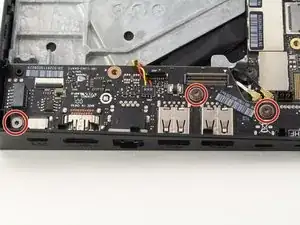
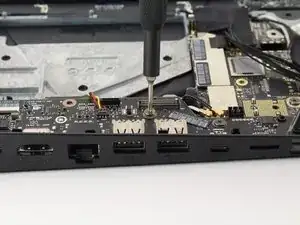
Удалите три винта Torx T6, крепящие плату ввода/вывода.
Шаг 10
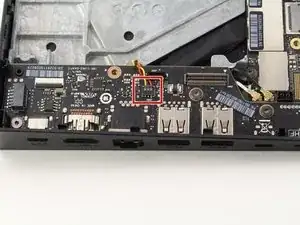
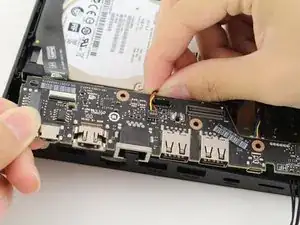
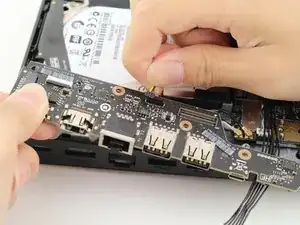
Отсоедините разноцветный (красный/жёлтый/чёрный) провод от платы ввода/вывода, потянув его от разъёма.
Шаг 11
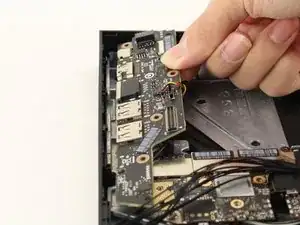
Осторожно снимите плату ввода/вывода, сдвинув её в сторону от внешних входов/выходов на вашем Nvidia Shield Pro.
Заключение
Чтобы собрать устройство обратно, выполните эти шаги в обратном порядке.
Перевод руководства с ifixit.com