Замена чашек наушников SteelSeries Arctis Pro Wireless
Если ваши наушники болтаются, это руководство для Вас.
Вы можете приобрести замену для чашек наушников и снова получить не свисающие наушники.
Кроме шага 9, всё достаточно просто, если Вы умеете паять провода.
Шаг 9 требует немного терпения, но не слишком сложен.
Шаг 1
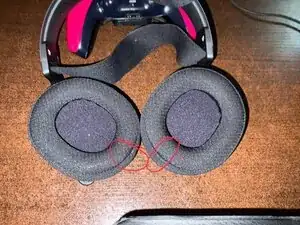
Снимите амбушюры, аккуратно потянув снизу
Снимите аккумулятор
Шаг 2

Используйте Torx T6, чтобы открутить 6 винтов, удерживающих оба динамика (красные круги)
**Примечание для сборки в конце** Эта небольшая щель, обведённая зелёным, используется для установки амбушюр обратно: вставьте кольцо вокруг амбушюры в эту щель и проверните амбушюру, пока она не сделает полный оборот.
Шаг 3
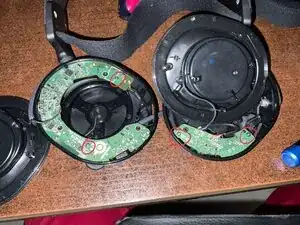
Открутите 4 винта крестовой отвёрткой Phillips 0
Шаг 4
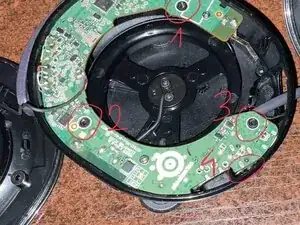
Убедитесь, что наушники не отключены по звуку, прежде чем поднимать плату.
Аккуратно поднимайте плату, начиная с зоны 1 до зоны 3
Вставьте пластиковую лопатку в зазор, где находится зона 4, чтобы аккуратно оттолкнуть плату от корпуса. Убедитесь, что зоны 1–3 приподняты.
Шаг 5
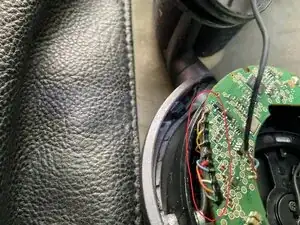
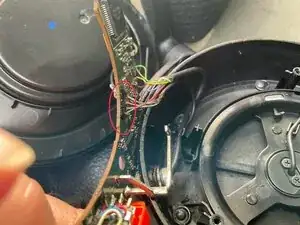
Аккуратно удалите чёрный клей пластиковой лопаткой.
Затем выпаяйте отмеченные провода
Вы также можете выпаять 2 провода, которые соединяют динамики с платой, но для ремонта это не обязательно.
Шаг 6
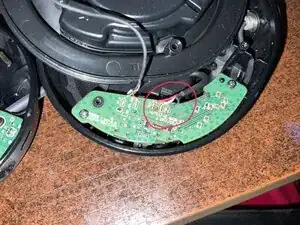
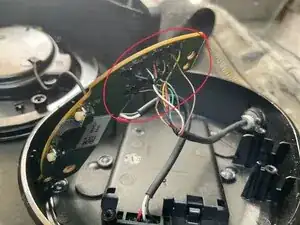
Аккуратно удалите чёрный клей пластиковой лопаткой.
Затем выпаяйте отмеченные провода
Вы также можете выпаять 2 провода, которые соединяют динамики с платой, но для ремонта это не обязательно.
Шаг 7
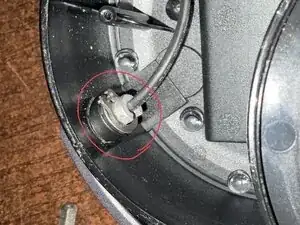
Снимите стопорное кольцо с помощью круглогубцев для стопорных колец и круговое кольцо позади них на обеих чашках
Не снимайте большее кольцо в форме буквы C/блок, которое находится справа
Вытащите провода, чтобы осталась только оболочка чашки наушника
Шаг 8
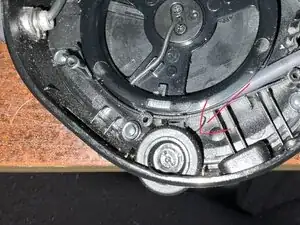
Снимите регулятор громкости лопаткой, вставив её в направлении стрелки под регулятором и аккуратно потянув вверх
Снимите пружину под регулятором громкости
**На будущее** При повторной установке Вы заметите, что регулятор имеет плоскую линию посередине — совместите её с плоской стороной на плате.
Шаг 9
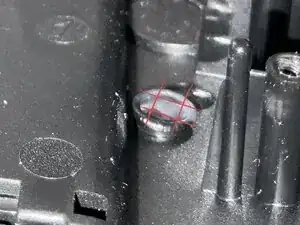
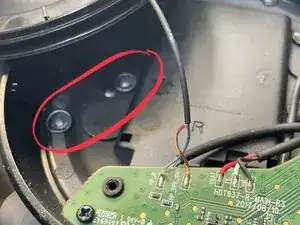
На двух корпусах чашек должен остаться только провод, который соединяется с аккумулятором и микрофоном.
Снимите внешнюю панель, которая закрывает аккумулятор, и такую же внешнюю пластину с другой стороны.
Эта часть — самая утомительная при ремонте
Внутри корпуса будут несколько зон клея, как показано на фото. Я использовал кусачки для ногтей с формой плоскогубцев, чтобы вырезать их в квадратные формы (как показано на фото)
Шаг 10
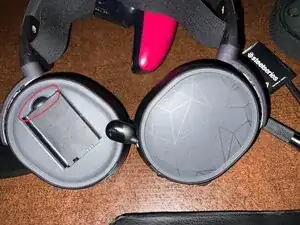
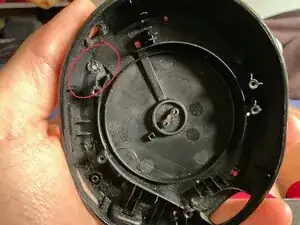
Используйте пинцет или что-то тонкое и острое, чтобы аккуратно приподнять внутреннюю панель аккумулятора
Используйте пинцет или что-то тонкое и острое и вставьте заострённую сторону в отверстие, чтобы протолкнуть внутреннюю панель
Шаг 11
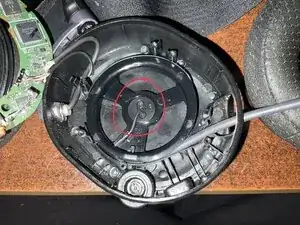
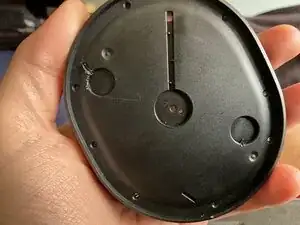
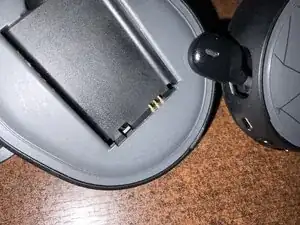
Отвинтите 2 винта крестовой отвёрткой Phillips 0
Освободите кабель микрофона от корпуса на Фото 2
Аккуратно вытяните весь механизм выдвижного микрофона. (Убедитесь, что кабель с другой стороны свободен, чтобы он мог вытягиваться при удалении всего микрофона)
Снимите разъём аккумулятора (Извините, у меня нет фото с внутренней панелью снятой, но Вам просто нужно вынуть его)
Шаг 12
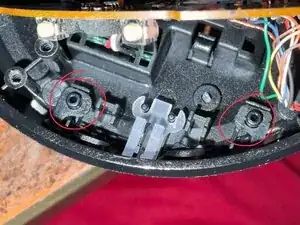
На стороне аккумулятора внизу Вам придётся снять 2 маленьких чёрных пластиковых рычага и прозрачную маленькую деталь
Удалите клей, обведённый на картинке (у меня нет отдельного фото клея, но он будет там, где обведено)
Снимите 2 маленькие чёрные части и прозрачную.
Шаг 13
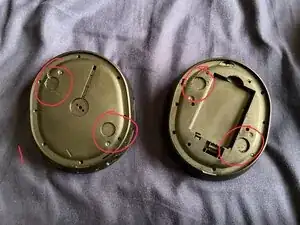
Удалите магниты, обведённые на фото, чем-нибудь тонким и острым.
Шаг 14
Установите всё обратно в порядке, кроме внешних/внутренних панелей и аккумулятора.
Когда Вы дойдёте до шага 2 и выполните его, переходите к шагу 15
Шаг 15
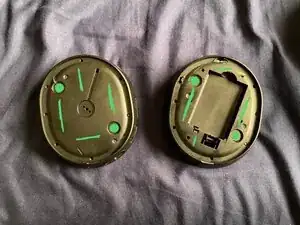
Нанесите суперклей на участки, отмеченные зелёным
Установите 4 магнита
Установите внутреннюю панель
Установите аккумулятор
Установите внешнюю панель
Дайте суперклею высохнуть 15–30 минут.
Шаг 16
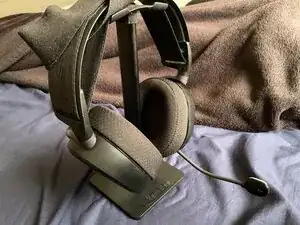
Наслаждайтесь своими наушниками!
Я сделал это руководство через несколько месяцев после ремонта своих наушников, думаю, я не пропустил шаги, но если что-то не ясно — сообщите, и я уточню.
Заключение
Если у Вас есть вопросы, не стесняйтесь задавать. Я постараюсь ответить и при необходимости отредактировать инструкцию.
Перевод руководства с ifixit.com