Замена материнской платы Logitech UE MegaBoom 3
Если у вашей колонки наблюдается аппаратный сбой, проблемы с программным обеспечением, были повреждения от воды или некоторые детали больше не выпускаются, возможно, пришло время заменить материнскую плату. Следующее руководство покажет, как заменить материнскую плату в Logitech UE MegaBoom 3. Материнская плата — это печатная плата, которая соединяет все комплектующие с процессором, распределяет питание от источника и определяет команды, управляемые кнопками.
Перед началом убедитесь, что проблема не в других частях колонки. Если все остальные компоненты работают, используйте это руководство для удаления материнской платы.
Это сложное руководство, поэтому внимательно прочтите весь материал перед началом работы.
Замена аккумулятора Logitech UE MegaBoom 3
Если ваш динамик не включается, не заряжается через USB-порт или док-станцию, или если он не держит заряд, как следует, возможно, пришло время заменить аккумулятор. Следующее руководство покажет вам, как заменить аккумулятор в Logitech UE MegaBoom 3.
Аккумулятор используется для питания динамика, он разработан для работы до 20 часов при полном заряде. Конкретный аккумулятор, используемый в этом динамике, — литий-ионный аккумулятор на 7,2 В, 3130 мАч/22,5 Втч.
Перед тем как начать, убедитесь, что оба зарядных порта не работают, так как если только один из них не заряжает устройство, проблема, скорее всего, не в аккумуляторе. Возможной причиной может быть засорение портов, из-за которого аккумулятор не заряжается. Даже небольшое количество мусора может помешать зарядке аккумулятора, поэтому внимательно осмотрите порты. Если порты забиты, используйте воздух или зубочистку, чтобы удалить мусор. Если все порты чистые, вам потребуется использовать это руководство для удаления аккумулятора.
Для выполнения этого руководства не требуются специальные навыки, кроме знания, как пользоваться отверткой и плоскогубцами.
Замена драйвера динамика Logitech UE Boom 3
В этом руководстве вы замените драйвер динамика в колонке Logitech UE Boom 3. Номер модели S-00171. Альтернативные номера модели могут быть S-00171-A, S-00171-B и S-00171-C. Этот драйвер преобразует электрическую энергию аудиосигнала в механическую энергию, перемещая воздух для создания звука. Если ваш динамик неправильно воспроизводит звук и искажает его, возможно, вам потребуется заменить драйвер динамика.
Разборка крышки JBL Xtreme
Этот гид поможет вам заменить поврежденную крышку и получить доступ к другим компонентам.
Шаг 1

Найдите швы рядом с «ногами» на нижней стороне устройства.
Замена твитера JBL Flip 6
Если ваш динамик JBL Flip 6 издает искаженные или глухие высокочастотные звуки, или если высокие частоты полностью отсутствуют, проблема может заключаться в твитере. Твитер отвечает за воспроизведение звуков с высоким тоном в аудиодиапазоне, и поврежденный твитер может существенно повлиять на общее качество звука вашего динамика.
Прежде чем начать этот процесс замены, проверьте твитер на наличие видимых повреждений, таких как трещины, разрывы диафрагмы или признаки износа. Вы также можете осторожно надавить на твитер, чтобы проверить наличие необычного сопротивления или дребезжания, что может указывать на внутреннее повреждение. Если твитер действительно поврежден, его замена восстанавливает ясность высоких частот и общее звучание.
Замена фронтального активного динамика JBL Flip 4
Ваш динамик JBL Flip 4 издает ненормальные звуки? Звучит ли он иначе, чем в начале использования? Если да, то фронтальные активные динамики вашего JBL Flip 4 могут быть повреждены. В этом руководстве будет показано, как снять поврежденный динамик, чтобы вы могли впоследствии заменить его новым.
Замена платы управления JBL Flip 4
Если кнопки на вашем JBL Flip 4 перестали реагировать или динамик издает электрические трески, на плате управления могли появиться неисправные соединения. Это руководство показывает, как получить доступ к плате управления. Все электрические неисправности потребуют особого внимания.
Замена переднего активного драйвера JBL Flip 3
Шаг 1
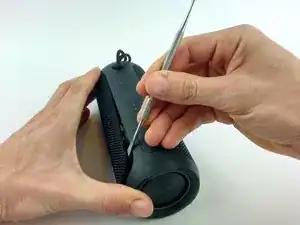
Снимите пластиковый внешний корпус руками или стандартной лопаткой.
Как диагностировать JBL Flip 3
Шаг 1
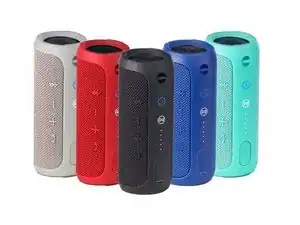
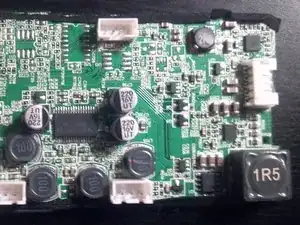
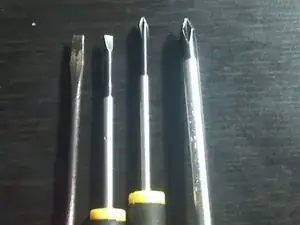
Существует множество моделей, но немного различий.
Большинство изменений моделей касались внешнего вида, но единственным различием, которое я заметил в компонентах, было то, были ли динамики припаяны или подключены, а также небольшое изменение в расположении конденсаторов.
Проверьте свою материнскую плату как можно больше до её удаления. Составьте план действий. Проблема, как правило, очевидна.
Замена динамика JBL Clip 2
Динамик в JBL Clip 2 съемный. Если динамик не работает, вы заметите, что устройство не сможет издавать звук, даже если оно включено. В этом случае динамик необходимо заменить. Устройство будет разборно, и динамик будет удален и заменен.
Замена материнской платы JBL Charge 3
Материнская плата — последний элемент колонкa, который следует пытаться заменить, если устройство работает неправильно, поскольку к ней сложнее всего получить доступ.
Замена платы управления Harman Kardon Onyx Studio 2
Если кнопки на вашем устройстве не работают, возможно, пришло время заменить плату управления. Следуйте этому руководству для выполнения замены.
Замена динамиков Harman Kardon Esquire Mini
Этот гид поможет вам заменить динамики Harman Kardon Esquire Mini. Если динамики не работают или слышен шум, и их необходимо заменить, этот гид поможет вам это сделать. Для выполнения данной инструкции понадобятся пластиковый инструмент для открытия и отвертка PH0.
Замена батареи Harman Kardon Esquire Mini
Этот гид поможет вам добраться до батареи Harman Kardon Esquire Mini, и вы сможете её заменить. Причины для этого руководства могут быть различными: батарея может быть разряжена или каким-то образом отключена от разъёма, и вы можете захотеть её заменить. Это руководство поможет вам в этом. Для выполнения данной инструкции вам понадобятся пластиковый инструмент и отвертка PH0.
Замена порта зарядки Bose Soundlink Mini II
Шаг 1
Переверните колонку на заднюю сторону, затем откройте резиновое покрытие батареи.
Открутите батарею с помощью отвертки. Аккуратно отключите батарею от материнской платы.
Будьте очень осторожны, чтобы не повредить разъем.
При замене батареи повторно приклейте клеевую ленту.
Отложите батарею.
Замена решётки динамика Bose Soundlink Mini II
Удары, полученные в результате падения или транспортировки, могут привести к вмятинам и повреждениям решёток динамиков на Bose SoundLink Mini II. Это может исказить звук и сделать динамики более уязвимыми к повреждениям. В этом руководстве показано, как снять и заменить эти решётки, чтобы устройство снова выглядело как новое!
Ремонт микропереключателей / кнопок Bose Soundlink Mini II
Кнопки больше не работают правильно, реагируют только при сильном нажатии или многократном нажатии? Вероятно, у вас также возникла ошибка серии Bose, которая проявляется спустя длительное время.
Замена крышки аккумулятора Bose SoundLink Mini
Крышка аккумулятора — это резиновая защелка на дне динамика, которая закрывает аккумулятор. Ее нельзя снять, не пройдя предварительные шаги. Этот гайд предоставит вам простые шаги для снятия крышки аккумулятора с динамика Bose SoundLink Mini.
Замена батареи Bose Soundlink III
Если ваша SoundLink III демонстрирует значительно уменьшенное время работы от батареи или больше не заряжается, возможно, вам понадобится новая батарея. В этом руководстве вы научитесь открывать вашу Bose Soundlink III и заменять батарею.
Замена боковой крышки Bose Soundlink II
Bose Soundlink II — это компактная Bluetooth-колонка, для доступа к компонентам которой требуется значительная разборка. Боковые крышки легко снимаются, если известны места расположения необходимых винтов.