Как программировать киоск M3t
Шаг 1
Перед программированием машины убедитесь, что у вас есть вся необходимая информация о месте установки! ''italic text''
Чтобы начать программирование, нажмите «kiosk2 – Shortcut».
Шаг 2
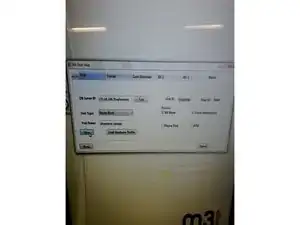
Когда откроется экран настройки M3t Kiosk, вам нужно проверить соединение, прежде чем что-либо делать. Иногда может потребоваться удалить «sqlexpress» из поля DB Server IP, но в остальном всё должно работать. НЕ НАЖИМАЙТЕ DONE ИЛИ НЕ ЗАКРЫВАЙТЕ ОКНО, ПОКА ВСЁ НЕ ЗАВЕРШЕНО!!! ''italic text''
Должна открыться вкладка Unit. Заполните эту страницу информацией, которую вам предоставили. Тип устройства должен быть Route Kiosk, и всегда необходимо поставить флажки у параметров Bill Break и Ticket Redemption, а при необходимости — и у опции ATM.
Нажмите кнопку сохранения по завершении, но перед этим убедитесь, что всё указано правильно.
Шаг 3
Далее есть вкладка Tickets, которую можно открыть для доступа к меню билетов. Здесь необходимо ввести название и адрес местоположения. В поле Ticket System выберите SCIGAMES из выпадающего списка систем, в поле COM port выберите COM1, а в поле SAS address укажите 6.
Убедитесь, что вы нажали сохранить, когда всё настроено правильно, но не раньше.
Шаг 4
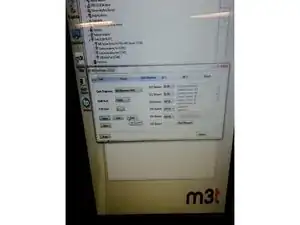
Рядом находится вкладка Cash Dispenser. В выпадающем меню Cash Dispenser выберите «Bill Dispenser F400».
В выпадающем меню COM Port выберите COM2 и установите 5 в поле # of Cans.
Номиналы должны быть следующими (вероятно, 4-й придётся изменить после настройки):
CC0 Denom: $1.00
CC1 Denom: $5.00
CC2 Denom: $20.00
CC3 Denom: $20.00
CC4 Denom: $20.00
Шаг 5
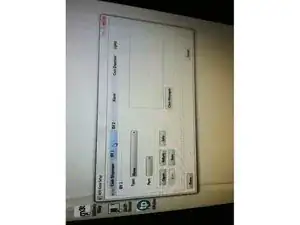
После того как вы протестировали и сохранили страницу Dispenser, можно перейти к BV 1
В выпадающем меню выберите «MEI SC6607 (600 note)», в поле Port выберите COM4. Затем откройте и сохраните.
Шаг 6
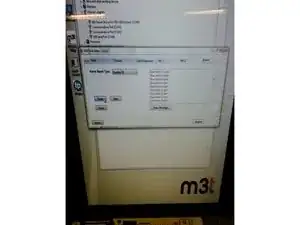
Далее нажмите вкладку Alarm. В выпадающем меню Alarm Board Type выберите Paylink IO. Затем протестируйте и сохраните.
Шаг 7
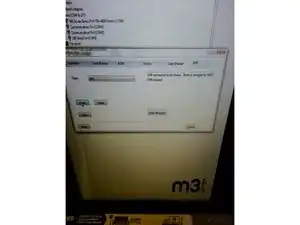
Теперь перейдите в UPS и в выпадающем меню выберите APC, затем протестируйте и сохраните.
Шаг 8
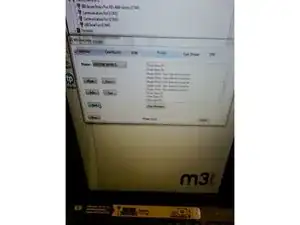
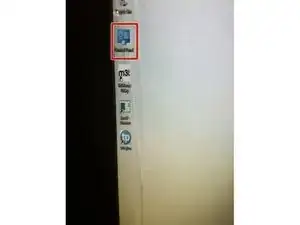
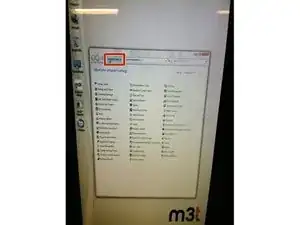
Теперь выберите вкладку Printer. В выпадающем меню Printer выберите CUSTOM VKP80 II. Затем попробуйте Open и Test.
Иногда это не срабатывает. Чтобы исправить, дважды щёлкните Control Panel
Затем в проводнике нажмите Control Panel вверху.
Шаг 9
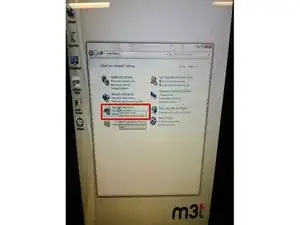
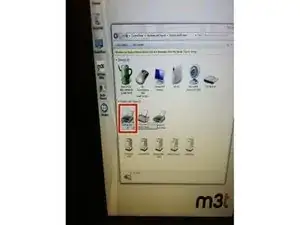
Выберите Hardware and Sound.
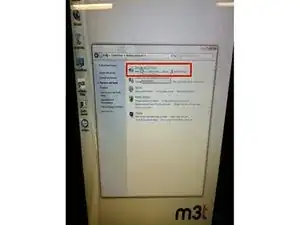
Выберите Devices and Printers.
Дважды щёлкните по Custom VKP80 II.
Шаг 10
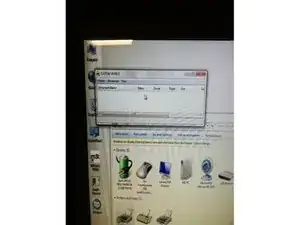
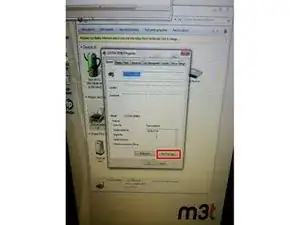
Откроется меню Custom VKP80 II. Щёлкните правой кнопкой мыши в белом поле и выберите Properties.
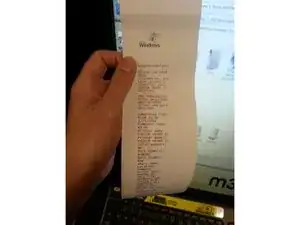
На вкладке General будет кнопка печати тестовой страницы. После её выполнения, при успешной печати, вы сможете выполнить Test и сохранить настройки на вкладке принтера.
Шаг 11
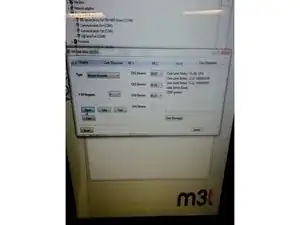
Выберите вкладку Coin Dispenser.
В выпадающем меню Type выберите Money Controls.
В выпадающем меню # of Hoppers выберите 3, а номиналы должны быть следующими:
CH1: 1
CH2: 5
CH3: 25
После этого протестируйте и сохраните.
Шаг 12
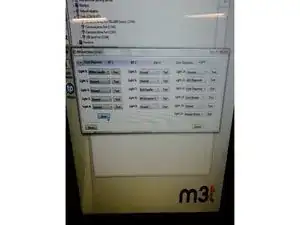
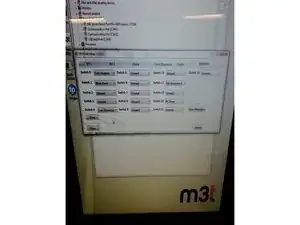
Во вкладках Lights и Switches ничего не меняйте и сохраните.
Шаг 13
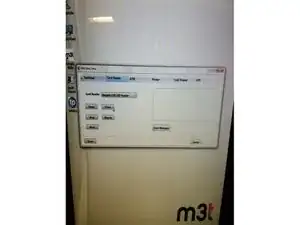
Во вкладке Card Reader есть выпадающее меню Card Reader.
Выберите Magteck USB HID Reader.
Откройте, протестируйте и сохраните.
Шаг 14
Когда вы считаете, что всё готово, нажмите Done в нижнем левом углу окна. Имейте в виду, что это не сработает, если некоторые параметры не сохранены. Это инициализирует окно.
Если во время программирования произойдёт ошибка и окно закроется, вы не сможете продолжить с того места, где остановились, нажав Kiosk2 – shortcut. Позвоните в службу поддержки, и вам подскажут дальнейшие действия. (309)863-2200
После инициализации киоска пройдитесь по устройствам и убедитесь, что все устройства определяются корректно, и исправьте возможные ошибки.
Заключение
Чтобы собрать устройство обратно, выполните эти инструкции в обратном порядке.
Перевод руководства с ifixit.com