Замена шарнира крышки сканера Canon PIXMA TS6420a
В этом руководстве показано, как отремонтировать или заменить шарнир крышки сканера на Canon PIXMA TS6420a Wireless All-In-One Inkjet Printer. Эта модель иногда также указана под названием Canon PIXMA TS6400 Series, которая включает TS6420 и TS6420a.
Шарнир крышки сканера обеспечивает плавное открытие и закрытие крышки, защищая и правильно выравнивая стекло сканера. Со временем эти шарниры могут ослабнуть, треснуть или полностью сломаться — из-за этого крышка может болтаться, самопроизвольно закрываться или приводить к неправильному выравниванию сканов.
Это руководство поможет безопасно снять старый шарнир и установить замену, чтобы крышка принтера двигалась как положено.
Признаки сломанного или ослабленного шарнира могут включать:
- Крышка сканера не удерживается в открытом положении или падает при поднятии.
- Крышка при закрытии кажется смещённой или неровной.
- Сканированные или копированные документы выглядят искривлёнными или неполными.
Если вы не уверены, что причина проблемы в шарнире, обратитесь в службу поддержки Canon для PIXMA TS6420a за рекомендациями по выявлению механических проблем, связанных с выравниванием крышки или проблемами сканирования.
ПРИМЕЧАНИЯ И ПРЕДУПРЕЖДЕНИЯ
- Внимание: Всегда отключайте принтер от сети перед началом разборки, чтобы избежать поражения электрическим током или повреждений.
- Примечание: Избегайте давления на стекло сканера, так как оно может треснуть или сместиться.
- Напоминание: Следите за всеми винтами шарнира и пластиковыми защёлками при снятии — они будут использованы снова при сборке.
Шаг 1
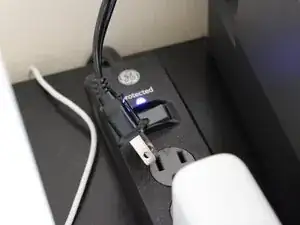
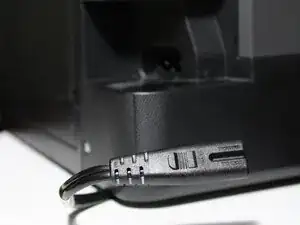
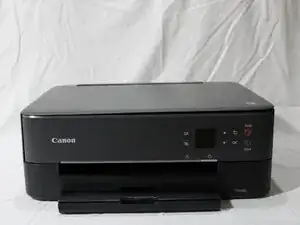
Перед началом выключите принтер и отключите его от электропитания. Это предотвращает электрические повреждения и обеспечивает безопасность во время ремонта.
Внимание: Всегда отключайте питание перед выполнением какой-либо разборки.
Шаг 2
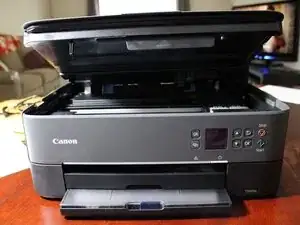
Осторожно поднимите крышку сканера до полного открытого положения.
Наблюдайте за движением шарнира и обратите внимание, если одна сторона кажется более свободной или неровной; это поможет определить неисправный шарнир.
Шаг 3
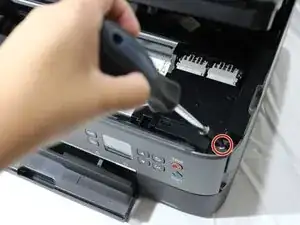
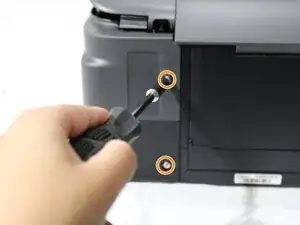
Снимите один винт с внутреннего переднего края под крышкой, закрепляющий рамку сканера, используя крестовую отвёртку Phillips #0.
Снимите два винта с задней стороны принтера, используя крестовую отвёртку Phillips #0.
Шаг 4
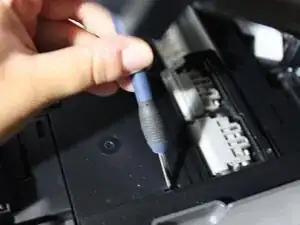
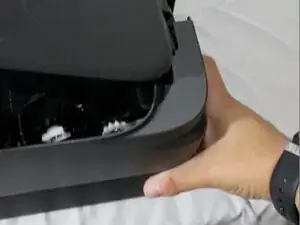
Используйте лопатку, чтобы освободить пластиковые защёлки вдоль краёв рамки.
Осторожно подденьте рамку по периметру, чтобы не треснула пластмасса.
Снимите рамку, чтобы получить доступ к сборке шарнира и шестерни.
Некоторые защёлки могут немного сопротивляться; приложите мягкое, равномерное давление.
Шаг 5
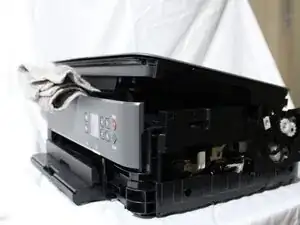
Используйте мягкую опору (например, полотенце, небольшую коробку или свернутую ткань), чтобы поддержать крышку во время работы.
Внимание: Не позволяйте крышке висеть без опоры; это может создать нагрузку или трещины в оставшемся шарнире.
Шаг 6
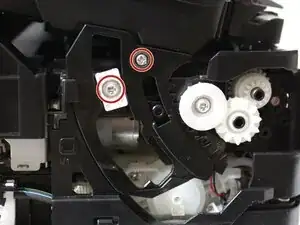
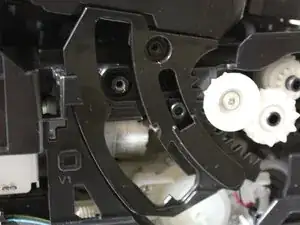
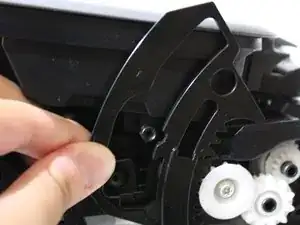
Используйте крестовую отвёртку Phillips #3, чтобы снять два винта, закрепляющих механизм шарнира.
Аккуратно поднимите сборку шарнира из направляющих, следя за тем, чтобы не согнуть и не перекрутить рычаги.
Перед снятием шарнира сделайте фото, если хотите зафиксировать исходное положение.
Шаг 7
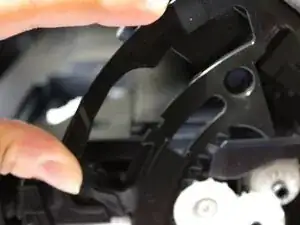
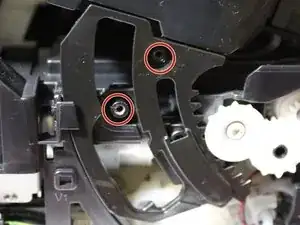
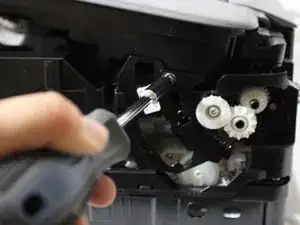
Выравняйте новый шарнир по тем же направляющим, в которых был установлен старый.
Сдвиньте его на место до плотного прилегания.
Вновь вставьте и затяните два винта шарнира, используя крестовую отвёртку Phillips #3.
Шаг 8
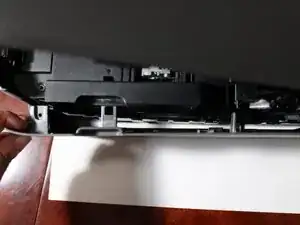
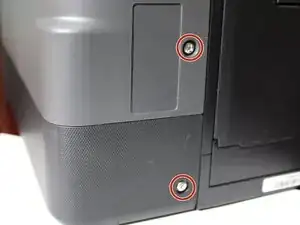
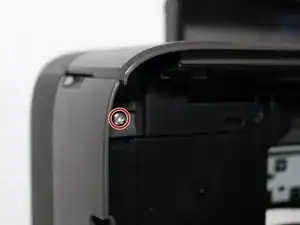
Защёлкните рамку сканера обратно на принтер, нажимая по всем краям, пока защёлки полностью не встанут на место.
Переустановите три винта рамки (два сзади, один внутри передней части).
Проверьте, что рамка лежит ровно и крышка закрывается равномерно перед продолжением.
Шаг 9
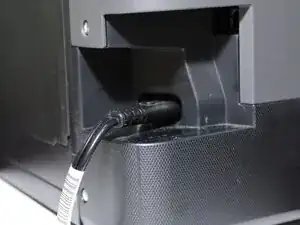
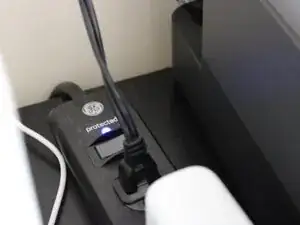
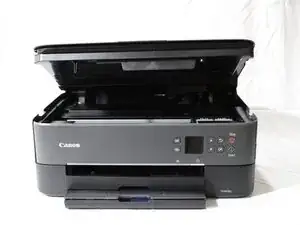
Подключите принтер к сети и включите питание.
Откройте и закройте крышку несколько раз, чтобы убедиться:
Плавное движение шарнира.
Правильное выравнивание крышки со стеклом сканера.
Отсутствие заеданий, дребезжания или дисбаланса.
Заключение
После замены шарнира крышки аккуратно откройте и закройте крышку несколько раз, чтобы убедиться, что она двигается плавно и остаётся правильно выровненной. Если крышка кажется неровной или не удерживается в открытом положении, ещё раз проверьте, правильно ли установлен шарнир и полностью ли затянуты все винты.
Подключите принтер и выполните тестовое сканирование, чтобы убедиться, что документы отображаются ровно и правильно выровнены на экране.
Утилизируйте любые сломанные пластиковые или металлические детали шарнира ответственным образом. Ваш Canon PIXMA TS6420a должен снова работать нормально, с устойчивой и исправной крышкой сканера.
Перевод руководства с ifixit.com