Как устранить застревание бумаги в Brother DCP-7060N
Причинами застревания бумаги могут быть влажная бумага для печати, сцепление листов, рваная бумага, смятая бумага, проблемы с тонером, использование неправильных типов бумаги, неправильная загрузка бумаги и т.д.
Застревание бумаги — неизбежная проблема при эксплуатации принтеров, и при разработке принтеров это учитывается. В небольших струйных принтерах достаточно извлечь застрявший лист вручную.
В средних и крупных многофункциональных лазерных принтерах, подобных Brother, бумага передаётся из лотка в механизм печати, поэтому вероятность застревания бумаги выше.
При застревании бумаги необходимо определить положение застрявшего листа и этап подачи или печати, на котором это произошло.
- Застревание бумаги на этапе подачи можно обычно устранить вручную, аккуратно вытянув лист.
- При застревании бумаги на этапе печати необходимо открыть крышку устройства и удалить лист изнутри.
Ремонт застревания бумаги в Brother DCP-7060N не сложен. С ним может справиться пользователь самостоятельно.
Шаг 1
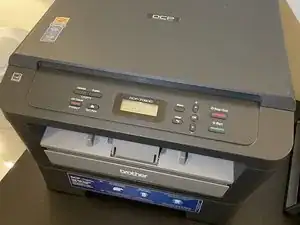
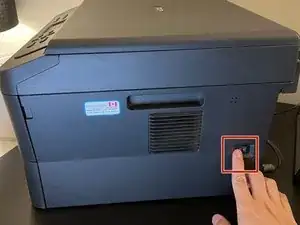
Нажмите кнопку питания на боковой панели принтера, чтобы выключить его.
Шаг 2
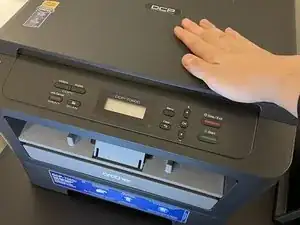
Подождите десять минут или до полного остывания принтера.
Прикоснитесь к верхней крышке, чтобы убедиться, что температура снизилась.
Шаг 3
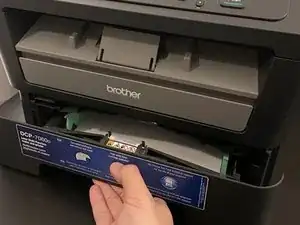
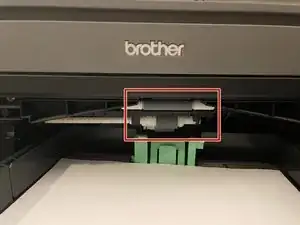
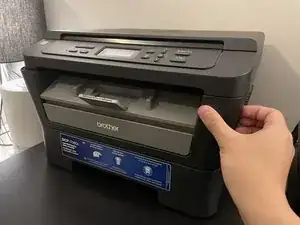
Осторожно откройте передний лоток.
Проверьте состояние трёх роликов. Если бумага застряла, аккуратно вытяните её.
Шаг 4
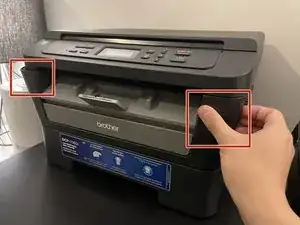
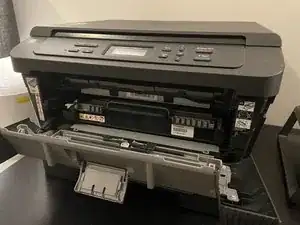
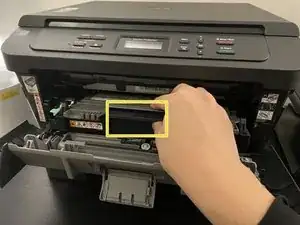
Потяните за обе стороны в позиции на фото, чтобы открыть переднюю крышку.
Снимите барабан, удерживая с двух сторон в позиции на фото.
Вытащите картридж с тонером в позиции, показанной на фото.
Шаг 5
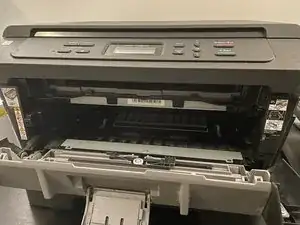
Проверьте внутри наличие застрявшей бумаги.
Если бумага есть, аккуратно удалите её обеими руками и убедитесь, что внутри ничего больше не осталось.
Шаг 6
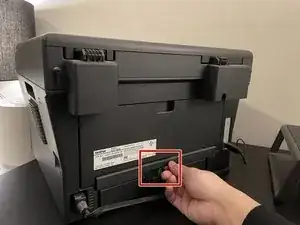
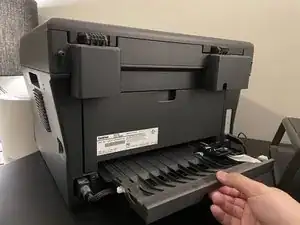
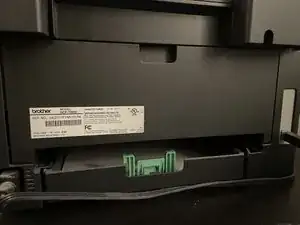
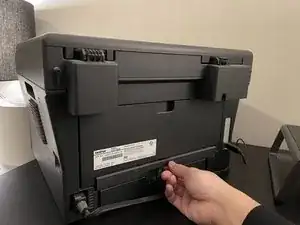
Поверните принтер.
Откройте заднюю крышку принтера в позиции, показанной на фото.
Снимите заднюю крышку и проверьте состояние внутри.
Если бумага застряла, аккуратно извлеките её по направлению выхода бумаги.
Шаг 7
Закройте все крышки и контейнеры для расходных материалов.
Заключение
Для сборки устройства следуйте этим инструкциям в обратном порядке.
Перевод руководства с ifixit.com