Замена разъёма данных Canon Pixma MP480
Используйте это руководство для замены неисправного разъёма данных в принтере Canon Pixma MP480. Замена разъёма данных восстановит работу USB-порта и картридера.
Разъём данных — это аппаратный компонент, отвечающий за передачу и приём информации между устройством хранения и принтером. При неисправном разъёме данные с флеш-накопителей и/или карт памяти не могут передаваться между принтером и компьютером или другим устройством. Передний разъём данных принтера (USB и картридер) может потребовать замены, если при подключении флеш-накопителя или картридера принтер не распознаёт устройство.
Перед использованием этого руководства ознакомьтесь со страницей устранения неполадок. Часто проблемы решаются без замены разъёма данных.
Перед началом убедитесь, что принтер выключен и отключён от источника питания.
Шаг 1
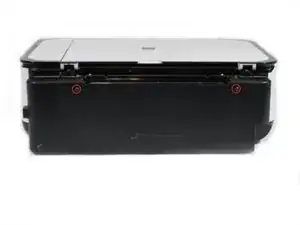
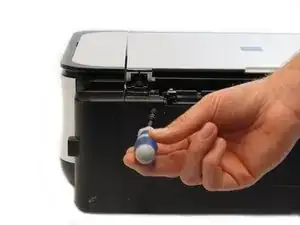
Удалите два винта длиной 7,9 мм крестовой отвёрткой Phillips #1.
Шаг 2
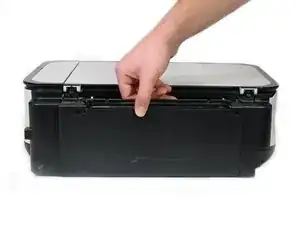
Поднимите заднюю крышку и снимите её.
Возможно, потребуется приложить значительное усилие.
Шаг 3
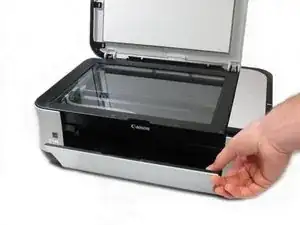
Откройте передний лоток.
Шаг 4
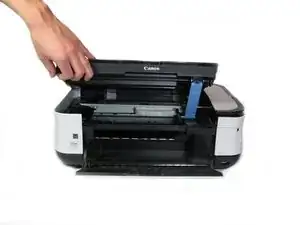
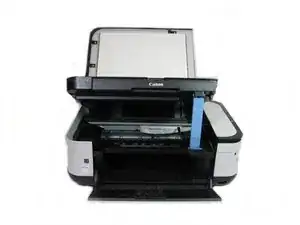
Откройте отсек сканера.
Убедитесь, что синяя защёлка вошла в зацепление, чтобы зафиксировать отсек в открытом положении.
Шаг 5
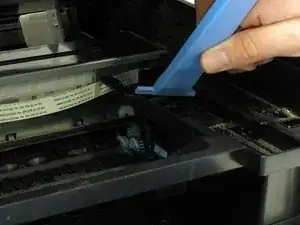
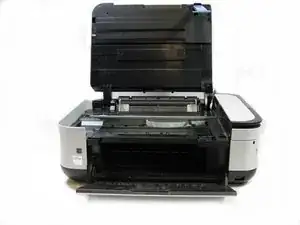
Снимите синюю защёлку со слота, отодвинув её назад и повернув по часовой стрелке.
Закройте отсек сканера и крышку.
Шаг 6
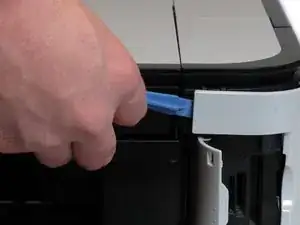
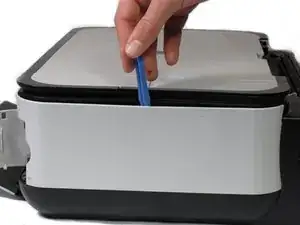
С помощью пластикового инструмента для вскрытия подденьте боковую крышку.
Шаг 7
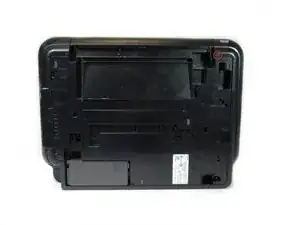
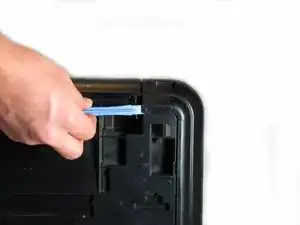
Переверните принтер так, чтобы нижняя часть была к вам.
Используйте пластиковый инструмент для вскрытия, чтобы снять угол боковой панели с пластикового штифта.
Шаг 8
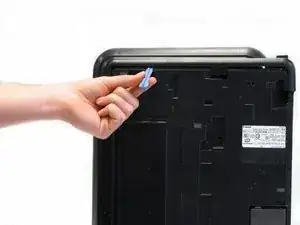
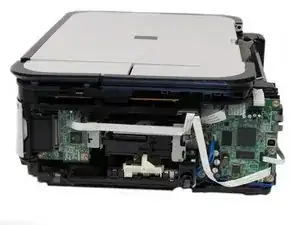
С помощью пластикового инструмента для вскрытия ослабьте боковую панель в месте соединения с нижней частью принтера.
Шаг 9
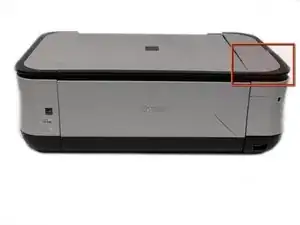
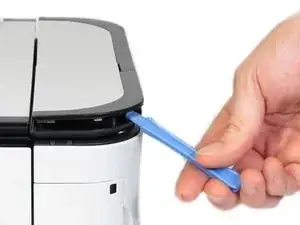
Используя пластиковый инструмент для вскрытия, подденьте верхнюю крышку блока ЖК-дисплея.
Для облегчения снятия подденьте по переднему и боковым краям.
Шаг 10
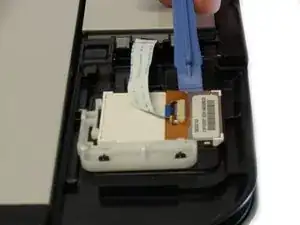
После снятия верхней крышки блока ЖК-дисплея извлеките ЖК-дисплей с помощью пластикового инструмента для вскрытия.
Шаг 11
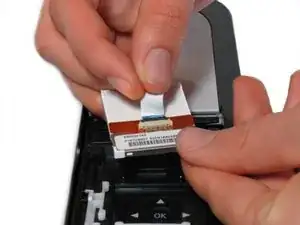
Аккуратно потяните лентовый кабель, чтобы полностью извлечь ЖК-дисплей.
Шаг 12
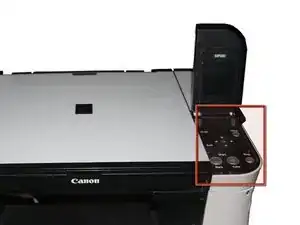
Найдите кнопки на верхней части принтера.
Шаг 13
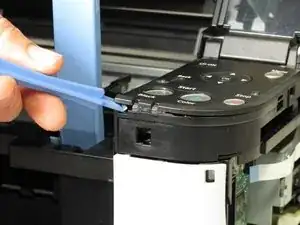
С помощью пластикового инструмента для вскрытия осторожно подденьте крышку кнопок и снимите её с крепления.
Шаг 14
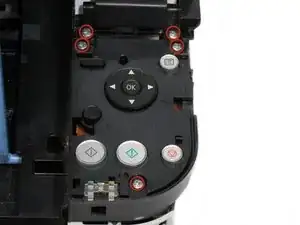
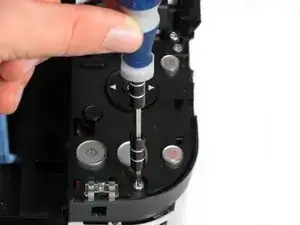
Удалите пять винтов длиной 7,7 мм крестовой отвёрткой Phillips #1.
Шаг 15
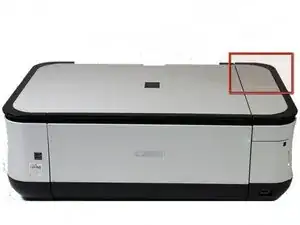
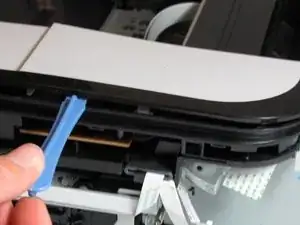
С помощью пластикового инструмента для вскрытия аккуратно подденьте крышку за ЖК-экраном и снимите её с крепления.
Шаг 16
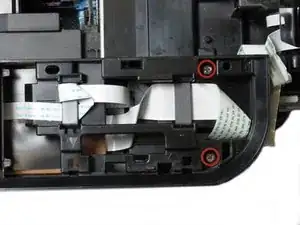
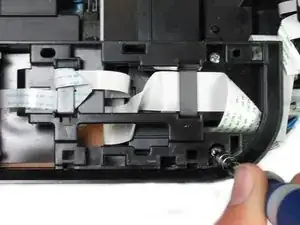
Удалите два винта длиной 7,8 мм крестовой отвёрткой Phillips #1.
Шаг 17
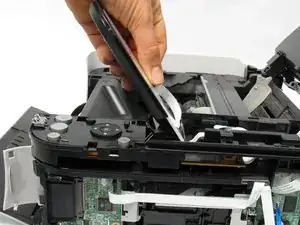
Осторожно приподнимите ЖК-экран, чтобы снять его с крепления.
Шаг 18
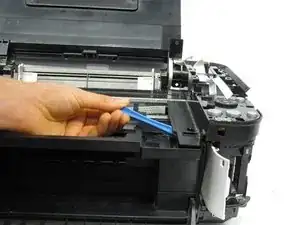
С помощью пластикового инструмента для вскрытия подденьте пластиковый блок кнопок.
Шаг 19
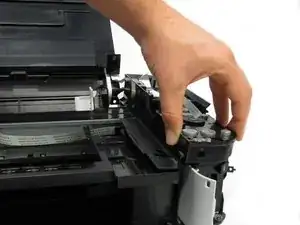
Осторожно приподнимите пластиковый блок кнопок и снимите его.
К пластиковому блоку кнопок снизу подключён лентовый кабель, поэтому при снятии будьте осторожны.
Шаг 20
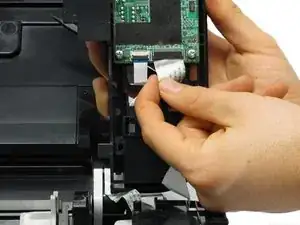
Отсоедините лентовый кабель, подключённый к задней части пластикового блока кнопок.
Шаг 21
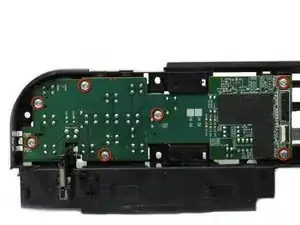
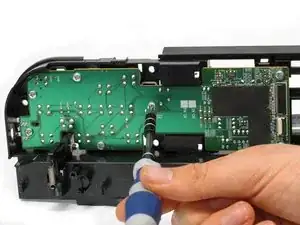
Удалите семь винтов длиной 8,7 мм крестовой отвёрткой Phillips #1.
Шаг 22
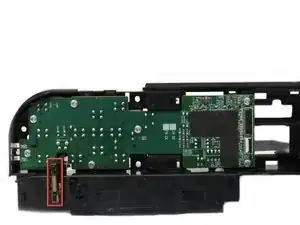
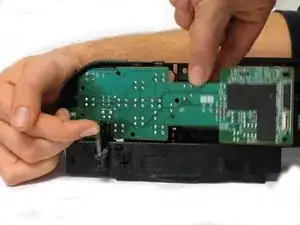
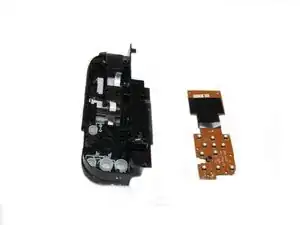
Найдите пружину, удерживающую плату на нижнем левом участке пластикового блока кнопок.
Аккуратно поднимите пружину и вытяните плату из пластикового блока кнопок.
Шаг 23
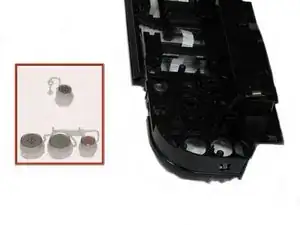
Снимите кнопки с пластикового блока кнопок.
Шаг 24
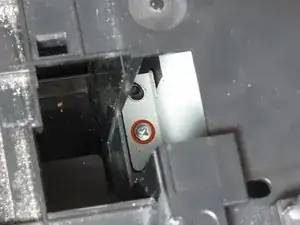
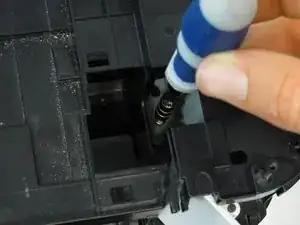
Удалите винт 7,5 мм с помощью отвертки Phillips #1.
Шаг 25
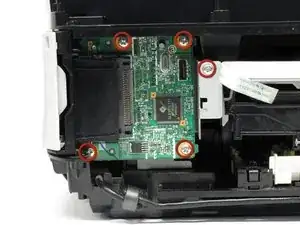
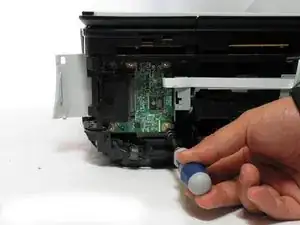
Удалите пять винтов 3,5 мм с помощью отвертки Phillips #1.
Шаг 26
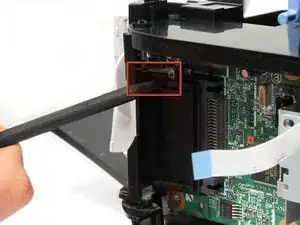
Снимите маленькую пластиковую защёлку с помощью лопатки.
Шаг 27
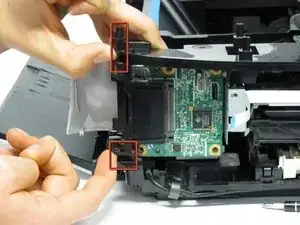
Вытяните пластиковые вставки из отверстий в верхней и нижней частях.
Шаг 28
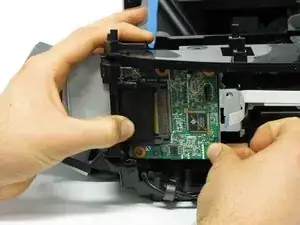
Снимите плату с принтера, потянув плату к задней части принтера.
Это требует усилий и времени, так как плата выходит медленно.
Заключение
Для сборки устройства следуйте этим инструкциям в обратном порядке.
Перевод руководства с ifixit.com