Замена переключателя мыши Logitech M500
Переключатели в мыши со временем изнашиваются и часто начинают регистрировать двойные щелчки при одном нажатии. К счастью, их замена достаточно проста, если у вас есть паяльник и средство для удаления припоя.
При покупке новых переключателей рекомендуется обращать внимание на их качество. Переключатели продаются с разным уровнем качества. Качество указывает на количество срабатываний, на которое рассчитан переключатель. Обычно это указывается на самом переключателе в виде числа в скобках. Пример: Omron D2FC-F-7N(20M)
Это означает: переключатель рассчитан на 20 миллионов срабатываний.
По этому признаку диапазон рассчитываемого ресурса переключателей составляет примерно 10 / 20 / 50 / 60 миллионов срабатываний. Поэтому, если вы планируете долго использовать мышь, старайтесь приобретать микропереключатель с большим числом срабатываний.
Ограничение по количеству возможных срабатываний и является причиной выхода переключателей из строя. Это также объясняет, почему левая кнопка мыши часто выходит первой — обычно она используется чаще всего.
Шаг 1
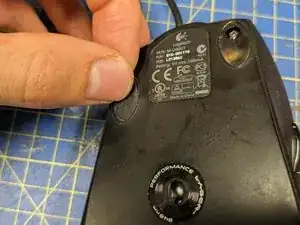
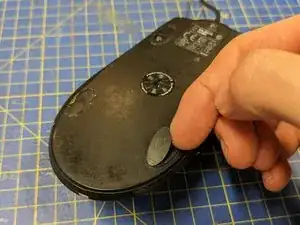
Винты скрыты под четырьмя резиновыми накладками на нижней стороне мыши.
Аккуратно отлейте каждую накладку вместе со слоем клея и отложите в сторону для последующей установки.
Шаг 2
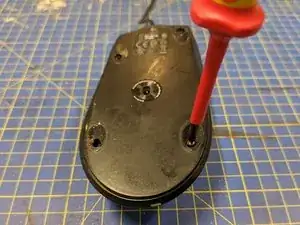
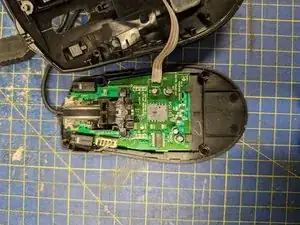
Открутите четыре винта Phillips #0, скрытые под накладками.
Верхняя крышка теперь должна легко сняться при легком встряхивании.
Шаг 3
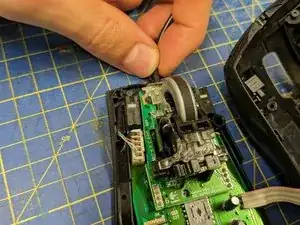
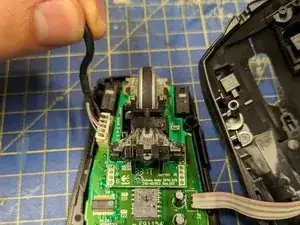
Осторожно вытащите USB-кабель из его канала.
Шаг 4
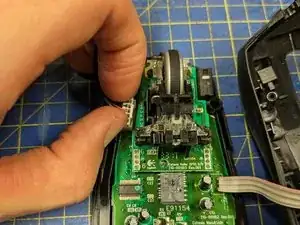
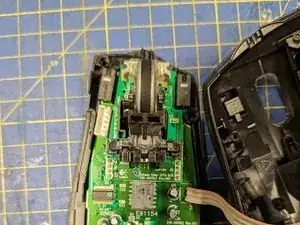
Схватитесь за белую пластиковую вилку и выньте её из разъёма.
Для этого может потребоваться сила. Старайтесь тянуть строго вверх насколько возможно, но может помочь также небольшое покачивание вилки взад-вперёд.
Шаг 5
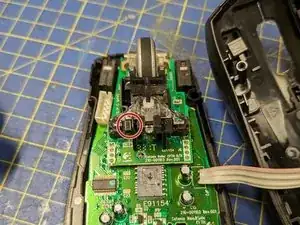
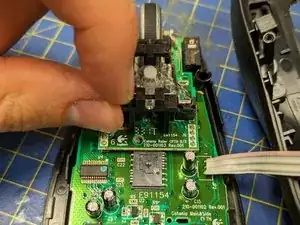
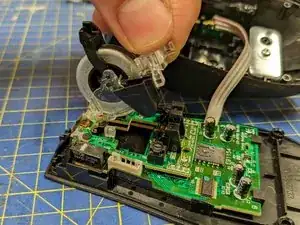
Колёсико прокрутки удерживается пластиковой штифтовой втулкой. Потяните её в сторону, чтобы вынуть.
Возьмите узел колёсика за прозрачную часть и поднимите его вверх.
Две маленькие пружины в передней части мыши удерживаются этим узлом. Будьте осторожны, чтобы не потерять их при снятии.
Шаг 6
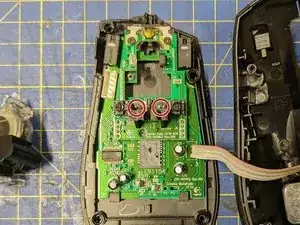
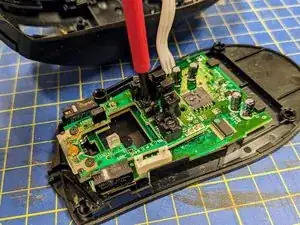
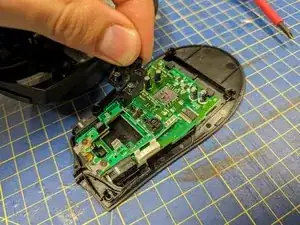
Снимите два винта, которые фиксируют пластиковое крепление колёсика в центре платы.
Не нужно выкручивать их до конца, достаточно ослабить, чтобы освободить крепление колёсика.
Поднимите крепление колёсика с платы.
Шаг 7
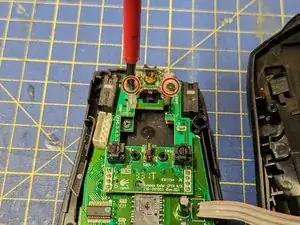
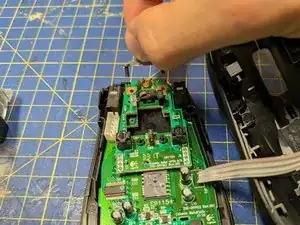
Ослабьте два винта, удерживающие металлическую деталь в передней части мыши.
Снимите металлическую деталь.
Шаг 8
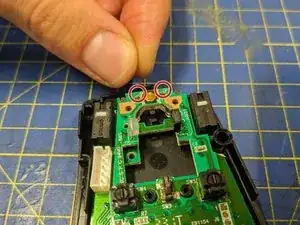
Две пружины сидят в отверстиях платы в передней части мыши. Уберите их в безопасное место.
Шаг 9
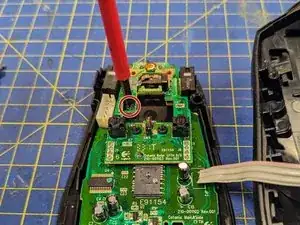
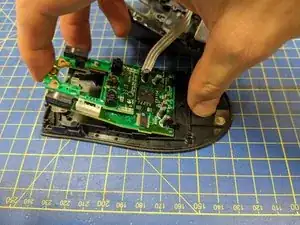
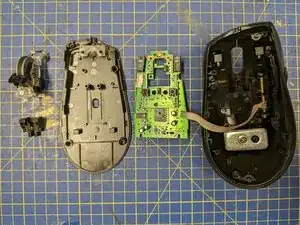
Удалите последний винт, фиксирующий плату (рядом с отверстием, оставшимся от колёсика прокрутки).
Поднимите плату, вытаскивая её за переднюю часть.
При подъёме платы будет некоторое сопротивление, пока пластиковая деталь, в которую вкручено крепление колёсика, не выйдет из своих отверстий в плате.
Шаг 10
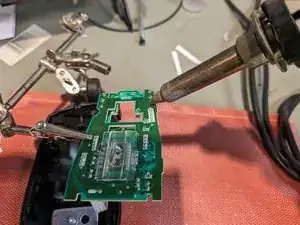
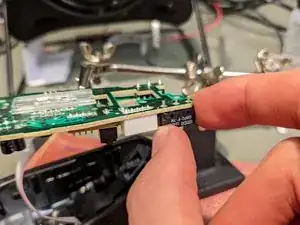
Ещё раз убедитесь, что вы удаляете именно тот переключатель, который собираетесь заменить!
Удалите припой с трёх контактов старого переключателя.
Если у вас есть пистолет для выпайки, это самый простой инструмент для работы. В противном случае можно использовать ручной вакуумный отсос для припоя или оплётку вместе с паяльником.
Выньте старый переключатель из его отверстий. Возможно, потребуется ослабить оставшиеся капли припоя паяльником при вытягивании.
Шаг 11
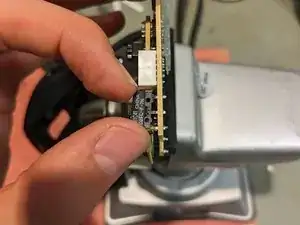
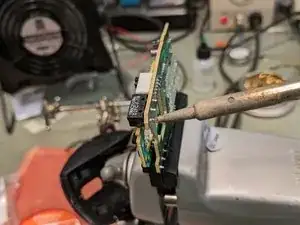
Вставьте новый переключатель в отверстия, внимательно соблюдая ориентацию. Белая кнопка на верхней части переключателя должна быть ближе к переднему концу платы.
Запаяйте новый переключатель на место.
Перед сборкой мыши вы можете подключить USB-кабель, вставить его в компьютер и проверить работу нового переключателя.
Заключение
Для сборки устройства следуйте этим инструкциям в обратном порядке.
Перевод руководства с ifixit.com