Замена кнопок мыши Logitech M325c и руководство по разборке
Простое руководство по разборке и замене кнопок мыши на M325c на переключатели Kailh Red mute. Для замены требуются базовые навыки пайки и распайки.
Шаг 1
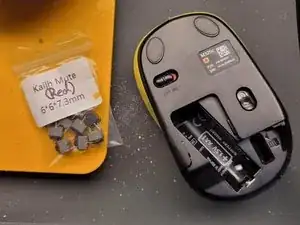
Соберите все ваши материалы и оборудование.
Я буду использовать молчащие переключатели Kailh Red в этом проекте, но также подойдут любые двух- или трехконтактные переключатели, которые соответствуют формату для универсальных мышей.
Шаг 2
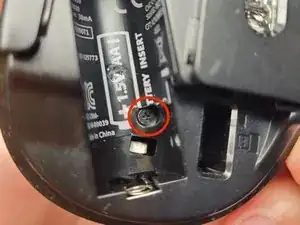
Снимите заднюю крышку и батарею.
Используйте канцелярский нож или просто снимите наклейку, чтобы открыть винтовое отверстие, обведенное на фотографии.
Открутите винт.
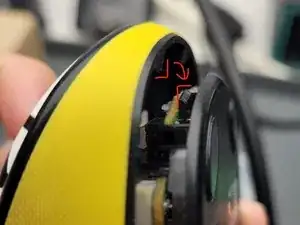
Используйте ноготь или что-то подобное, чтобы приоткрыть корпус снизу.
Будет сопротивление с верхней части корпуса, как показано на втором фото, четыре элемента верхней и нижней крышек удерживают друг друга.
Приложите горизонтальное давление и нажмите с стороны колеса мыши, чтобы разъединить верхнюю и нижнюю части корпуса.
Шаг 3
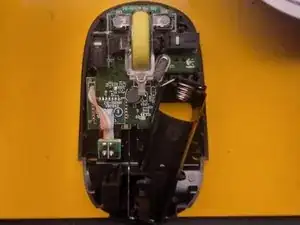
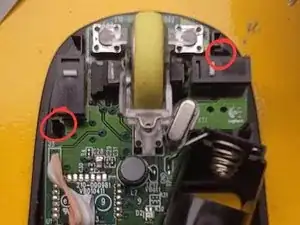
Теперь у вас должна остаться только печатная плата, прикрепленная к нижнему корпусу.
На втором фото показаны два зажима, которые удерживают печатную плату в нижнем корпусе.
Используйте ногти или что-то подобное, чтобы отжать зажимы от печатной платы.
После этого колеса мыши должно отсоединиться от печатной платы само собой.
Печатная плата может быть все еще прикреплена к корпусу проводами батарейного катушки. Осторожно удалите их из корпуса.
Шаг 4
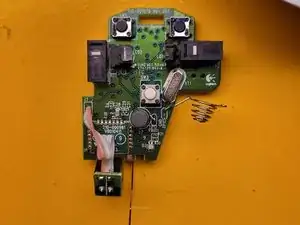
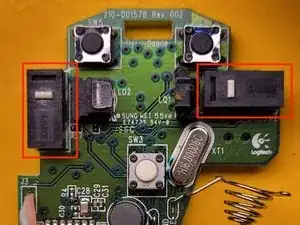
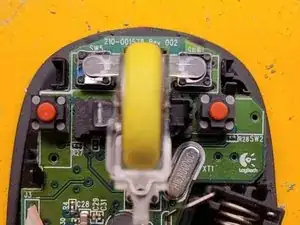
На этом этапе у вас должна быть печатная плата, отделенная от корпуса.
Удалите пайку двух кнопок мыши, как указано на втором фото.
Поскольку молчащие переключатели Kailh Red имеют только две ножки, они используют только первые два отверстия в печатной плате.
На третьем фото показаны новые переключатели, припаянные к печатной плате. Переключатели должны быть выровнены, как показано.
Припаяйте новые переключатели к печатной плате.
Шаг 5
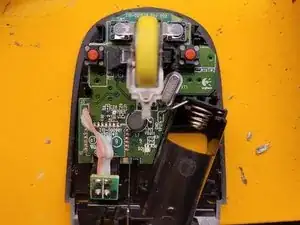
Проверьте новые кнопки на печатной плате перед сборкой.
Убедитесь, что переключатель на нижнем корпусе и соответствующий переключатель на задней части печатной платы находятся в положении OFF.
Присоедините печатную плату обратно к
Перевод руководства с ifixit.com
Читайте также
- Замена переключателя мыши Logitech M317C
- Замена батареи беспроводной мыши Logitech M310
- Замена батареи Logitech M310
- Как открыть беспроводную мышь Logitech M310
- Разбор беспроводной мыши Logitech M305
- Замена батареи Logitech M240
- Как открыть беспроводную мышь Logitech M240
- Замена батареи Logitech M220
- Logitech M220 Silent Mouse Левая кнопка мыши не работает должным образом — ремонт
- Как открыть ваш Logitech M220
- Как заменить колесо прокрутки Logitech M325c
- Разборка Logitech M331
- Замена переключателя мыши Logitech M500
- Снятие платы логики мыши Logitech M500
- Снятие колеса прокрутки мыши Logitech M500
- Замена колесика прокрутки Logitech M510
- Мышь Logitech M515 (Канапе)
- Замена микропереключателя беспроводной трекбольной мыши Logitech M570
- Замена переключателей беспроводной трекбол мыши Logitech M570
- Замена кнопки беспроводного трекбола Logitech M570