Замена ножек мыши Logitech MX Anywhere 2
Используйте это руководство для замены изношенных или поврежденных ножек (также известных как слайды или прокладки) на вашей мыши Logitech MX Anywhere 2.
Хотя возможно аккуратно снять ножки, их замена может потребоваться, если одна из них порвется или отклеится от клеевой основы.
Шаг 1
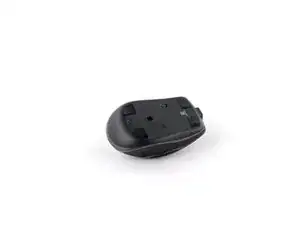
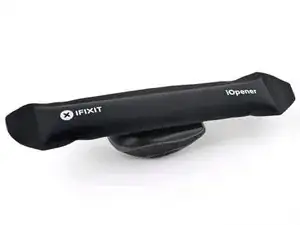
Переверните выключатель питания мыши в положение ВЫКЛ, отключите все кабели и переверните ее так, чтобы ножки были направлены вверх.
Уникальная форма некоторых мышей может мешать им лежать ровно. Если необходимо, положите мышь на мягкое полотенце, чтобы избежать раскачивания.
Если вы планируете повторно использовать существующие ножки мыши, имейте в виду, что клей нужно тщательно нагреть, чтобы их можно было аккуратно снять.
Нагрейте iOpener и приложите его к ножкам мыши на протяжении около двух минут.
В качестве альтернативы вы можете использовать фен, чтобы размягчить клей ножек мыши.
При использовании фена не нагревайте ножки более чем на пару секунд за раз — температура выше просто теплой на ощупь рискует расплавить или деформировать пластиковый корпус.
Шаг 2
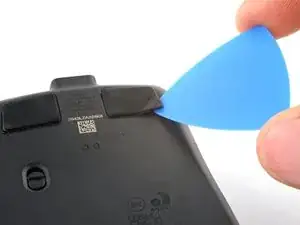
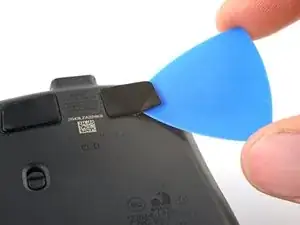
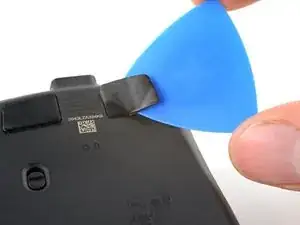
Вставьте открывающую лопатку между ножкой мыши и нижней частью корпуса.
Делайте это медленно и убедитесь, что лопатка заходит под ножку и ее клеевую основу. Эти слои легко отделяются.
Если вы планируете повторно использовать ножки мыши, будьте осторожны, чтобы не помять их или не отделить от клеевых основ.
Пропустите лопатку под ножку, чтобы отделить ее от клея, пока не сможете взять ее пальцами.
Шаг 3
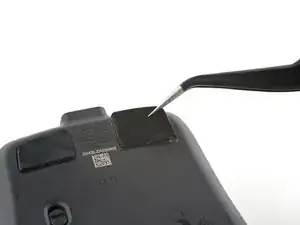
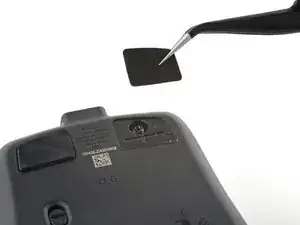
Снимите и удалите ножку мыши.
Шаг 4
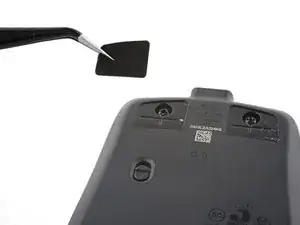
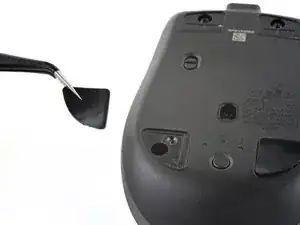
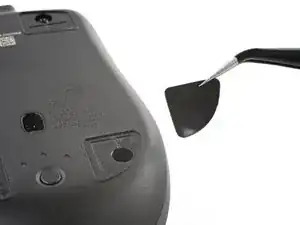
Повторите предыдущие два шага, чтобы удалить оставшиеся ножки мыши.
Шаг 5
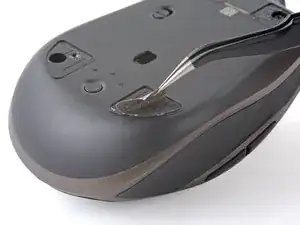
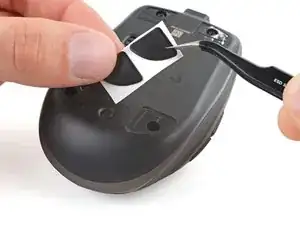
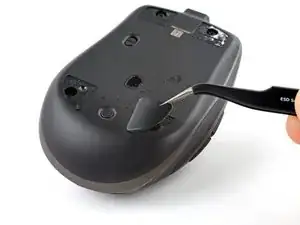
Для установки новых ножек мыши или повторного использования старых:
Перевод руководства с ifixit.comЧитайте также
- Как открыть вашу Logitech MX Anywhere 2
- Замена аккумулятора Logitech MX Anywhere 2
- Замена ножек мыши Logitech MX Master 3 for Business
- Как открыть вашу мышь Logitech MX Master 3 for Business
- Замена аккумулятора Logitech MX Master 3 for Business
- Замена ножек (скользящих подкладок) для мыши Logitech MX Master 3 for Mac
- Удаление ножек мыши Logitech MX Master 3 для Mac (покрывающих винты)
- Как открыть Logitech MX Master 3 для Mac
- Замена аккумулятора в Logitech MX Master 3 для Mac
- Разборка мыши Logitech MX Master 2s
- Замена микропереключателя кнопки Omron в Logitech MX Anywhere 2
- Замена правого переключателя клика Logitech MX Anywhere 2
- Замена задней крышки Netgear AC1600
- Комплект блока питания для Apple AirPort Express Base Station
- Замена антенны Apple AirPort Extreme модели A1034
- Замена материнской платы Apple AirPort Extreme Model A1034
- Замена интернет-карты Apple AirPort Extreme модели A1034
- Замена USB‑порта Apple AirPort Extreme Модель A1034
- Разборка базовой станции Apple AirPort Extreme модели A1034
- Разборка Apple AirPort Extreme Модель A1034 Внешнего Корпуса