Как открыть вашу мышь Logitech MX Master 3 for Business
Используйте это руководство, чтобы вскрыть вашу мышь Logitech MX Master 3 for Business.
Откройте мышь для очистки внутренностей, диагностики механических проблем или замены детали.
Шаг 1
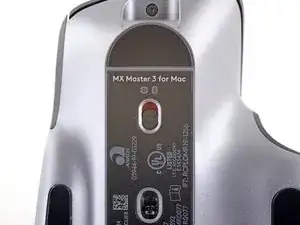
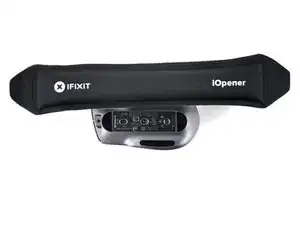
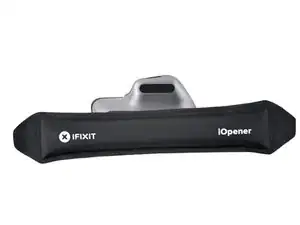
Переключите питательный переключатель мыши в положение OFF, отключите все кабели и переверните её так, чтобы ножки были направлены вверх.
Уникальная форма некоторых мышей может препятствовать их ровной укладке. При необходимости положите мышь на мягкое полотенце, чтобы предотвратить покачивание.
Если вы планируете повторно использовать существующие ножки, учтите, что клей нужно тщательно разогреть, чтобы снять их аккуратно.
Нагрейте iOpener и приложите его к каждой ножке мыши примерно на одну минуту.
В качестве альтернативы вы можете использовать фен, чтобы размягчить клей ножек мыши.
При использовании фена не нагревайте ножки более чем на несколько секунд за раз — всё, что горячее чем слегка тёплое на ощупь, может расплавить или деформировать пластиковый нижний корпус.
Клей под информационной наклейкой может размягчиться на этом этапе, но её снимать не нужно.
Шаг 2
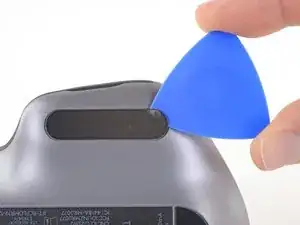
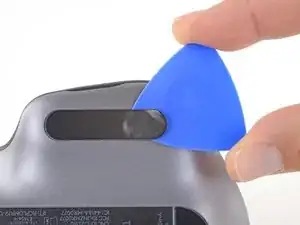
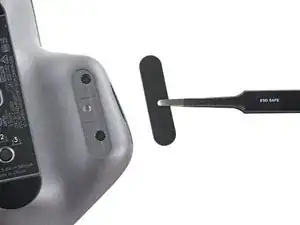
Просуньте медиатор для вскрытия под край левой ножки мыши.
Двигайтесь медленно и убедитесь, что медиатор проходит под ножкой и под её клеевой прокладкой. Эти слои легко разделяются.
Если вы планируете повторно использовать ножки, будьте осторожны, чтобы не согнуть их и не отделить от клеевых прокладок.
Если ножка кажется застрявшей, перед продолжением дополнительно нагрейте клей.
Просуньте медиатор под ножку, чтобы отделить клей, пока вы не сможете схватить её пальцами.
Отделите и снимите левую ножку мыши.
Шаг 3
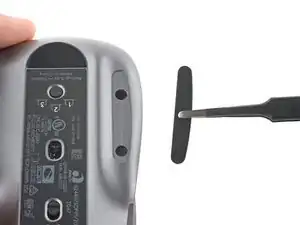
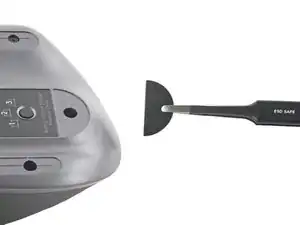
Повторите предыдущие два шага, чтобы снять правую и заднюю ножки мыши.
Шаг 4
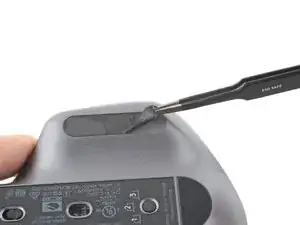
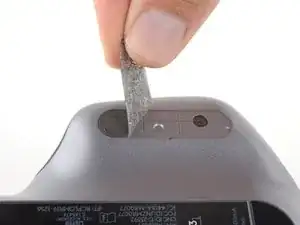
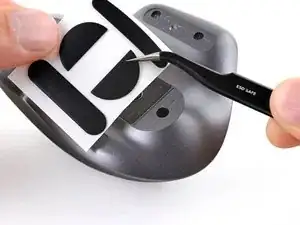
Если клей оторвался от ножки:
Просуньте плоский конец лопатки под край клеевой полосы. Если клей кажется застрявшим, может понадобиться дополнительно нагреть его.
Используйте пинцет или лопатку, чтобы удалить крупные куски оставшегося клея.
Для установки новых ножек или повторного использования старых:
Тщательно очистите нижнюю часть мыши изопропиловым спиртом и безворсовой или микрофибровой тканью. Дайте поверхности полностью высохнуть.
Снимите новые ножки с защитных слоёв клея и плотно прижмите их на место.
Шаг 5
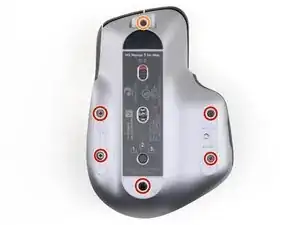
Отверткой Phillips снимите пять винтов длиной 4,3 мм, фиксирующих нижнюю половину нижнего корпуса.
Отверткой T5 Torx снимите один винт длиной 4,2 мм, фиксирующий верхнюю половину нижнего корпуса.
Шаг 6
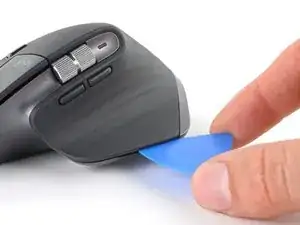
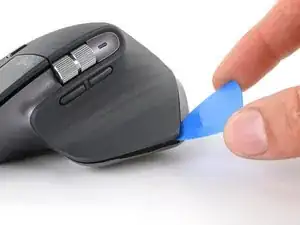
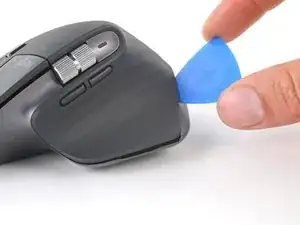
Вставьте медиатор в зазор между подставкой для большого пальца и нижним корпусом.
Проведите медиатором вправо, в направлении к задней части верхней крышки, и подденьте вверх, чтобы освободить левые защёлки.
Шаг 7
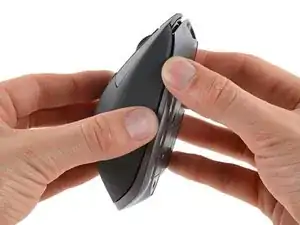
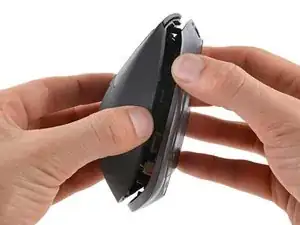
Осторожно подденьте верхнюю крышку и нижний корпус, чтобы освободить защёлки на правой стороне мыши.
Не пытайтесь полностью снять верхнюю крышку пока — ещё одна защёлка и хрупкий кабель соединяют верхнюю крышку с нижним корпусом.
Шаг 8
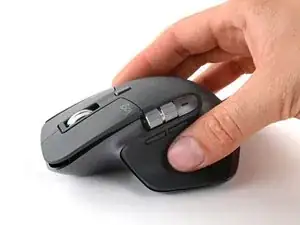
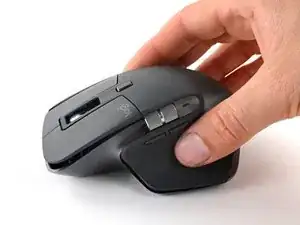
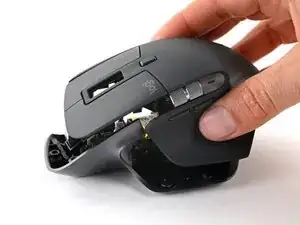
Положите мышь на рабочую поверхность, следя за тем, чтобы защёлки не защёлкнулись снова.
Схватите верхнюю крышку и приподнимите правый край частично вверх.
Поднимите верхнюю крышку и отведите назад, чтобы освободить последнюю защёлку и отделить верхнюю крышку от нижнего корпуса.
Держите две половины близко друг к другу — кабель по‑прежнему прикреплён к верхней крышке.
Для повторной установки верхней крышки сначала вставьте передний край на место, затем прижмите по периметру верхней крышки, чтобы зафиксировать оставшиеся защёлки.
Шаг 9
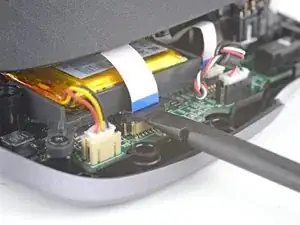
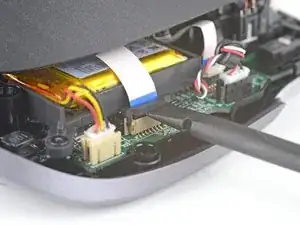
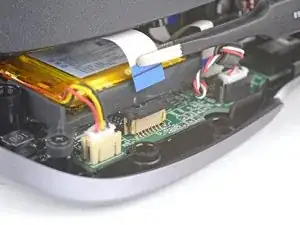
Будьте осторожны, чтобы не натянуть кабель, соединяющий верхнюю крышку с нижним корпусом.
Используйте плоский конец лопатки, чтобы аккуратно приподнять фиксатор сдвижного разъёма кабеля.
Вытяните кабель прямо из его гнезда на плате.
При сборке вставляйте кабель в гнездо так, чтобы его синяя вкладка была обращена наружу, затем опустите сдвижной фиксатор, чтобы зафиксировать кабель.
Шаг 10
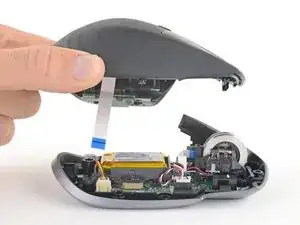
Снимите верхнюю крышку с нижнего корпуса.
Заключение
Для повторной сборки выполните эти инструкции в обратном порядке.
Ремонт не удался? Обратитесь за помощью в наше сообщество Answers.
Перевод руководства с ifixit.com