Замена аккумулятора Logitech MX Anywhere 2
Используйте это руководство для замены аккумулятора в вашей мыши Logitech MX Anywhere 2.
Литий-ионные аккумуляторы имеют ограниченный срок службы. Если ваша мышь быстро разряжается, возможно, пришло время заменить аккумулятор.
По возможности, выполняйте это руководство, когда заряд аккумулятора упадет ниже 25%. Хотя аккумулятор MX Anywhere 2 относительно небольшой, любой заряженный аккумулятор представляет потенциальную опасность при случайном изгибе или проколе.
Шаг 1
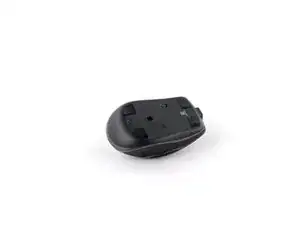
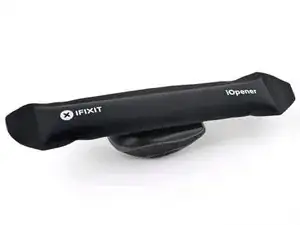
Переведите переключатель питания мыши в положение ВЫКЛ., отсоедините все кабели и переверните ее так, чтобы ножки были направлены вверх.
Особая форма некоторых мышей может мешать им лежать ровно. При необходимости положите мышь на мягкое полотенце, чтобы предотвратить шатание.
Если вы планируете повторно использовать существующие ножки, учтите, что клей нужно тщательно прогреть для их аккуратного удаления.
Нагрейте iOpener и приложите его к ножкам мыши примерно на две минуты.
В качестве альтернативы вы можете использовать фен, чтобы размягчить клей ножек мыши.
При использовании фена не нагревайте ножки дольше нескольких секунд за раз — нагрев сильнее, чем просто теплый на ощупь, рискует расплавить или деформировать пластиковую нижнюю панель.
Шаг 2
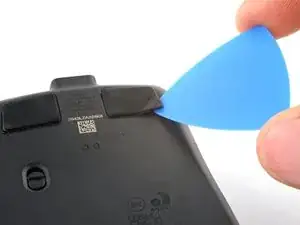
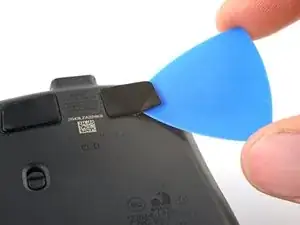
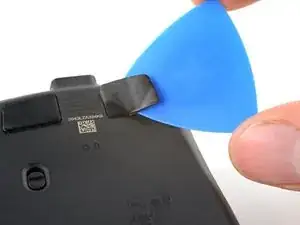
Вставьте медиатор для вскрытия между ножкой мыши и нижней панелью.
Действуйте медленно и убедитесь, что медиатор проскользнул под саму ножку и под ее клейкую подложку. Эти слои легко разделяются.
Если вы планируете повторно использовать ножки, будьте осторожны, чтобы не согнуть их и не отделить от их клейких подложек.
Проведите медиатором под ножкой, чтобы отделить ее клей, пока не сможете схватить ножку пальцами.
Шаг 3
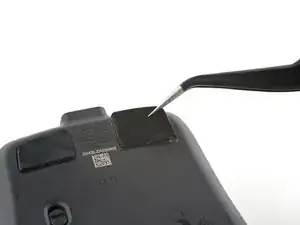
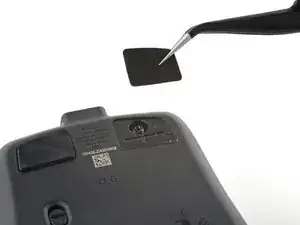
Подденьте и снимите ножку мыши.
Шаг 4
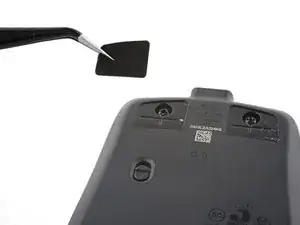
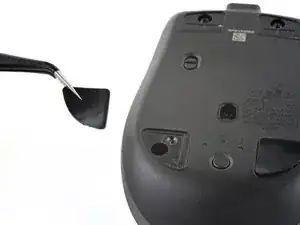
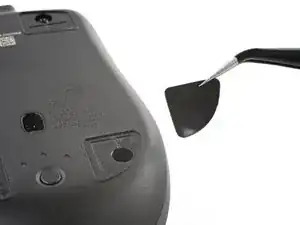
Повторите два предыдущих шага, чтобы снять оставшиеся ножки мыши.
Шаг 5
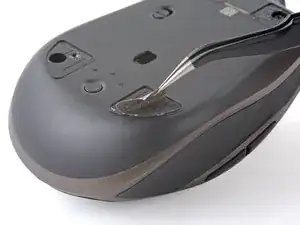
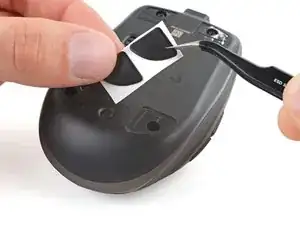
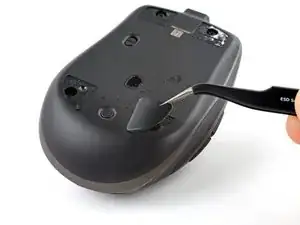
Для установки новых ножек или повторного использования старых:
Используйте пинцет или лопатку, чтобы удалить крупные остатки клея.
Тщательно очистите нижнюю часть мыши изопропиловым спиртом и безворсовой или микрофибровой тканью. Дайте поверхности полностью высохнуть.
Отделите новые ножки от защитной ленты и плотно прижмите их на место.
Шаг 6
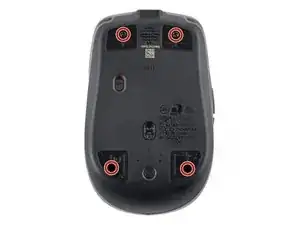
Используйте крестовую отвертку, чтобы выкрутить четыре винта длиной 5,9 мм, крепящих нижнюю панель к верхней части корпуса.
Шаг 7
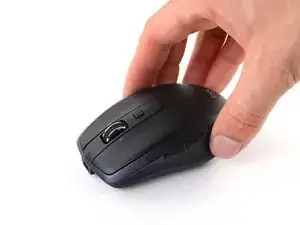
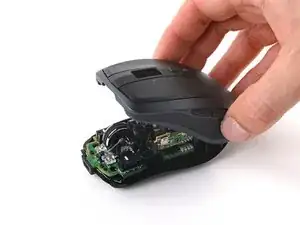
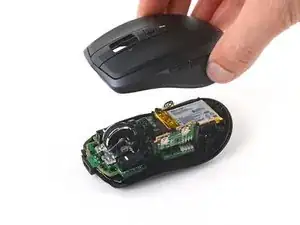
Переверните мышь и возьмитесь за верхнюю часть корпуса.
Приподнимите передний край верхней части корпуса вверх.
Снимите верхнюю часть корпуса прямо с мыши.
При сборке установите передний край верхней части корпуса на место, затем нажмите вниз, чтобы защелкнуть задний фиксатор.
Шаг 8
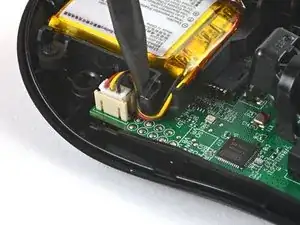
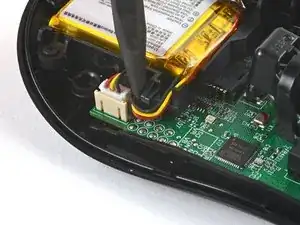
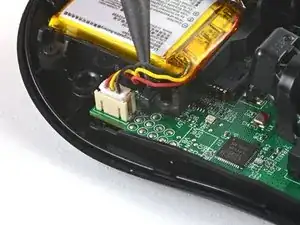
Используйте кончик лопатки, чтобы вытянуть кабели аккумулятора из-под кабельного держателя на аккумуляторном отсеке.
Шаг 9
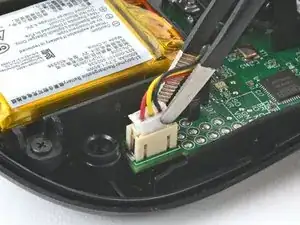
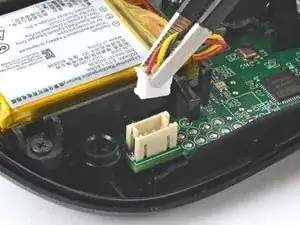
Используйте пинцет или пальцы, чтобы захватить верхнюю часть разъема аккумулятора.
Всегда тяните за разъемы, а не за сами провода.
Аккуратно покачайте разъем из стороны в сторону и извлеките его из гнезда.
Разъем плотно сидит в своем гнезде. Если он не поддается, попробуйте изменить захват — используйте выступы вокруг шейки разъема для большего рычага.
Если разъем не двигается, перейдите к следующему шагу для альтернативного метода.
Шаг 10
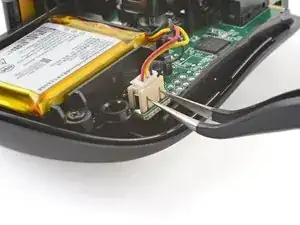
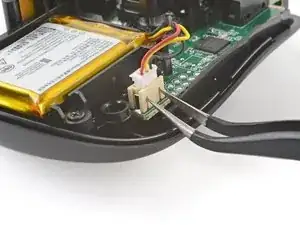
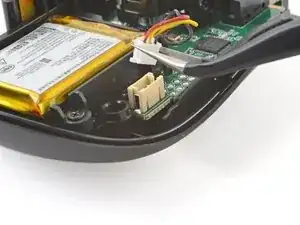
Если разъем аккумулятора все еще не поддается:
Вставьте каждое острие пинцета с острыми концами в прорези на боковой стороне гнезда разъема на материнской плате.
Подденьте разъем вверх, достаточно чтобы можно было захватить его верхнюю часть другим пинцетом или пальцами.
Полностью извлеките разъем аккумулятора из гнезда, чтобы отсоединить его.
Шаг 11
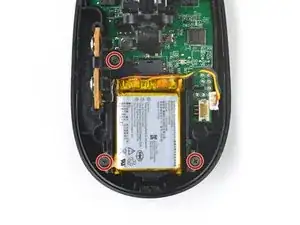
Используйте крестовую отвертку, чтобы удалить три винта длиной 4,7 мм, крепящих аккумуляторный отсек.
Шаг 12
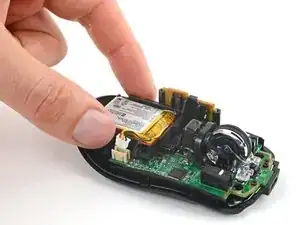
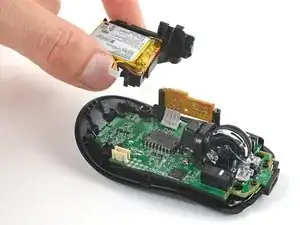
Снимите аккумуляторный отсек.
Шаг 13
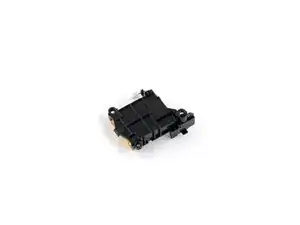
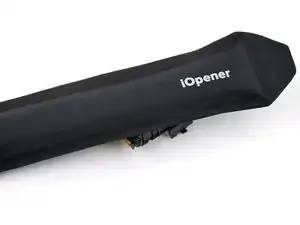
Аккумулятор закреплен в своем отсеке легким клеем.
Переверните аккумуляторный отсек так, чтобы аккумулятор был обращен вниз.
Приложите нагретый iOpener к аккумуляторному отсеку примерно на 2 минуты, чтобы размягчить клей аккумулятора.
Шаг 14
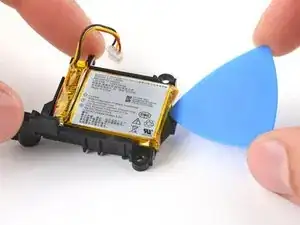
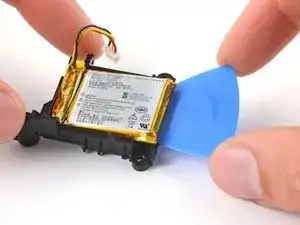
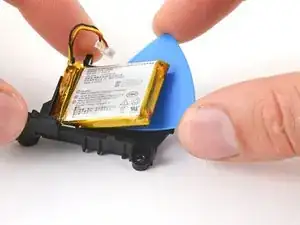
Старайтесь не гнуть, не мять, не деформировать, не прокалывать и не повреждать аккумулятор инструментом — поврежденный аккумулятор представляет собой потенциальную пожарную опасность.
Введите медиатор для вскрытия между коротким краем аккумулятора и его гнездом, напротив кабеля.
Проведите медиатором под аккумулятором, чтобы разрезать клейкий слой.
Если аккумулятор не поддается, проведите медиатором по периметру, чтобы разрезать оставшийся клей.
Потяните вверх, чтобы отделить аккумулятор от клейкого слоя.
Шаг 15
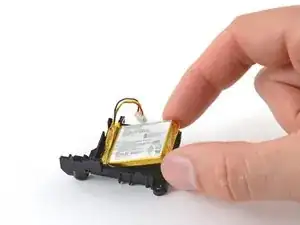
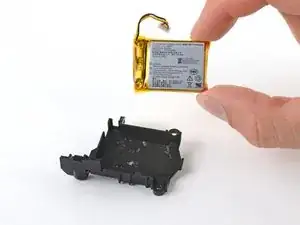
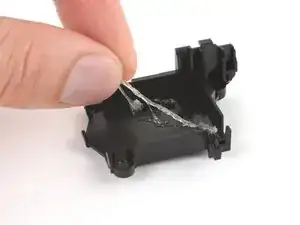
Извлеките аккумулятор.
Для установки нового аккумулятора:
Используйте пластиковую лопатку или пальцы, чтобы удалить старый клейкий слой с гнезда аккумулятора. Старый клей не должен оставлять следов.
Если на новом аккумуляторе нет предустановленного клейкого слоя, поместите несколько полосок двустороннего скотча в гнездо аккумулятора.
Расположите новый аккумулятор так, чтобы его кабели проходили через вырез в углу гнезда. Сильно нажмите на аккумулятор, чтобы зафиксировать его на месте.
Заключение
Сравните новую заменяемую деталь с оригинальной — возможно, перед установкой потребуется перенести оставшиеся компоненты или удалить защитную пленку с клеящего слоя с новой детали.
Чтобы собрать устройство, выполните эти действия в обратном порядке.
Для оптимальной работы откалибруйте только что установленный аккумулятор после завершения этого руководства.
Сдайте электронные отходы на переработку в сертифицированный центр по стандартам R2 или e-Stewards.
Ремонт пошел не по плану? Попробуйте выполнить базовую диагностику или обратитесь за помощью к нашему сообществу Answers.
Перевод руководства с ifixit.com