Замена аккумулятора Logitech MX Master 3 for Business
Используйте это руководство, чтобы заменить аккумулятор в вашей мыши Logitech MX Master 3 for Business.
Литий‑ионные аккумуляторы имеют ограниченный срок службы. Если мышь быстро разряжается, возможно, пришло время заменить аккумулятор.
По возможности выполняйте этот гид после того, как заряд аккумулятора упадёт ниже 25%. Хотя в MX Master 3 установлен относительно небольшой аккумулятор, любой заряженный аккумулятор представляет собой потенциальную опасность при случайном сгибе или проколе.
Шаг 1
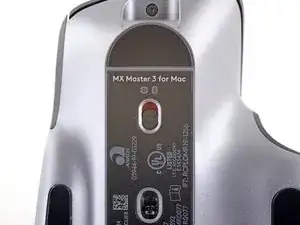
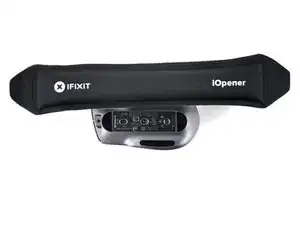
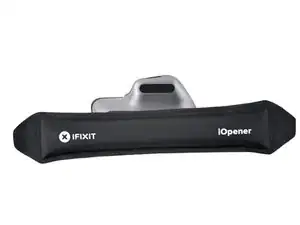
Переключите выключатель питания мыши в положение OFF, отключите все кабели и переверните мышь так, чтобы ножки были сверху.
Необычная форма некоторых мышей может препятствовать их ровному положению. При необходимости положите мышь на мягкое полотенце, чтобы избежать шатания.
Если вы планируете повторно использовать существующие ножки мыши, учтите, что клей следует тщательно прогреть, чтобы снять их аккуратно.
Нагрейте iOpener и приложите его к каждой ножке мыши примерно на одну минуту.
Альтернативно вы можете использовать фен для размягчения клея под ножками мыши.
При использовании фена не нагревайте ножки дольше нескольких секунд за раз — всё, что становится горячее, чем просто тёплое на ощупь, может расплавить или деформировать пластиковый нижний корпус.
Клей на информационной наклейке может размягчиться во время этого шага, но её снимать не нужно.
Шаг 2
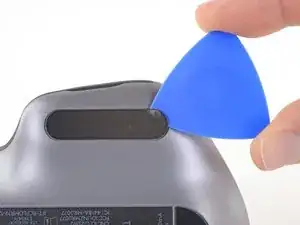
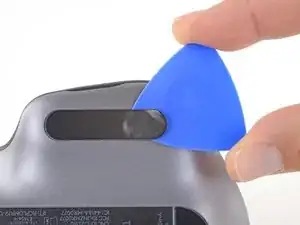
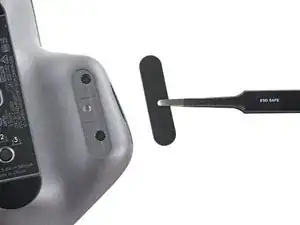
Сдвиньте медиатор для вскрытия под край левой ножки мыши.
Двигайтесь медленно и убедитесь, что медиатор проходит под ножкой и под её клеевой подкладкой. Эти слои легко отделяются.
Если вы собираетесь повторно использовать ножки мыши, будьте осторожны, чтобы не помять их и не отделить от клеевой подкладки.
Если ножка кажется застрявшей, перед продолжением примените больше тепла.
Просуньте медиатор под ножку, чтобы отделить клей, пока не сможете схватить её пальцами.
Отогните и снимите левую ножку мыши.
Шаг 3
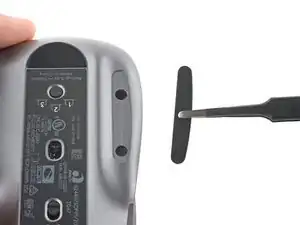
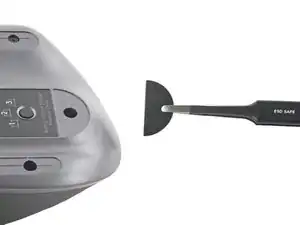
Повторите предыдущие два шага, чтобы снять правую и заднюю ножки мыши.
Шаг 4
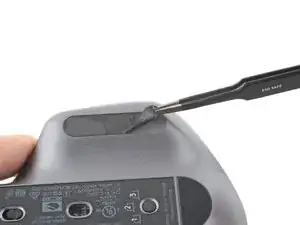
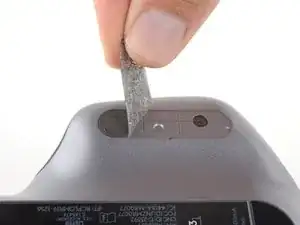
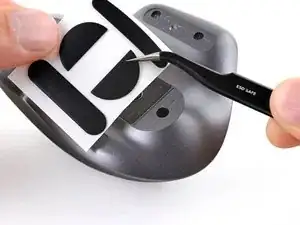
Если клей отделился от ножки:
Просуньте плоский конец лопатки под край клеевой подкладки. Если клей кажется застрявшим, возможно, потребуется дополнительно нагреть его.
Используйте пинцет или лопатку, чтобы удалить крупные куски оставшегося клея.
Для установки новых ножек или повторного использования старых:
Тщательно очистите дно мыши изопропиловым спиртом и безворсовой или микрофибровой салфеткой. Дайте поверхности полностью высохнуть.
Снимите новые ножки с защитных плёнок клея и плотно прижмите их на место.
Шаг 5
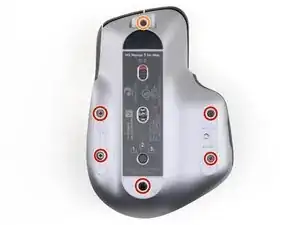
Отверткой Phillips отвинтите пять винтов длиной 4.3 мм, крепящих нижнюю половину нижнего корпуса.
Отверткой T5 Torx отвинтите один винт длиной 4.2 мм, крепящий верхнюю половину нижнего корпуса.
Шаг 6
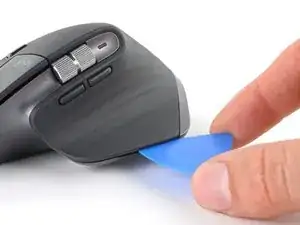
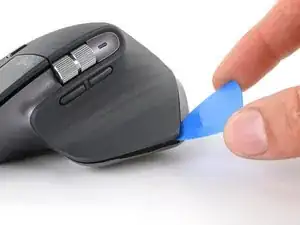
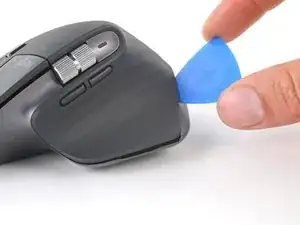
Вставьте медиатор в шов между упором для большого пальца и нижним корпусом.
Сдвиньте медиатор вправо, в направлении к задней части верхней крышки, и подденьте вверх, чтобы освободить левые защёлки.
Шаг 7
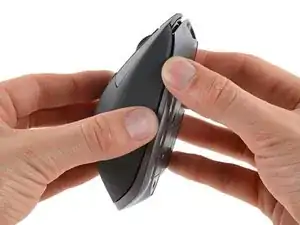
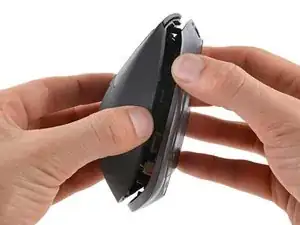
Осторожно подденьте верхнюю крышку и нижний корпус в стороны, чтобы освободить защёлки на правой стороне мыши.
Пока не пытайтесь полностью снять верхнюю крышку — верхнюю крышку с нижним корпусом соединяет ещё одна защёлка и деликатный кабель.
Шаг 8
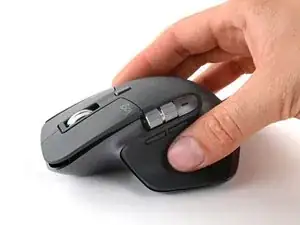
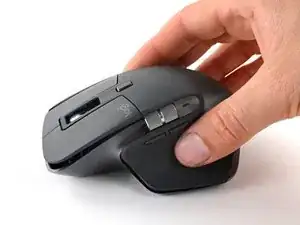
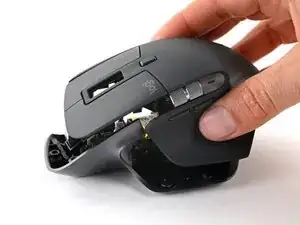
Положите мышь на рабочую поверхность, убедившись, что защёлки не защёлкнутся снова.
Схватите верхнюю крышку и частично приподнимите правый край.
Поднимите верхнюю крышку вверх и назад, чтобы освободить последнюю защёлку и отделить верхнюю крышку от нижнего корпуса.
Держите половины близко друг к другу — кабель всё ещё крепится к верхней крышке.
Для повторной установки верхней крышки сначала вставьте передний край на место, затем прижмите по периметру верхней крышки, чтобы защёлки вошли в зацепление.
Шаг 9
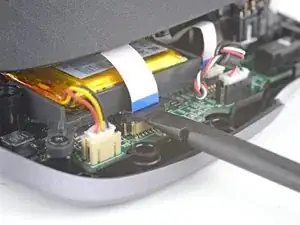
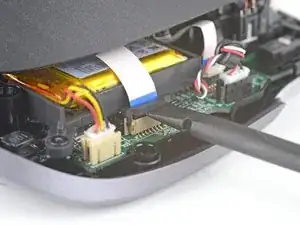
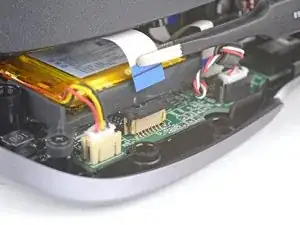
Осторожно, не тяните чрезмерно за кабель, соединяющий верхнюю крышку с нижним корпусом.
Плоским концом лопатки аккуратно подденьте сдвижной фиксатор в разъёме кабеля.
Вытяните кабель прямо из его разъёма на плате.
При сборке вставьте кабель в разъём так, чтобы его синяя пластина была обращена наружу, затем опустите сдвижной фиксатор, чтобы зафиксировать кабель.
Шаг 10
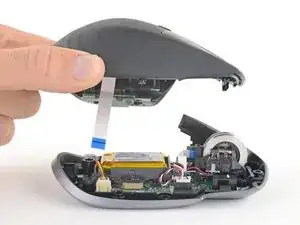
Снимите верхнюю крышку с нижнего корпуса.
Шаг 11
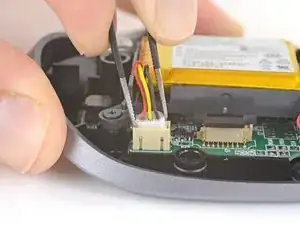
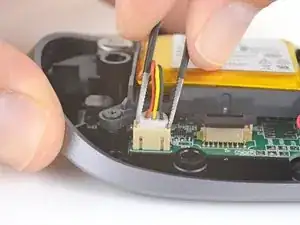
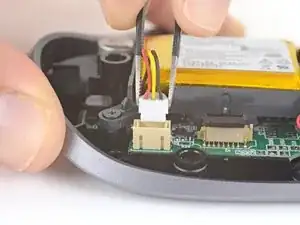
Захватите верх разъёма аккумулятора пинцетом.
Всегда тяните за кабели за их разъёмы, а не за сами провода.
Аккуратно покачивая разъём из стороны в сторону, вытяните его из гнезда.
Разъём плотно держится в гнезде. Если он кажется застрявшим, попробуйте захват с другой стороны — используйте выступы вокруг шейки разъёма для лучшего рычага.
Шаг 12
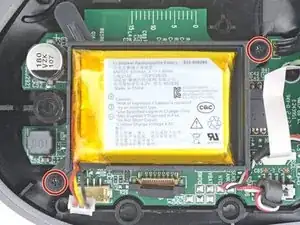
Используйте крестовую отвертку, чтобы удалить два винта длиной 3,5 мм, крепящие корпус батареи.
Шаг 13
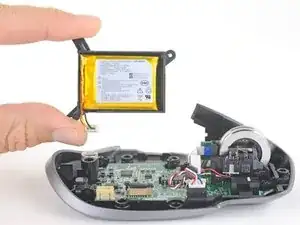
Снимите корпус батареи.
Шаг 14
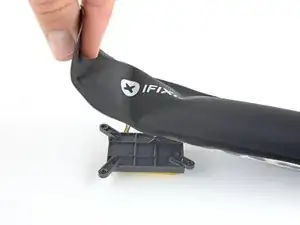
Батарея зафиксирована в корпусе с помощью слабого клея.
Переверните корпус батареи так, чтобы батарея была обращена вниз.
Приложите нагретый iOpener к корпусу батареи примерно на 2 минуты, чтобы смягчить клей.
Шаг 15
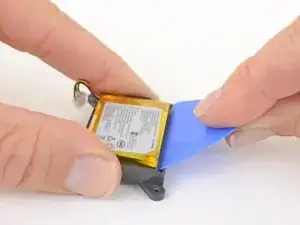
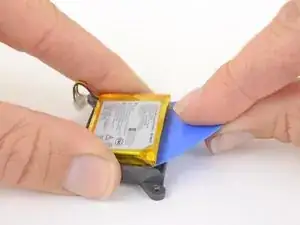
Вставьте длинный край монтажной лопатки между батареей и её корпусом со стороны, противоположной кабелю батареи.
Просуньте лопатку под батарею и поднимите вверх, чтобы выдёрнуть батарею из корпуса.
Убедитесь, что вы толкаете под батарею, а не в неё. Не сгибайте, не минайте, не деформируйте, не протыкайте и не прокалывайте батарею — повреждённая батарея представляет риск возгорания.
Если вы почувствуете значительное сопротивление, приостановитесь и снова прогрейте клей.
Шаг 16
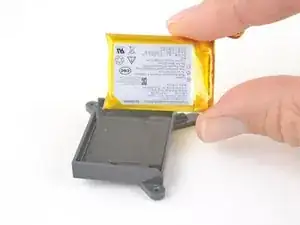
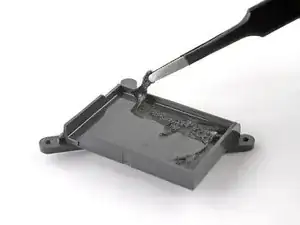
Удалите батарею.
Чтобы установить новую батарею:
Используйте лопатку или пальцы, чтобы снять старый клей с корпуса батареи. Старый клей не должен оставлять следов.
Если новая батарея не поставляется с предварительно установленным клеем, поместите несколько полосок двустороннего скотча в корпус батареи.
Ориентируйте новую батарею так, чтобы её кабели проходили через вырез в углу корпуса. Плотно прижмите батарею на место, чтобы зафиксировать её.
Заключение
Сравните новую запасную часть с оригинальной — возможно, придётся перенести оставшиеся компоненты или снять защитные наклейки с новой детали перед установкой.
Для сборки устройства следуйте этим инструкциям в обратном порядке.
Для оптимальной работы откалибруйте недавно установленную батарею после завершения этого руководства.
Утилизируйте электронные отходы через сертифицированного переработчика R2 или e-Stewards.
Ремонт не удался? Попробуйте базовую диагностику или обратитесь за помощью к сообществу Answers.
Перевод руководства с ifixit.com