Замена колпачков клавиш Ducky x Varmilo MIYA Pro Panda
Используйте это руководство, чтобы заменить или повторно установить колпачки клавиш на механической клавиатуре Ducky x Varmilo MIYA Pro Panda и восстановить работоспособность и отзывчивость клавиатуры до идеального состояния.
Если Вы используете клавиатуру ежедневно по несколько часов, со временем Вы могли заметить снижение отзывчивости колпачков клавиш из-за интенсивного использования. Это также может быть вызвано накоплением мелкого мусора со временем, который скапливается между и под каждым колпачком, из‑за чего клавиши кажутся липкими или медленными. Это можно исправить, заменив или очистив колпачки клавиш, показанные в этом руководстве.
Если клавиши клавиатуры совсем не реагируют, лучше сначала проверить переключатели (механизмы под колпачками) или подумать о замене самой клавиатуры.
Убедитесь, что выполняете эту процедуру только при отключённой клавиатуре (питание выключено).
Шаг 1
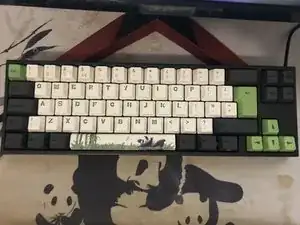
Сделайте фотографию раскладки клавиатуры, чтобы запомнить, где находится каждый колпачок для повторной установки.
Шаг 2
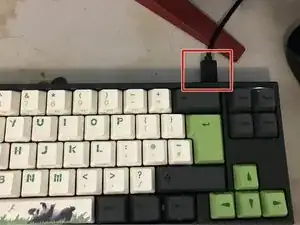
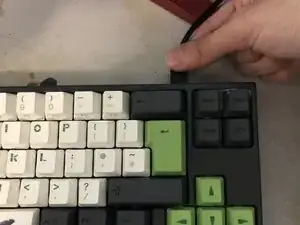
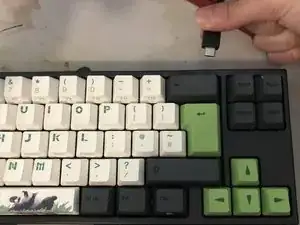
Выключите клавиатуру.
Отключите кабель USB‑C, соединяющий компьютер и клавиатуру.
Шаг 3
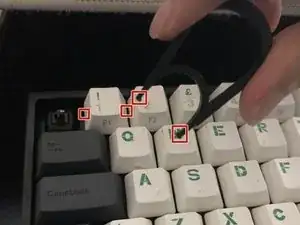
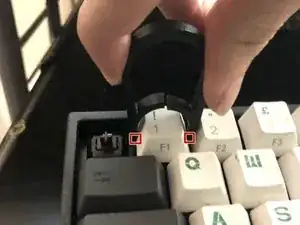
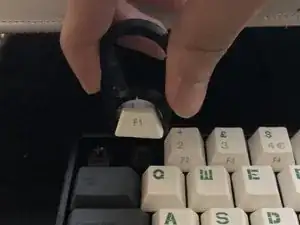
Разместите два защёлкивающих кронштейна съемника под каждой стороной колпачка клавиши.
Тяните вертикально вверх, чтобы снять колпачок.
Снимайте колпачки только вертикальным подъёмом — любое другое направление может повредить клавиатуру.
Продолжайте снимать оставшиеся клавиши верхнего ряда клавиатуры.
Для больших колпачков, таких как пробел, подденьте его, поместив по одному пальцу под каждую сторону.
Шаг 4
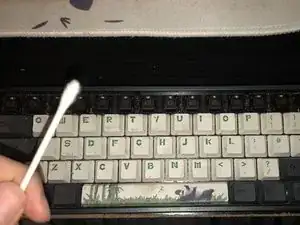
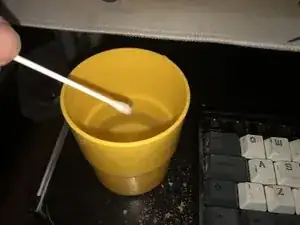
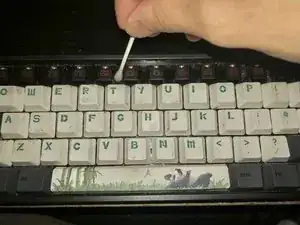
Смочите ватную палочку водой и пройдитесь ею между клавишами, чтобы собрать мусор.
Убедитесь, что ватная палочка влажная, а не сильно мокрая — избыток воды может повредить клавиатуру.
Шаг 5
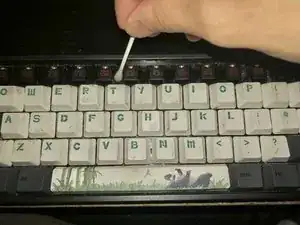
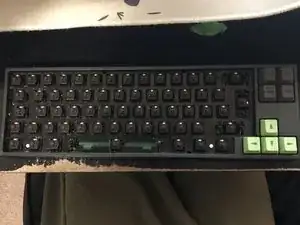
Повторяйте шаги 3 и 4, пока все колпачки не будут сняты и мусор между клавишами не будет удалён.
Шаг 6
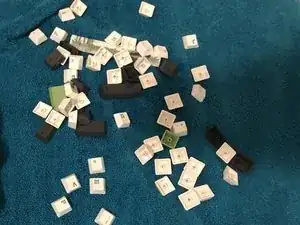
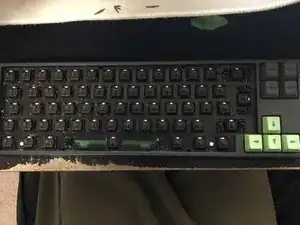
Если у Вас есть запасные колпачки, переходите к шагу 9.
Если Вы собираетесь повторно использовать текущие колпачки, переходите к следующему шагу.
Шаг 7
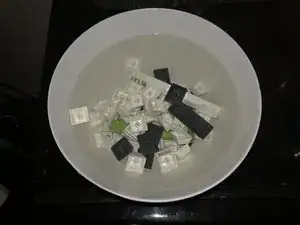
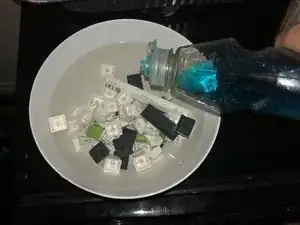
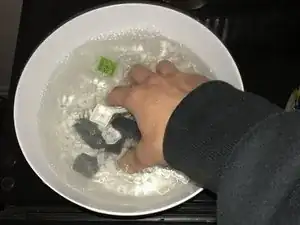
Погрузите все колпачки в миску с тёплой водой комнатной температуры.
Добавьте несколько капель моющего средства для посуды и перемешайте раствор.
Оставьте колпачки в растворе на 10–15 минут.
Шаг 8
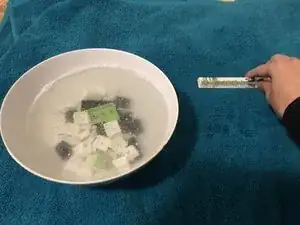
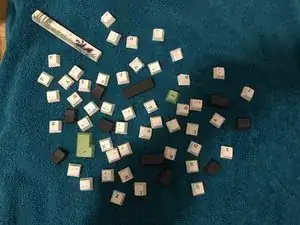
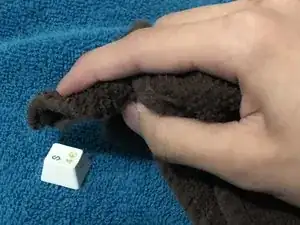
Достаньте колпачки из раствора и разложите их на полотенце.
Аккуратно протрите каждый колпачок сухим полотенцем, пока он не высохнет.
Дайте колпачкам высохнуть на воздухе 30 минут, чтобы удалить остаточную влагу.
Шаг 9
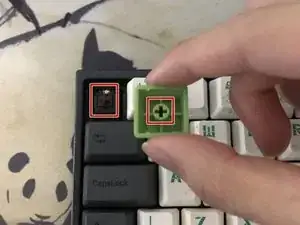
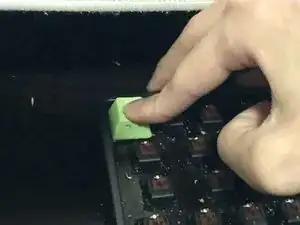
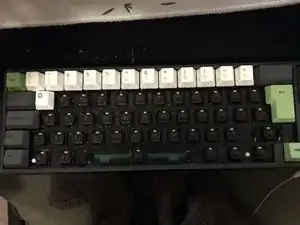
Установите каждый колпачок на его исходное место.
Нажмите вертикально вниз, когда форма под колпачком совпадёт с посадочным местом.
Не прикладывайте чрезмерную силу — это может повредить клавиатуру и колпачок.
Вы должны услышать щелчок, сигнализирующий о правильной установке колпачка.
Обязательно сверяйтесь с фотографией, сделанной на шаге 1, чтобы разместить колпачки в правильных позициях.
Шаг 10
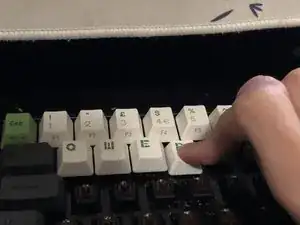
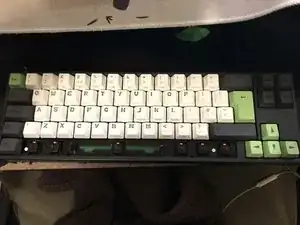
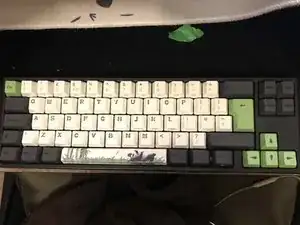
Повторяйте шаг 9, пока все колпачки не будут установлены на свои места.
Заключение
Обратитесь к шагу 10 для сборки клавиатуры. После выполнения всех шагов этого руководства клавиатура должна ощущаться как новая, а отзывчивость клавиш — значительно улучшиться.
Перевод руководства с ifixit.com